

編輯:關於 Android 程式設計
本文透過一個完整示例,演示如何在 Android 中把圖片加載到內存並顯示,重點在於避免大圖導致內存溢出。
先來設計界面:
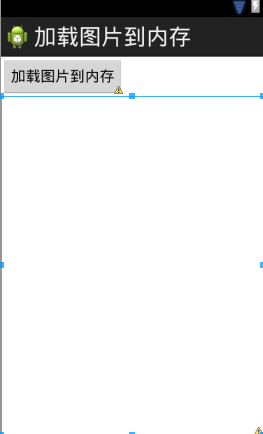
佈局代碼如下:
<LinearLayout xmlns:android="https://schemas.android.com/apk/res/android" xmlns:tools="https://schemas.android.com/tools" android:layout_width="match_parent" android:layout_height="match_parent" android:orientation="vertical" tools:context=".MainActivity" > <Button android:layout_width="wrap_content" android:layout_height="wrap_content" android:onClick="load" android:text="加載圖片到內存" /> <ImageView android:id="@+id/iv" android:layout_width="fill_parent" android:layout_height="fill_parent" /> </LinearLayout>
把一張測試圖片放到 /mnt/sdcard 目錄下,接著編寫邏輯代碼:
public class MainActivity extends Activity { private ImageView iv; @Override protected void onCreate(Bundle savedInstanceState) { super.onCreate(savedInstanceState); setContentView(R.layout.activity_main); iv = (ImageView) findViewById(R.id.iv); } public void load() { Bitmap bitmap = BitmapFactory.decodeFile("/sdcard/a.jpg"); iv.setImageBitmap(bitmap); } }
直接運行會發現報錯,原因是選用的照片太大。這時可以利用 BitmapFactory.Options 的靜態配置,在不真正解析圖片的情況下先取得圖片的寬高信息:
BitmapFactory.Options opts = new Options(); // 不去解析圖片信息,只是得到圖片的頭部信息 寬高 opts.inJustDecodeBounds = true; BitmapFactory.decodeFile("/sdcard/a.jpg", opts); int imageHeight = opts.outHeight; int imagewidth = opts.outWidth; System.out.println("圖片寬:" + imagewidth); System.out.println("圖片高" + imageHeight);
運行後可以看到輸出:
09-04 06:09:10.519: I/System.out(1812): 圖片寬:2560
09-04 06:09:10.519: I/System.out(1812): 圖片高1920
接著取得手機螢幕的寬高:
//得到手機屏幕的寬高 WindowManager wm = (WindowManager)getSystemService(WINDOW_SERVICE); int height = wm.getDefaultDisplay().getHeight(); int width = wm.getDefaultDisplay().getWidth();
可以看到 getHeight 與 getWidth 方法均已過時,可改用下面的方式替代:
// 得到手機屏幕的寬高 WindowManager wm = (WindowManager) getSystemService(WINDOW_SERVICE); Point outSize = new Point(); wm.getDefaultDisplay().getSize(outSize); // 3.0以後的版本才能使用
完整代碼如下:
package com.wuyudong.loadimage; import android.os.Bundle; import android.annotation.SuppressLint; import android.app.Activity; import android.graphics.Bitmap; import android.graphics.BitmapFactory; import android.graphics.BitmapFactory.Options; import android.graphics.Point; import android.view.Menu; import android.view.View; import android.view.WindowManager; import android.widget.ImageView; public class MainActivity extends Activity { private ImageView iv; private int windowHeight; private int windowWidth; protected void onCreate(Bundle savedInstanceState) { super.onCreate(savedInstanceState); setContentView(R.layout.activity_main); iv = (ImageView) findViewById(R.id.iv); // 得到手機屏幕的寬高 WindowManager wm = (WindowManager) getSystemService(WINDOW_SERVICE); windowHeight = wm.getDefaultDisplay().getHeight(); windowWidth = wm.getDefaultDisplay().getWidth(); //Point outSize = new Point(); //wm.getDefaultDisplay().getSize(outSize); // 3.0以後的版本才能使用 //windowHeight = outSize.y; //windowWidth = outSize.x; } public void load(View view) { // Bitmap bitmap = BitmapFactory.decodeFile("/sdcard/a.jpg"); // iv.setImageBitmap(bitmap); // 圖片解析的配置 BitmapFactory.Options opts = new Options(); // 不去解析圖片信息,只是得到圖片的頭部信息 寬高 opts.inJustDecodeBounds = true; BitmapFactory.decodeFile("/sdcard/a.jpg", opts); int imageHeight = opts.outHeight; int imagewidth = opts.outWidth; System.out.println("圖片寬:" + imagewidth); System.out.println("圖片高" + imageHeight); // 計算縮放比例 int scaleX = imagewidth / windowWidth; int scaleY = imageHeight / windowHeight; int scale = 1; if (scaleX > scaleY & scaleY >= 1) { scale = scaleX; } if (scaleY > scaleX & scaleX >= 1) { scale = scaleY; } //解析圖片 opts.inJustDecodeBounds = false; //采樣率 opts.inSampleSize = scale; Bitmap bitmap = BitmapFactory.decodeFile("/sdcard/a.jpg", opts); iv.setImageBitmap(bitmap); } }
關鍵思路是:先只讀取圖片的頭部信息取得原始尺寸,再對比螢幕尺寸算出合適的採樣率 inSampleSize,讓解碼時自動縮小圖片,從根本上避免內存溢出。以上就是本次分享的示例代碼,希望對大家有所幫助,如有疑問歡迎留言交流,也感謝大家對本站的支持!
 Android 自定義數字解鎖鍵盤實作詳解
Android APP 數字上鎖 最近抽空做了一個數字解鎖的功能。手機有數字解鎖,App 同樣可以做到,避免某些應用的隱私洩漏。先看實現效果圖: 序言:這兩天接到一個
 Fragment 實作底部導航欄:從佈局到切換邏輯的完整教學
上一節回顧了 Fragment 的基本概念,這次直接進到實戰:用 Fragment 做一個簡陋但完整的底部導航欄。 先看成品的樣子: 視覺上不複雜,實作起來確實也不難。
 仿騰訊應用寶:自訂帶下載進度的按鈕控件
近來在開發應用市場時,需要一個能顯示下載進度的按鈕。我在其他先進的基礎上做了改良,並刪減掉大量用不到的程式碼,這裡分享改良後的成果。 改良重點在於:當下載有進度時,按鈕會
 Android 自定義 ImageView 實作手勢縮放瀏覽器完整解析
在 Android 裡想讓圖片支援雙指縮放、單指拖動、雙擊放大這些常見手勢,最直接的做法就是自己寫一個 View。本文以 TouchImageView 為例,它繼承自 I