

編輯:關於 Android 程式設計
這裡總結一下 loading 進度條的常見用法。
一、說起進度條,首先想到的就是條形進度條,比如下載文件進度,甚至像 QQ 安裝那樣的進度提示,都能給人良好的用戶體驗。
先看效果圖,這個圖完全不用圖片就能做到:

看下 XML 佈局文件,其實就是直接寫一個 ProgressBar,再設置兩個屬性——一個 style,一個 background:
<ProgressBar android:id=”@+id/pb_progressbar” style=”@style/StyleProgressBarMini” android:layout_width=”fill_parent” android:layout_height=”wrap_content” android:layout_margin=”30dp” android:background=”@drawable/shape_progressbar_bg” android:max=”100″ android:progress=”50″ />
先看 style:
<style name=”StyleProgressBarMini” parent=”@android:style/Widget.ProgressBar.Horizontal”> <item name=”android:maxHeight”>50dip</item> <item name=”android:minHeight”>10dip</item> <item name=”android:indeterminateOnly”>false</item> <item name=”android:indeterminateDrawable”>@android:drawable/progress_indeterminate_horizontal</item> <item name=”android:progressDrawable”>@drawable/shape_progressbar_mini</item> </style>
這裡的 progressDrawable 引用了一個自定義 drawable,並非圖片。shape_progressbar_mini.xml:
<?xml version=”1.0″ encoding=”utf-8″?> <layer-list xmlns:android=”https://schemas.android.com/apk/res/android” > <!– 背景 –> <item android:id=”@android:id/background”> <shape> <corners android:radius=”5dip” /> <gradient android:angle=”270″ android:centerY=”0.75″ android:endColor=”#FFFFFF” android:startColor=”#FFFFFF” /> </shape> </item> <item android:id=”@android:id/secondaryProgress”> <clip> <shape> <corners android:radius=”0dip” /> <gradient android:angle=”270″ android:centerY=”0.75″ android:endColor=”#df0024″ android:startColor=”#df0024″ /> </shape> </clip> </item> <item android:id=”@android:id/progress”> <clip> <shape> <corners android:radius=”5dip” /> <gradient android:angle=”270″ android:centerY=”0.75″ android:endColor=”#de42ec” android:startColor=”#de42ec” /> </shape> </clip> </item> </layer-list>
再來看看 shape_progressbar_bg.xml:
<?xml version=”1.0″ encoding=”UTF-8″?> <shape xmlns:android=”https://schemas.android.com/apk/res/android” android:shape=”rectangle” > <!– 邊框填充的顏色 –> <solid android:color=”#cecece” /> <!– 設置進度條的四個角為弧形 –> <!– android:radius 弧形的半徑 –> <corners android:radius=”90dp” /> <!– padding:邊界的間隔–> <padding android:bottom=”1dp” android:left=”1dp” android:right=”1dp” android:top=”1dp” /> </shape>
這樣一個漂亮的條形進度條就做好了。shape_progressbar_bg.xml 中,用邊框填充色營造出邊框效果,再用 corners 的 radius 讓四個角變成弧形。
二、圓形進度條。另一個常用的是圓形進度條,表示「正在進行中」。先看兩張小圖:
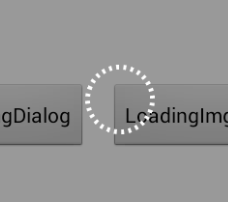
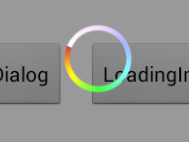
先看第一張,它用自定義 View 配合 PopupWindow 實現。LoadingDialog.java:
public class LoadingDialog { private Context context; private PopupWindow popupDialog; private LayoutInflater layoutInflater; private RelativeLayout layout; private RelativeLayout layout_bg; private View circleView; private RotateAnimation rotateAnim; private AlphaAnimation alphaAnim_in; private AlphaAnimation alphaAnim_out; public LoadingDialog(Context context) { layoutInflater = LayoutInflater.from(context); this.context = context; } private void initAnim() { rotateAnim = new RotateAnimation(0, 360, Animation.RELATIVE_TO_SELF, 0.5f, Animation.RELATIVE_TO_SELF, 0.5f); rotateAnim.setDuration(2000); rotateAnim.setRepeatMode(Animation.RESTART); rotateAnim.setRepeatCount(-1); rotateAnim.setInterpolator(new LinearInterpolator()); alphaAnim_in = new AlphaAnimation(0f, 1f); alphaAnim_in.setFillAfter(true); alphaAnim_in.setDuration(200); alphaAnim_in.setInterpolator(new LinearInterpolator()); alphaAnim_out = new AlphaAnimation(1f, 0f); alphaAnim_out.setFillAfter(true); alphaAnim_out.setDuration(100); alphaAnim_out.setInterpolator(new LinearInterpolator()); alphaAnim_out.setAnimationListener(new AnimationListener() { @Override public void onAnimationStart(Animation arg0) { } @Override public void onAnimationRepeat(Animation arg0) { } @Override public void onAnimationEnd(Animation arg0) { dismiss(); } }); } /** * 判斷是否顯示 * @return */ public boolean isShowing() { if (popupDialog != null && popupDialog.isShowing()) { return true; } return false; } /** * 顯示 */ public void show() { dismiss(); initAnim(); layout = (RelativeLayout) layoutInflater.inflate(R.layout.view_loadingdialog, null); circleView = (View) layout.findViewById(R.id.loading_dialog); layout_bg = (RelativeLayout) layout.findViewById(R.id.bgLayout); popupDialog = new PopupWindow(layout, LayoutParams.FILL_PARENT, LayoutParams.FILL_PARENT); View parentView = ((Activity) context).getWindow().findViewById(Window.ID_ANDROID_CONTENT); popupDialog.showAtLocation(parentView, Gravity.CENTER, 0, 0); layout_bg.startAnimation(alphaAnim_in); circleView.startAnimation(rotateAnim); } /** * 隱藏 */ public void dismiss() { if (popupDialog != null && popupDialog.isShowing()) { layout_bg.clearAnimation(); circleView.clearAnimation(); popupDialog.dismiss(); } } }
這裡引用了 view_loadingdialog.xml,作為整個頁面的背景與 loading 框:
<?xml version=”1.0″ encoding=”utf-8″?> <RelativeLayout xmlns:android=”https://schemas.android.com/apk/res/android” android:layout_width=”match_parent” android:layout_height=”match_parent” > <RelativeLayout android:id=”@+id/bgLayout” android:layout_width=”match_parent” android:layout_height=”match_parent” android:background=”#66000000″ > <View android:id=”@+id/loading_dialog” android:layout_width=”48dp” android:layout_height=”48dp” android:layout_centerInParent=”true” android:background=”@drawable/shape_loading_dialog” /> </RelativeLayout> </RelativeLayout>
再看 shape_loading_dialog.xml,繪製轉動的圓形,也不用圖片:
<?xml version=”1.0″ encoding=”utf-8″?> <shape xmlns:android=”https://schemas.android.com/apk/res/android” android:shape=”oval” > <stroke android:width=”3dp” android:dashWidth=”2dp” android:dashGap=”3dp” android:color=”#fff”/> <gradient android:startColor=”#00ffffff” android:endColor=”#00ffffff” android:angle=”180″/> </shape>
這樣就實現了第一個圓形進度條。若想做帶顏色甚至彩色的圓形進度條,不妨加一張圖片來實現。LoadingImgDialog.java:
public class LoadingImgDialog { private Context context; private PopupWindow popupDialog; private LayoutInflater layoutInflater; private RelativeLayout layout; private RelativeLayout layout_bg; private int residBg; private View loading_dialog; /** 背景添加旋轉動畫效果,實現了轉動動作 **/ private RotateAnimation rotateAnim; /** 透明度動畫效果 **/ private AlphaAnimation alphaAnim_in; private AlphaAnimation alphaAnim_out; public LoadingImgDialog(Context context, int residBg) { layoutInflater = LayoutInflater.from(context); this.residBg = residBg; this.context = context; } private void initAnim() { rotateAnim = new RotateAnimation(0, 360, Animation.RELATIVE_TO_SELF, 0.5f, Animation.RELATIVE_TO_SELF, 0.5f); rotateAnim.setDuration(2000); rotateAnim.setRepeatMode(Animation.RESTART); rotateAnim.setRepeatCount(-1); rotateAnim.setInterpolator(new LinearInterpolator()); alphaAnim_in = new AlphaAnimation(0f, 1f); alphaAnim_in.setFillAfter(true); alphaAnim_in.setDuration(200); alphaAnim_in.setInterpolator(new LinearInterpolator()); alphaAnim_out = new AlphaAnimation(1f, 0f); alphaAnim_out.setFillAfter(true); alphaAnim_out.setDuration(100); alphaAnim_out.setInterpolator(new LinearInterpolator()); /** 監聽動作,動畫結束時,隱藏LoadingColorDialog **/ alphaAnim_out.setAnimationListener(new AnimationListener() { @Override public void onAnimationStart(Animation arg0) { } @Override public void onAnimationRepeat(Animation arg0) { } @Override public void onAnimationEnd(Animation arg0) { dismiss(); } }); } /** * 判斷是否顯示 * @return */ public boolean isShowing() { if (popupDialog != null && popupDialog.isShowing()) { return true; } return false; } /** * 顯示 */ public void show() { dismiss(); initAnim(); layout = (RelativeLayout) layoutInflater.inflate(R.layout.view_loadingcolordialog, null); loading_dialog = (View) layout.findViewById(R.id.loading_dialog); loading_dialog.setBackgroundResource(residBg); layout_bg = (RelativeLayout) layout.findViewById(R.id.bgLayout); popupDialog = new PopupWindow(layout, LayoutParams.FILL_PARENT, LayoutParams.FILL_PARENT); View parentView = ((Activity) context).getWindow().findViewById(Window.ID_ANDROID_CONTENT); popupDialog.showAtLocation(parentView, Gravity.CENTER, 0, 0); layout_bg.startAnimation(alphaAnim_in); loading_dialog.startAnimation(rotateAnim); } /** * 隱藏 */ public void dismiss() { if (popupDialog != null && popupDialog.isShowing()) { layout_bg.clearAnimation(); loading_dialog.clearAnimation(); popupDialog.dismiss(); } } }
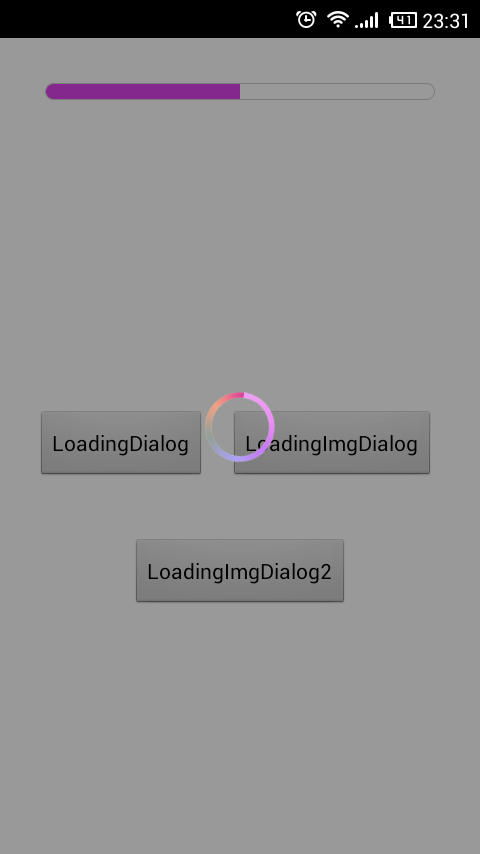
其實只改了一處:加入 residBg,用圖片資源設置圓形進度條的背景。稍稍改一句代碼換張圖片,就變成了另一個圓形進度條:
loadingColorDialog = new LoadingImgDialog(this, R.drawable.img_loading);
loadingColorDialog2 = new LoadingImgDialog(this, R.drawable.img_loading2);
給看看全屏效果圖,只是稍稍改一句代碼換張圖片:
最後給 MainActivity.java:
public class MainActivity extends Activity implements OnClickListener { Button bt_loading_dialog; Button bt_color_loading_dialog; Button bt_color_loading_dialog2; LoadingDialog loadingDialog; LoadingImgDialog loadingColorDialog; LoadingImgDialog loadingColorDialog2; @Override protected void onCreate(Bundle savedInstanceState) { super.onCreate(savedInstanceState); setContentView(R.layout.activity_main); initView(); } private void initView() { bt_loading_dialog = (Button) findViewById(R.id.bt_loading_dialog); bt_loading_dialog.setOnClickListener(this); bt_color_loading_dialog = (Button) findViewById(R.id.bt_loading_img_dialog); bt_color_loading_dialog.setOnClickListener(this); bt_color_loading_dialog2 = (Button) findViewById(R.id.bt_loading_img_dialog2); bt_color_loading_dialog2.setOnClickListener(this); loadingDialog = new LoadingDialog(this); loadingColorDialog = new LoadingImgDialog(this, R.drawable.img_loading); loadingColorDialog2 = new LoadingImgDialog(this, R.drawable.img_loading2); } @Override public void onClick(View view) { switch (view.getId()) { case R.id.bt_loading_dialog: loadingDialog.show(); break; case R.id.bt_loading_img_dialog: loadingColorDialog.show(); break; case R.id.bt_loading_img_dialog2: loadingColorDialog2.show(); break; default: break; } } @Override protected void onDestroy() { super.onDestroy(); loadingColorDialog.dismiss(); } @Override public void onBackPressed() { if (loadingDialog.isShowing()) { loadingDialog.dismiss(); } else if (loadingColorDialog.isShowing()){ loadingColorDialog.dismiss(); } else if (loadingColorDialog2.isShowing()){ loadingColorDialog2.dismiss(); } else { finish(); } } }
以上就是對 Android 進度條的資料整理,後續會持續補充,感謝大家對本站的支持!
 Android 學習教程(6):可動態合併單元的 GridView 實作
本文分享一個可變尺寸的 GridView(StaggeredGridView)實作範例,重點在於每個單元格可以透過 LayoutParams.span 動態指定佔用的欄數
 Android Activity 生命週期完全指南:狀態、回調與資源管理
Activity 生命週期為什麼重要 Activity 是使用者直接互動的介面。當來電、切換應用程式、旋轉螢幕或返回上一頁時,系統會依情境改變 Activity 狀態。若
 自定義衛星式菜單(弧形菜單)完整實作教學
衛星式菜單又叫弧形菜單:主按鈕固定在角落,點一下,子菜單項沿著一段圓弧依序散開,同時自轉進場。要做出來,主要得處理兩件事——動畫,以及一個自定義的 ViewGroup。
 Android 開發:用 Parcelable 序列化自訂類別並透過 Intent 傳遞
當自訂的資料型別需要透過 Intent 或 IPC 傳遞時,就必須先把它序列化。Android 對此提供了 Parcelable 介面,它比 Java 原生的 Seria