

編輯:關於 Android 程式設計
效果預覽:
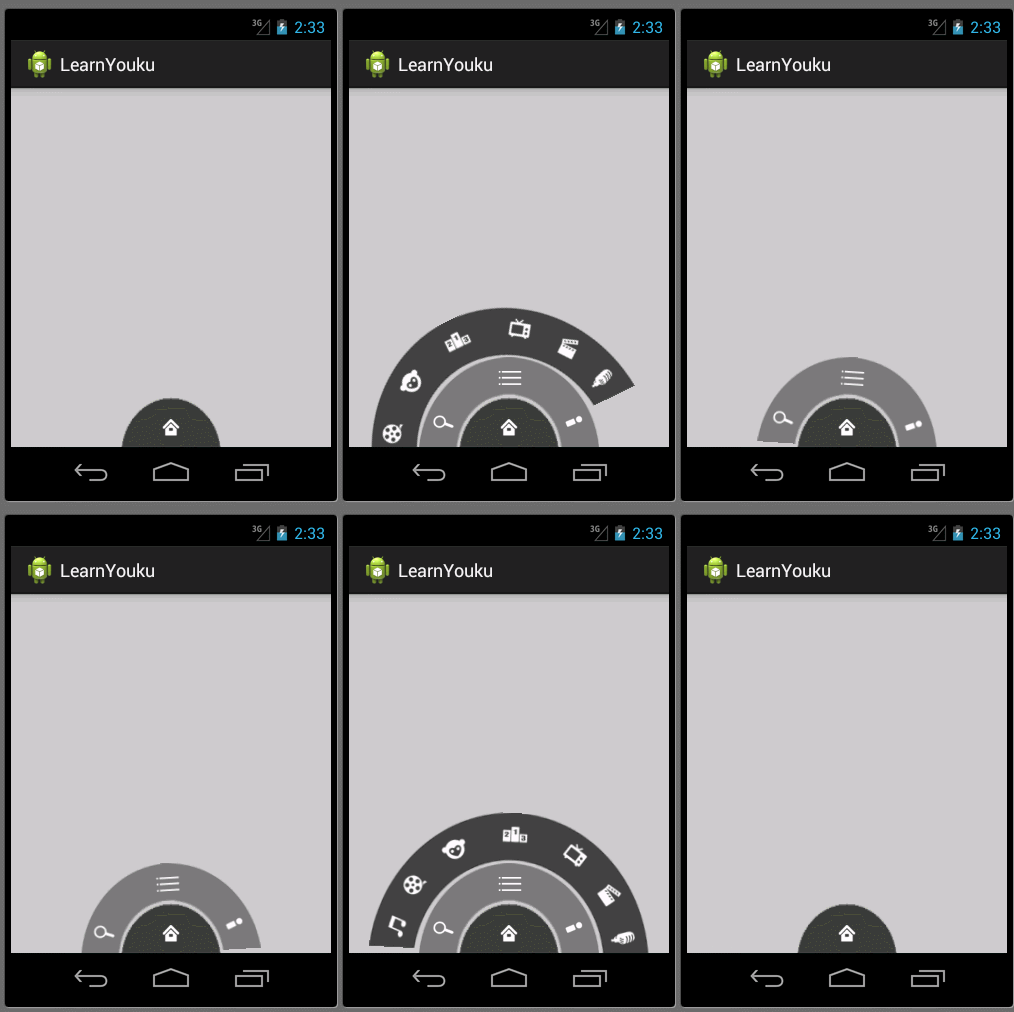
舊版優酷那個「點一下、面板翻轉展開」的側邊菜單, pernah 讓不少人想自己動手做一個。拆解之後其實不難,核心只有兩件事:三層重疊的 RelativeLayout,加上一組旋轉動畫。
版面配置裡放三層 RelativeLayout,分別對應 level1、level2、level3,層層往上疊。level2 與 level3 初始設為 INVISIBLE;點擊時播放旋轉動畫並切換可見性,收合時反向播放。動畫本身用 RotateAnimation 繞 X 軸外緣翻轉,视觉上就有「往外翻開」的錯覺。
public class MyAnimation {

    public static void animationIn(View view) {
        animationIn(view, 0);
    }

    public static void animationOut(View view) {
        animationOut(view, 0);
    }

    public static void animationIn(View view, long delay) {
        RotateAnimation animation = new RotateAnimation(180, 360, view.getWidth() / 2, view.getHeight());
        animation.setDuration(500);
        animation.setFillAfter(true);
        animation.setStartOffset(delay);
        view.startAnimation(animation);
    }

    public static void animationOut(View view, long delay) {
        RotateAnimation animation = new RotateAnimation(0, 180, view.getWidth() / 2, view.getHeight());
        animation.setDuration(500);
        animation.setFillAfter(true);
        animation.setStartOffset(delay);
        view.startAnimation(animation);
    }
}
這裡有兩個關鍵參數:setFillAfter(true) 讓動畫結束後停在終點,不會「彈回去」;setStartOffset(delay) 則讓多層面板能產生時間差,收合時第二層延遲 500 毫秒再動,層層遞進的效果就出來了。旋轉的支點設在 (width/2, height),也就是面板的下方中央,翻轉才會像抽屜一樣往外開。
public class MainActivity extends Activity implements OnClickListener {

    private boolean isLevel2showed, isLevel3showed;
    private RelativeLayout level1, level2, level3;
    private ImageButton home, menu;

    @Override
    protected void onCreate(Bundle savedInstanceState) {
        super.onCreate(savedInstanceState);
        setContentView(R.layout.main);
        isLevel2showed = false;
        isLevel3showed = false;
        initLayout();
        initImageButton();
    }

    public void initLayout() {
        level1 = (RelativeLayout) findViewById(R.id.relate_level1);
        level2 = (RelativeLayout) findViewById(R.id.relate_level2);
        level3 = (RelativeLayout) findViewById(R.id.relate_level3);
        level2.setVisibility(View.INVISIBLE);
        level3.setVisibility(View.INVISIBLE);
    }

    public void initImageButton() {
        home = (ImageButton) level1.findViewById(R.id.home);
        menu = (ImageButton) level2.findViewById(R.id.menu);
        home.setOnClickListener(this);
        menu.setOnClickListener(this);
    }

    @Override
    public void onClick(View v) {
        switch (v.getId()) {
            case R.id.home:
                if (!isLevel2showed) {
                    isLevel2showed = true;
                    MyAnimation.animationIn(level2);
                } else if (!isLevel3showed) {
                    isLevel2showed = false;
                    MyAnimation.animationOut(level2);
                } else {
                    // 第三層已展開時,必須連同第二層一起收合
                    isLevel2showed = false;
                    isLevel3showed = false;
                    MyAnimation.animationOut(level3);
                    MyAnimation.animationOut(level2, 500);
                }
                break;
            case R.id.menu:
                if (!isLevel3showed) {
                    isLevel3showed = true;
                    MyAnimation.animationIn(level3);
                } else {
                    isLevel3showed = false;
                    MyAnimation.animationOut(level3);
                }
                break;
        }
    }
}
這段邏輯裡最容易被忽略的是 R.id.home 分支的最後一個 else:當使用者已經展開到第三層,再點 home 必須把二、三層一起收起來,否則會出現「上層不見了、下層還掛在那裡」的殘留狀態。
另外,用兩個 boolean 追蹤狀態在只有三層時還算清楚,層數一多就會難以維護;實務上改用一個 int currentLevel 會乾淨得多。而 RotateAnimation 走的是 View Animation,只改動畫不真正改變檢視位置,因此重疊期間的點擊事件要留意可能被上層攔下來——若發現點擊失灵,記得檢查 setVisibility 的時機是否與動畫同步。
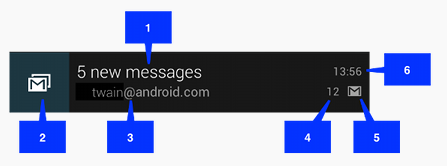 Android Notification 通知完全解析
使用步驟速覽 1. 獲取系統的通知管理器 NotificationManager; 2. 實例化通知構造器 Notification.Builder; 3. 通過 Bui
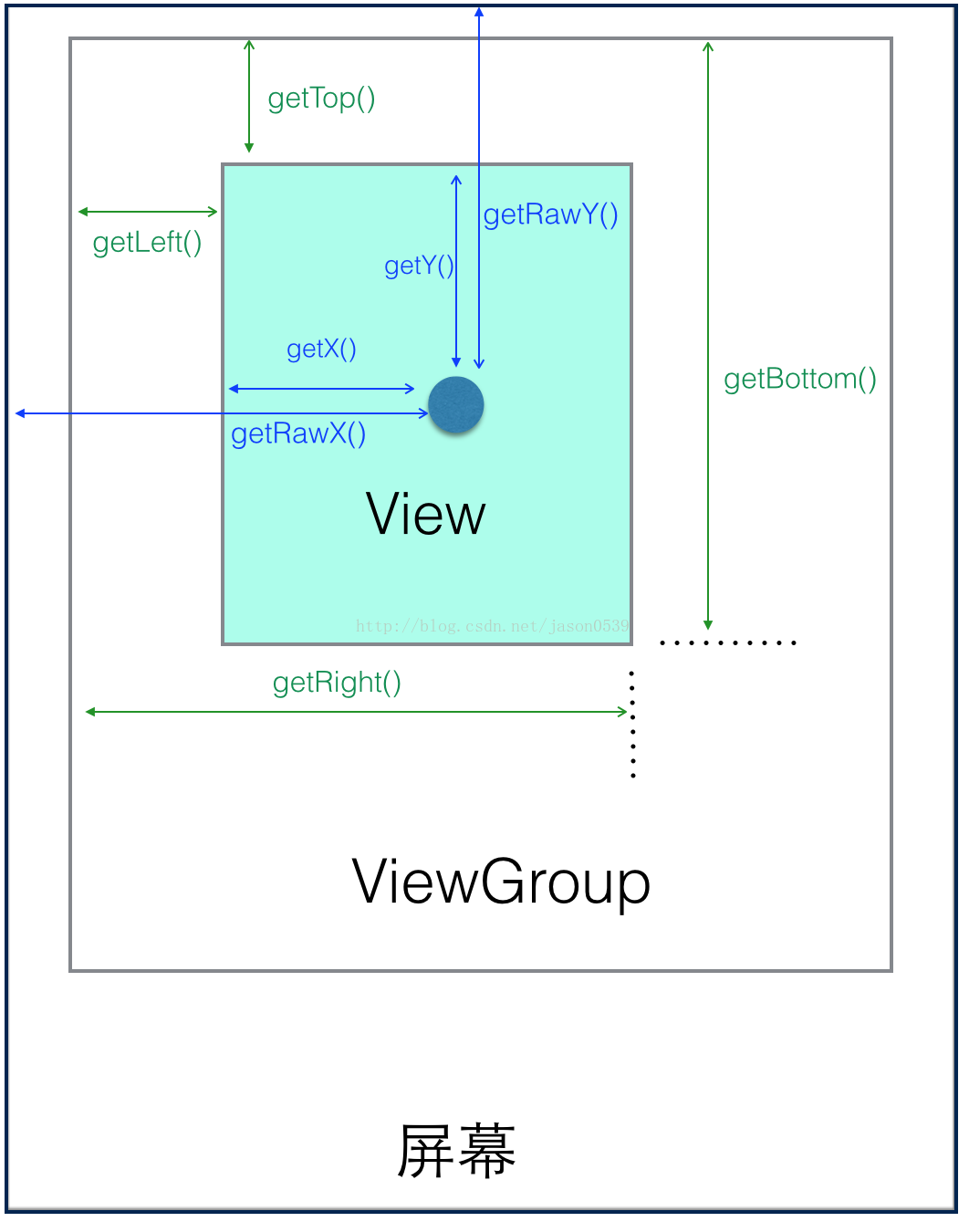 Android 觸控事件與滑動效果實作全解析
在 Android 的互動開發裡,觸控事件幾乎是每一個可互動介面的基礎。本文將從 MotionEvent 出發,梳理常見的動作常數,並整理三種實作 View 滑動效果的經
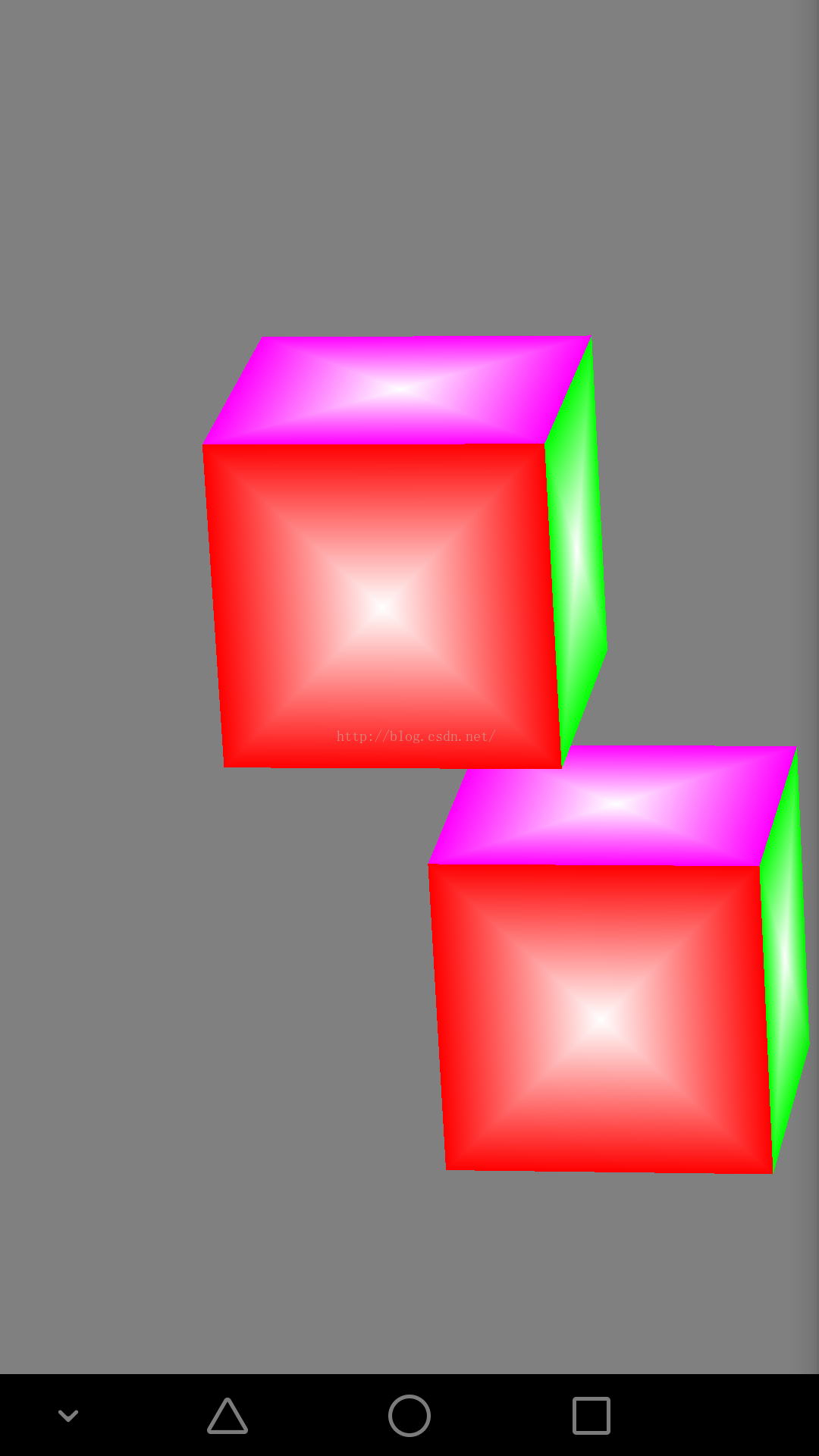 OpenGL ES 實作:在 Android 上繪製彩色立方體
直接進主題,先看核心代碼,後面再拆解各個部件的職責。 一、Cube:立方體本體 OpenGL ES 只能畫三角形,因此立方體的每個面都被拆成 4 個三角形,並以立方體中心
 ActionBar 与 Fragment 配合使用的完整 Demo
ActionBar 是标识应用与用户当前位置、并提供操作与导航能力的窗口特性。它和 Fragment 是天生的搭档——点击 ActionBar 上的菜单项,切换对应的 F