

編輯:關於 Android 程式設計
原廠映像檔是 Google 針對 Nexus 裝置提供的官方系統映像,通常用於將裝置恢復至原始出廠狀態。若使用者曾刷入自訂 ROM、修改系統分割區,或遭遇系統異常,原廠映像檔可作為還原與修復的重要工具。
這類映像檔通常包含啟動載入器、基帶韌體、作業系統映像與相關分割區內容。刷入後,裝置會回到官方標準狀態。
在開始刷機前,務必理解以下風險:
因此,若非必要,不建議頻繁刷機;若必須操作,應確保電量充足、線材穩定,並嚴格按照步驟執行。
下載系統映像與使用裝置軟體時,需遵守 Google 的服務條款與隱私政策。部分映像或軟體也可能受到第三方條款限制。使用者應確認自身使用行為符合相關規範。
原廠映像通常僅供個人 Nexus 裝置使用,不應任意散布、反向工程或修改後重新發布。
開始前,需要準備以下工具與環境:
fastboot 可從 Android SDK Platform Tools 取得。若使用自訂環境,也可從 Android Open Source Project 相關建置成果中取得。
刷機前必須讓裝置進入 fastboot 或 bootloader 模式。常見方式有兩種:
adb reboot bootloader。進入 fastboot 模式後,即可透過電腦端工具進行刷機操作。
多數情況下,刷入原廠映像前需要先解鎖 bootloader。可使用 fastboot 指令:
fastboot flashing unlock部分舊型裝置則可能使用:
fastboot oem unlock執行後,裝置螢幕通常會顯示確認畫面。使用者需依裝置提示確認操作。此步驟會清除裝置資料,因此必須提前備份。
原廠映像壓縮檔中通常包含刷機腳本。在 GNU/Linux 或 macOS 環境中,常見名稱為 flash-all.sh;在 Windows 環境中,則可能為 flash-all.bat。
解壓縮映像檔後,進入該目錄並執行對應腳本。腳本通常會完成以下工作:
刷機過程中請勿中斷 USB 連線,也避免隨意關機或拔線。
刷機完成並確認裝置可正常開機後,為提升安全性,可重新鎖定 bootloader。再次進入 fastboot 模式後執行:
fastboot flashing lock舊型裝置可能使用:
fastboot oem lock重新鎖定後,部分裝置可能會再次清除資料。若日後仍需刷機,可能要再次解鎖,並再次承擔資料清除風險。
Nexus 裝置的原廠映像檔提供了一條官方且可靠的系統還原路徑。透過 fastboot 與官方刷機腳本,使用者可以將裝置恢復至標準狀態。然而,刷機具風險,操作前務必備份資料、確認型號與映像版本,並謹慎執行每一步驟。
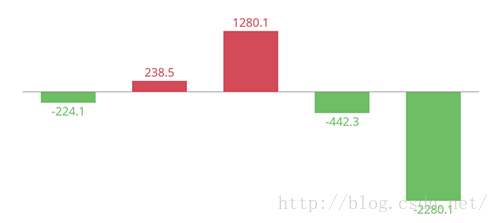 MPAndroidChart 使用文件精讀(上):圖表建立、刷新與座標軸客製
MPAndroidChart 是 Android 平台上一套相當成熟的开源繪圖庫,目前提供折線圖、長條圖、散佈圖、K 線圖、圓餅圖、氣泡圖與雷達圖等多種類型,並內建選取、
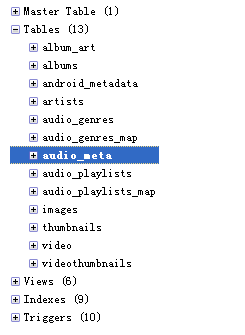 Android 掃描 SD 卡與 MediaStore 媒體資料解析
MediaScanner 的作用 Android 開機或插入儲存媒體時,系統會透過 MediaScanner 掃描檔案,將媒體資訊整理到 MediaProvider 資料
 Android ViewPager 翻頁動畫實作:JazzyViewPager 上手
想讓 ViewPager 的切頁效果不只是死板的平移,可以參考這個開源專案:JazzyViewPager。 https://github.com/jfeinstein10
 Android 自定義 View:打造帶加載動畫的登錄按鈕
昨天偶然看到 UI 給的一個交互效果,原圖如下: 於是大致模仿了一下下面的 login button。這裡沒有實現全部效果,感興趣的同學可以自行完善後面的展開動畫。 這