

編輯:關於 Android 程式設計
延續前一篇登入界面的做法,這次來做注冊頁。先看成果:
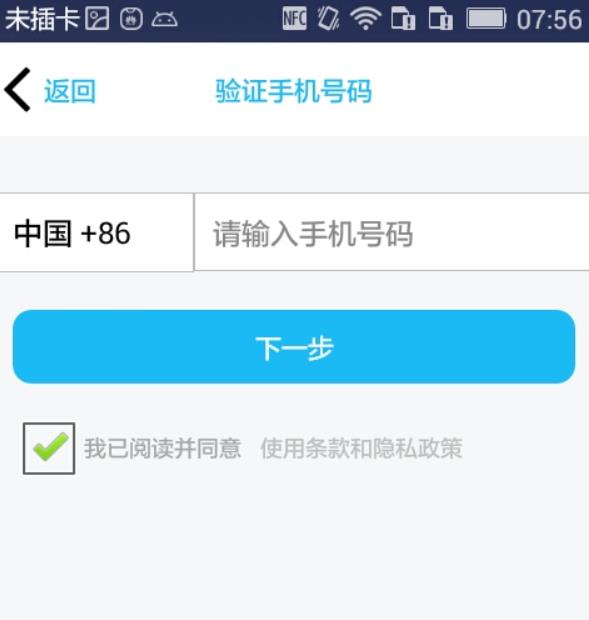
這個畫面的重點有三處:Spinner 下拉列表的使用、標題欄的處理方式,以及按鈕的 enable 狀態切換。
<RelativeLayout xmlns:android="https://schemas.android.com/apk/res/android"
    xmlns:tools="https://schemas.android.com/tools"
    android:layout_width="match_parent"
    android:layout_height="match_parent"
    android:focusable="true"
    android:focusableInTouchMode="true"
    android:background="#F7F7F9"
    tools:context="com.dragon.android.qqregist.MainActivity$PlaceholderFragment" >

    <!-- 返回按鈕 -->
    <Button
        android:id="@+id/button2"
        android:layout_width="wrap_content"
        android:layout_height="50dp"
        android:layout_alignParentTop="true"
        android:background="#ffffff"
        android:drawableLeft="@drawable/aa"
        android:text="@string/button2"
        android:textColor="#1CBAF5" />

    <!-- 標題 -->
    <TextView
        android:id="@+id/textView2"
        android:layout_width="match_parent"
        android:layout_height="50dp"
        android:layout_alignBaseline="@+id/button2"
        android:layout_alignBottom="@+id/button2"
        android:background="#ffffff"
        android:gravity="center"
        android:text="@string/pagename"
        android:textColor="#1CBAF5" />

    <!-- 國碼選擇 + 手機號碼輸入 -->
    <LinearLayout
        android:id="@+id/linear"
        android:layout_width="match_parent"
        android:layout_height="wrap_content"
        android:orientation="horizontal"
        android:layout_below="@id/button2"
        android:paddingTop="30dp"
        android:paddingBottom="20dp" >

        <Spinner
            android:id="@+id/spinner1"
            android:layout_width="0dp"
            android:layout_height="wrap_content"
            android:background="@drawable/bg_spinner"
            android:layout_weight="1"
            android:entries="@array/country"/>

        <EditText
            android:id="@+id/editText1"
            android:layout_width="0dp"
            android:layout_height="wrap_content"
            android:layout_weight="2"
            android:background="@drawable/bg_edittext"
            android:ems="10"
            android:inputType="phone"
            android:hint="@string/innum"
            android:textSize="15sp" >
        </EditText>
    </LinearLayout>

    <!-- 下一步按鈕,預設 disabled -->
    <Button
        android:id="@+id/button1"
        android:layout_width="match_parent"
        android:layout_height="wrap_content"
        android:layout_marginLeft="10dp"
        android:layout_marginRight="10dp"
        android:layout_below="@id/linear"
        android:enabled="false"
        android:background="@drawable/bg_button"
        android:text="@string/button"
        android:gravity="center"
        android:textColor="#FFFFFF" />

    <CheckBox
        android:id="@+id/checkBox1"
        android:layout_width="wrap_content"
        android:layout_height="wrap_content"
        android:layout_marginTop="10dp"
        android:layout_marginLeft="10dp"
        android:layout_below="@id/button1"
        android:text="@string/sure"
        android:textSize="12sp"
        android:textColor="#A6A6A7" />

    <TextView
        android:id="@+id/textView1"
        android:layout_width="wrap_content"
        android:layout_height="wrap_content"
        android:layout_alignBaseline="@+id/checkBox1"
        android:layout_alignBottom="@+id/checkBox1"
        android:layout_marginLeft="10dp"
        android:layout_toRightOf="@+id/checkBox1"
        android:autoLink="all"
        android:text="@string/protocol"
        android:textSize="12sp" />
</RelativeLayout>
根節點一樣加上 focusable 與 focusableInTouchMode,避免進入頁面時輸入框搶焦點彈鍵盤。
1. bg_edittext
<?xml version="1.0" encoding="utf-8"?>
<shape xmlns:android="https://schemas.android.com/apk/res/android" >
    <stroke android:width="1px" android:color="#BEBEBE"/>
    <solid android:color="#FFFFFF" />
    <padding android:left="10dp" android:top="10dp" android:bottom="10dp"/>
</shape>
2. bg_spinner
<?xml version="1.0" encoding="utf-8"?>
<shape xmlns:android="https://schemas.android.com/apk/res/android" >
    <stroke android:width="1px" android:color="#BEBEBE"/>
    <solid android:color="#FFFFFF" />
    <padding android:left="10dp" android:top="10dp" android:bottom="10dp"/>
</shape>
3. bg_button(未啟用狀態,灰色)
<?xml version="1.0" encoding="utf-8"?>
<shape xmlns:android="https://schemas.android.com/apk/res/android" >
    <solid android:color="#808080"/>
    <corners android:radius="10dp"/>
    <padding android:top="10dp" android:bottom="10dp"/>
</shape>
4. bg_button_change(啟用狀態,藍色)
<?xml version="1.0" encoding="utf-8"?>
<shape xmlns:android="https://schemas.android.com/apk/res/android" >
    <solid android:color="#1CBAF5"/>
    <corners android:radius="10dp"/>
    <padding android:top="10dp" android:bottom="10dp"/>
</shape>
把「停用」與「啟用」拆成兩個 shape,切換時只要換背景即可,不必動態算色值。
<?xml version="1.0" encoding="utf-8"?>
<resources>
    <string-array name="country">
        <item>中國 +86</item>
        <item>香港 +852</item>
        <item>澳門 +853</item>
        <item>台灣 +886</item>
        <item>日本 +81</item>
        <item>美國 +1</item>
        <item>英國 +44</item>
    </string-array>
</resources>
一開始嘗試用自定義 style 去改系統標題欄:
<?xml version="1.0" encoding="utf-8"?>
<resources xmlns:android="https://schemas.android.com/apk/res/android">
    <style name="bg_title" parent="android:Theme">
        <item name="android:windowTitleBackgroundStyle">@style/Titleground</item>
        <item name="android:windowTitleStyle">@style/windowTitleStyle</item>
        <item name="android:windowTitleSize">40dp</item>
    </style>
    <style name="Titleground">
        <item name="android:background">#FFFFFF</item>
    </style>
    <style name="windowTitleStyle">
        <item name="android:text">@string/pagename</item>
        <item name="android:textColor">#1CBAF5</item>
        <item name="android:paddingTop">2dp</item>
        <item name="android:paddingBottom">2dp</item>
        <item name="android:textSize">20sp</item>
    </style>
</resources>
實測效果不如預期,最後放棄這條路,改成更乾脆的做法:直接隱藏系統標題欄,在 AndroidManifest 中加上 android:theme="@android:style/Theme.NoTitleBar",標題用佈局裡的 TextView 自己畫。這樣自由度更高,也省得跟系統樣式纏鬥。
package com.dragon.android.qqregist;

import android.annotation.SuppressLint;
import android.app.Activity;
import android.graphics.Color;
import android.os.Bundle;
import android.view.View;
import android.widget.AdapterView;
import android.widget.AdapterView.OnItemSelectedListener;
import android.widget.Button;
import android.widget.CheckBox;
import android.widget.CompoundButton;
import android.widget.CompoundButton.OnCheckedChangeListener;
import android.widget.EditText;
import android.widget.Spinner;
import android.widget.Toast;

public class MainActivity extends Activity {

    private Spinner spinner = null;
    private EditText editText1;
    private Button button2;
    private Button button1;
    private CheckBox checkBox1;

    @Override
    protected void onCreate(Bundle savedInstanceState) {
        super.onCreate(savedInstanceState);
        setContentView(R.layout.fragment_main);

        spinner = (Spinner) findViewById(R.id.spinner1);
        spinner.setSelection(0);

        editText1 = (EditText) findViewById(R.id.editText1);
        editText1.setHintTextColor(Color.GRAY);

        button2 = (Button) findViewById(R.id.button2);
        button2.bringToFront();   // 讓返回鍵蓋在標題之上

        button1 = (Button) findViewById(R.id.button1);

        // Spinner 選擇監聽
        spinner.setOnItemSelectedListener(new OnItemSelectedListener() {
            @Override
            public void onItemSelected(AdapterView<?> parent, View view, int pos, long id) {
                String[] country = getResources().getStringArray(R.array.country);
                Toast.makeText(MainActivity.this, "你選擇的是:" + country[pos],
                        Toast.LENGTH_SHORT).show();
            }

            @Override
            public void onNothingSelected(AdapterView<?> parent) {
                // 另一個回呼
            }
        });

        // 勾選協議後才允許下一步
        checkBox1 = (CheckBox) findViewById(R.id.checkBox1);
        checkBox1.setOnCheckedChangeListener(new OnCheckedChangeListener() {
            @Override
            @SuppressLint("NewApi")
            public void onCheckedChanged(CompoundButton view, boolean inChecked) {
                button1.setEnabled(inChecked);
                if (!inChecked) {
                    button1.setBackground(getResources().getDrawable(R.drawable.bg_button));
                } else {
                    button1.setBackground(getResources().getDrawable(R.drawable.bg_button_change));
                }
            }
        });
    }
}
問題 3 的做法是靠 CheckBox 的 OnCheckedChangeListener 同時切換 enable 狀態與背景圖,讓「未勾選協議前不能繼續」這個規則在視覺與行為上一致。這比在點擊事件裡攔截再彈提示要自然得多。
 Android 沉浸式狀態列實作:讓內容延伸到系統列下方
沉浸式狀態列讓應用內容可以延伸到系統列下方,提升視覺完整度與現代感。核心做法是在視窗焦點改變後,設定 decorView 的 systemUiVisibility。 實
 Android 應用資源全解析:從 res 目錄到 StateListDrawable 與 AnimationDrawable
Java 初學者常把 hello、123 這類字面值直接寫進程式碼,過一陣子回頭看,往往已經想不起來當初為什麼這樣定義。有經驗的人會改用常數,例如 ResultSet.T
 手機 SD 卡顯示「已損壞」?免格式化修復教學
手機用久了,有些人會突然看到「SD 卡已損壞,您可能需要重新格式化」的提示,卡片就此無法使用。身邊就有朋友遇到这种状况,直接格式化雖然省事,但裡面的照片和檔案也就跟著沒了
 Android App 架構設計深度解析:MVC、MVP 與 MVVM 之爭
前言 Web 架構經過多年演進已相當成熟,無論是 SSM 還是 SSH,都有相當標準化的模式。個人心認為,Web 服務的邏輯相對清晰、目的明確、流程也較為固定:從伺服器接