

編輯:關於 Android 程式設計
Drawable animation 是 Android 做逐幀動畫最省力的方式:把一張張連續的圖當作影格,依序播放就成了動畫。核心類別是 AnimationDrawable,而實作首選是把影格清單寫在 XML 裡,而不是在程式碼中動態 addFrame——前者結構清楚、調整影格順序與時間都不用重新編譯。
畫面上只需要一個 ImageView 承載動畫:
<RelativeLayout xmlns:android="https://schemas.android.com/apk/res/android"
    xmlns:tools="https://schemas.android.com/tools"
    android:layout_width="match_parent"
    android:layout_height="match_parent"
    tools:context="com.yztc.frameanimation.MainActivity" >

    <ImageView
        android:id="@+id/iv_frame"
        android:layout_width="match_parent"
        android:layout_height="200dp"
        android:background="@drawable/girl_and_boy" />
</RelativeLayout>
放在 res/drawable/ 目錄下,用 animation-list 標籤描述影格序列,每個 item 指定一張圖與持續時間,XML 中的順序就是播放順序。
<?xml version="1.0" encoding="utf-8"?>
<animation-list xmlns:android="https://schemas.android.com/apk/res/android" >
    <!-- oneshot 屬性設為 true 時動畫只播放一次;duration 為該影格停留毫秒數 -->
    <item android:drawable="@drawable/girl_1"  android:duration="200"></item>
    <item android:drawable="@drawable/girl_2"  android:duration="200"></item>
    <item android:drawable="@drawable/girl_3"  android:duration="200"></item>
    <item android:drawable="@drawable/girl_4"  android:duration="200"></item>
    <item android:drawable="@drawable/girl_5"  android:duration="300"></item>
    <item android:drawable="@drawable/girl_6"  android:duration="400"></item>
    <item android:drawable="@drawable/girl_7"  android:duration="500"></item>
    <item android:drawable="@drawable/girl_8"  android:duration="400"></item>
    <item android:drawable="@drawable/girl_9"  android:duration="300"></item>
    <item android:drawable="@drawable/girl_10" android:duration="200"></item>
    <item android:drawable="@drawable/girl_11" android:duration="200"></item>
</animation-list>
這裡刻意讓 duration 從 200 遞增到 500 再遞減回 200,做出「中間慢、兩頭快」的呼吸感節奏。若每一格都給相同時間,播放起來會相當機械。
package com.dragon.android.initgif;

import android.app.Activity;
import android.graphics.drawable.AnimationDrawable;
import android.os.Bundle;
import android.widget.ImageView;

public class MainActivity extends Activity {

    @Override
    protected void onCreate(Bundle savedInstanceState) {
        super.onCreate(savedInstanceState);
        setContentView(R.layout.fragment_main);

        ImageView ivFrame = (ImageView) findViewById(R.id.iv_frame);
        // 取出背景並轉型為 AnimationDrawable
        AnimationDrawable background = (AnimationDrawable) ivFrame.getBackground();
        background.start();   // 開始播放
        // background.stop(); // 停止播放
    }
}
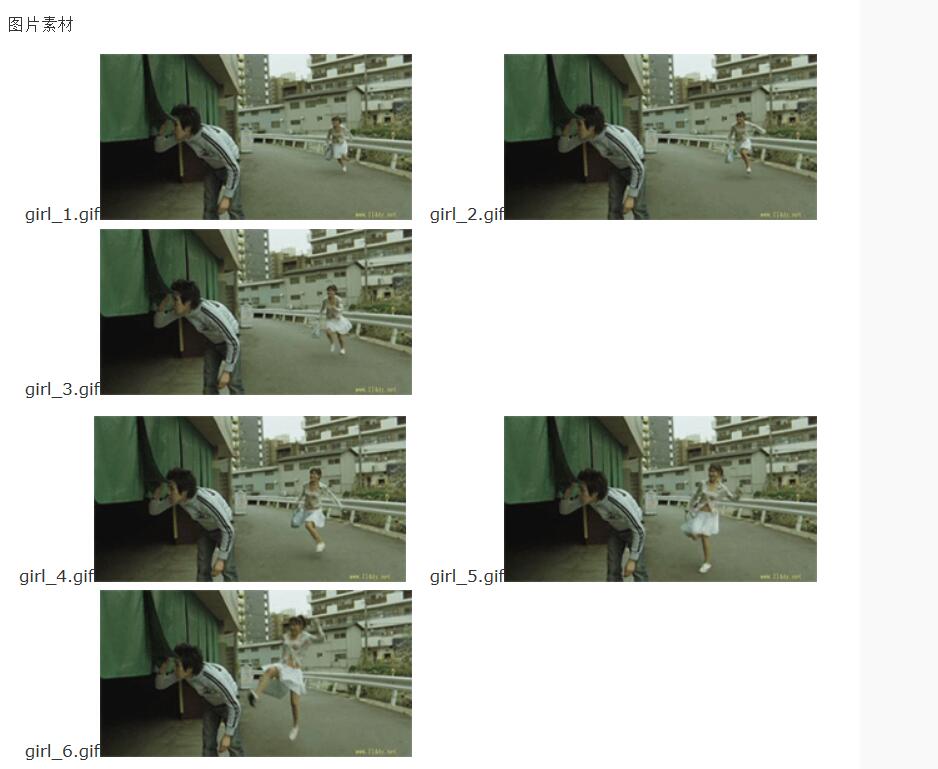
使用上有兩點值得注意。一是 AnimationDrawable 必須掛在背景上(setBackground 或 android:background),用 setImageDrawable 取不到這個型別;二是 start() 需要 View 已經附加到視窗上才會生效,若在 onCreate 中直接呼叫偶爾會沒有反應,較穩妥的做法是放在 onWindowFocusChanged 或透過 View.post 延後執行。
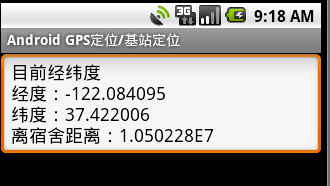 Android Service 結合 GPS 與基地台定位的實作
需求說明 本實例希望 Service 每隔 1 秒執行一次定位,優先使用 GPS,若 GPS 無法取得位置,則改用基地台定位,最後將經緯度即時顯示在畫面上。 所需權限 &
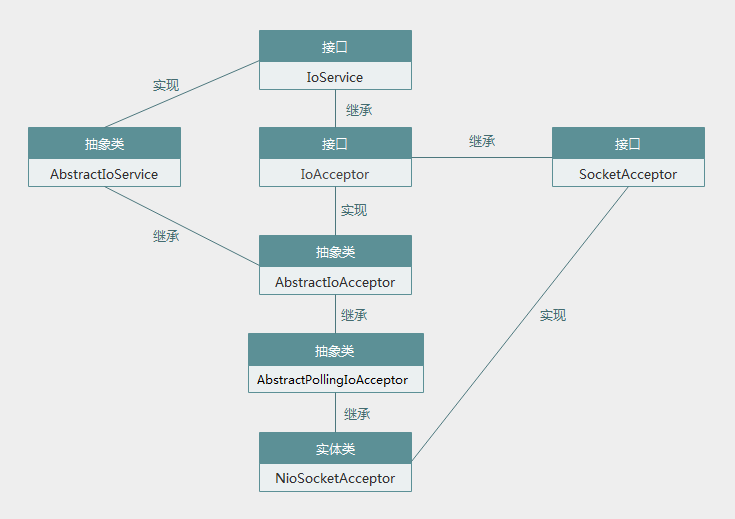 MINA 框架源碼剖析(二):服務端從建立到綁定連線的每一步
上一篇用一個小範例跑通了 MINA,只要幾個步驟就能把伺服器跑起來,用起來確實輕鬆。但學東西不能只會用,還得知道背後發生了什麼,所以這一篇直接潛進原始碼,把服務端的啟動流
 純手寫一個 Android 朋友圈:列表、多圖選擇與視頻拍攝全流程
朋友圈這種「頭像 + 文字 + 九宮格圖片/視頻」的形態,是社交類應用的標配。前幾天動手寫了一個小 demo,把整個鏈路走了一遍:動態列表渲染、多圖選擇與數量限制、視頻錄
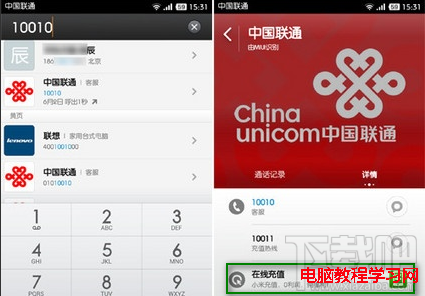 小米(MIUI)怎麼在撥號介面直接儲值話費
如果你用的是小米手機或刷了 MIUI 的機器,儲值話費其實不必開電腦、登入購物網站去找充值店家——撥號介面裡就藏著這個入口。下面看看實際怎麼操作。(前提是得綁好支付方式,