

編輯:關於 Android 程式設計
Android 預設的 Activity 切換效果是右側滑入、左側滑出。但產品需求千變萬化,有時候設計稿就是要求所有頁面之間都用淡入淡出。這種時候,動手改一下預設的轉場風格會比想像中簡單。
第一步,在 res 目錄下建立 anim 資料夾,並在其中新增 fade_in.xml 與 fade_out.xml 兩個動畫資源檔。
fade_in.xml
<?xml version="1.0" encoding="utf-8"?> <alpha xmlns:android="https://schemas.android.com/apk/res/android" android:duration="300" android:fromAlpha="0.0" android:interpolator="@android:anim/accelerate_interpolator" android:toAlpha="1.0" />
fade_out.xml
<?xml version="1.0" encoding="utf-8"?> <alpha xmlns:android="https://schemas.android.com/apk/res/android" android:duration="300" android:fromAlpha="1.0" android:interpolator="@android:anim/accelerate_interpolator" android:toAlpha="0.0" />
兩個檔案的邏輯正好相反:一個把透明度從 0 拉到 1,一個從 1 降到 0,時長都設為 300 毫秒。
第二步,在 values 目錄的 styles.xml 中,於 resources 標籤內加入以下樣式定義:
<style name="Anim_fade" parent="android:Theme.NoTitleBar"> <item name="android:windowAnimationStyle">@style/fade</item> </style> <style name="fade" parent="@android:style/Animation.Activity"> <item name="android:activityOpenEnterAnimation">@anim/fade_in</item> <item name="android:activityOpenExitAnimation">@anim/fade_out</item> <item name="android:activityCloseEnterAnimation">@anim/fade_in</item> <item name="android:activityCloseExitAnimation">@anim/fade_out</item> </style>
這裡的關鍵是四個動畫項:activityOpenEnter 與 activityOpenExit 對應「開啟新頁面」時新頁與舊頁的表現,activityCloseEnter 與 activityCloseExit 則對應返回鍵關閉頁面的情況。四個都指定好,來回方向才會一致。
第三步,在 AndroidManifest.xml 中,為需要套用該效果的 Activity 加上 android:theme="@style/Anim_fade"。
<?xml version="1.0" encoding="utf-8"?> <manifest xmlns:android="https://schemas.android.com/apk/res/android" package="com.example.customanimationforactivity" android:versionCode="1" android:versionName="1.0" > <uses-sdk android:minSdkVersion="10" android:targetSdkVersion="10" /> <application android:allowBackup="true" android:icon="@drawable/ic_launcher" android:label="@string/app_name" android:theme="@android:style/Theme.NoTitleBar" > <activity android:name="com.example.customanimationforactivity.MainActivity" android:label="@string/app_name" android:theme="@style/Anim_fade" > <intent-filter> <action android:name="android.intent.action.MAIN" /> <category android:name="android.intent.category.LAUNCHER" /> </intent-filter> </activity> <activity android:name=".AppActivity" android:theme="@style/Anim_fade" > </activity> </application> </manifest>
注意這裡的 application 標籤與兩個 activity 標籤都指定了主題,確保不論是啟動頁還是後續頁面,轉場都走同一套規則。
順帶附上 Splash Activity 的程式碼,用 Handler 延遲一秒後跳轉,剛好可以用來觀察淡入淡出的效果:
package com.example.customanimationforactivity; import android.app.Activity; import android.content.Intent; import android.os.Bundle; import android.os.Handler; public class MainActivity extends Activity { private Handler handler = new Handler(); @Override protected void onCreate(Bundle savedInstanceState) { super.onCreate(savedInstanceState); setContentView(R.layout.activity_main); handler.postDelayed(new Runnable() { @Override public void run() { Intent intent = new Intent(MainActivity.this, AppActivity.class); startActivity(intent); finish(); } }, 1000); } }
原始碼下載:https://xiazai.jb51.net/201609/yuanma/CustomAnimation(jb51.net).rar
整套做法的核心其實只有一句話:把動畫資源寫成 alpha 動畫,再用 Theme 把它綁到 Activity 的 windowAnimationStyle 上。理解了這一點,要換成 translate、scale 或其他組合都只是替換動畫檔的事。
 Android 介面跳轉與資料交換完整教學
本文透過一個小 Demo,完整演示 Android 中兩個 Activity 之間的介面跳轉與資料交換流程。核心概念是:利用 Bundle 封裝要傳遞的資料,再透過 In
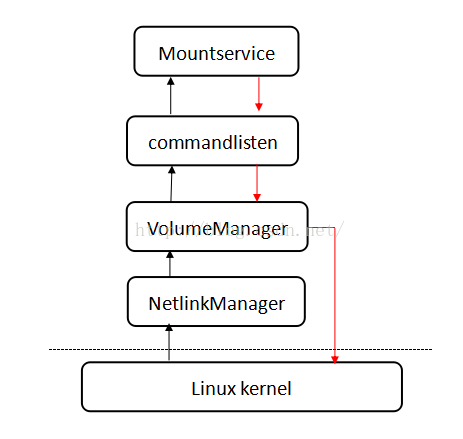 Vold 掛載管理解析:Android 外部存儲的核心機制
在 Android 系統中,外部存儲裝置的識別、掛載與卸載,並不是單純由應用層完成,而是由 Vold 這個原生守護進程統籌處理。本文從整體架構出發,梳理 Vold 與 N
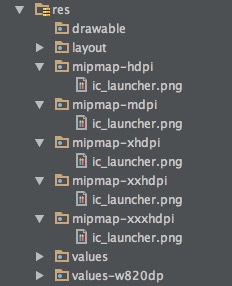 Android Drawable 微技巧:那些你沒注意過的細節
Drawable 大概是 Android 開發中最熟悉的陌生人——天天在用,卻很少有人細究它的行為規則。本文就來把幾個容易被忽略的細節理清楚:mipmap 文件夾的由來,
 進階自訂 View:繪製帶干擾線與自訂屬性的驗證碼
先看成品。 這種驗證碼很常見,點一下還會換一組。動手做一遍,就能把自訂 View 的四個標準步驟與自訂屬性一起練熟。 一、自訂 View 的四個步驟 自訂 View 被