

編輯:關於 Android 程式設計
問題從哪裡來
Android Studio 原生採用 Gradle 構建專案,用 Groovy 這種動態語言描述構建流程,比起過去 Eclipse ADT 時代繁瑣的 build.xml 確實清爽許多。但 Gradle 的二進位包本體不小,加上開發者機器上往往裝著不同版本,構建時各種疑難症候群就來了。於是官方推出 Gradle Wrapper,讓每個專案綁定一個指定的 Gradle 版本,導入時自動從遠端下載對應的包。
版本不一致的問題解決了,卻換來另一個困擾:從國內連到那台遠端伺服器下載 Gradle 包,速度慢得令人絕望。於是每次開新專案,畫面總是停在這個地方:
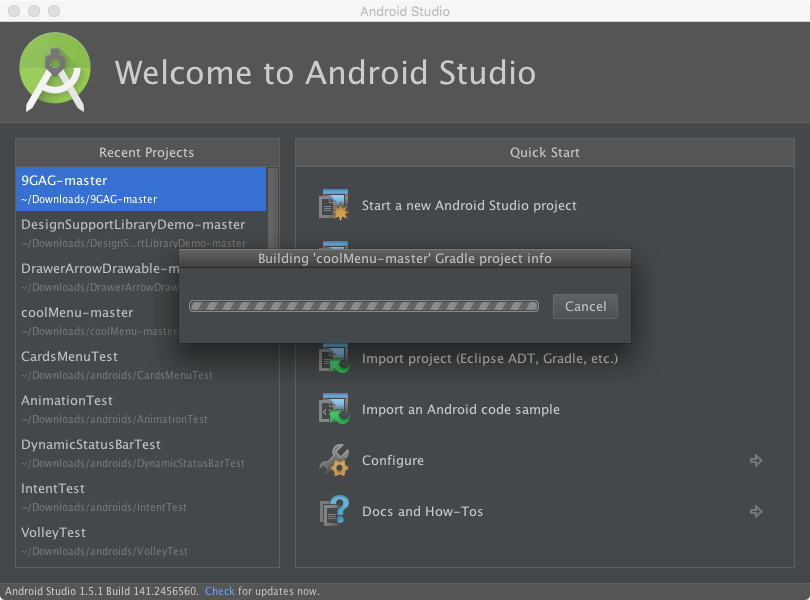
你完全無法判斷它是當機了,還是正在背景默默做事。要嘛耐心等,要嘛強制關掉——而這個關閉體驗做得實在算不上友善。實際上卡住的原因很單純:背景正在下載那個動輒數十 MB 的 Gradle 包,網路稍差就得等上很久。與其乾耗著,不如想辦法繞過去。
解法
網上常見的做法是改 Gradle Wrapper 設定檔裡的版本號,但多數寫法都不夠完整。整理後,關鍵步驟大致如下。
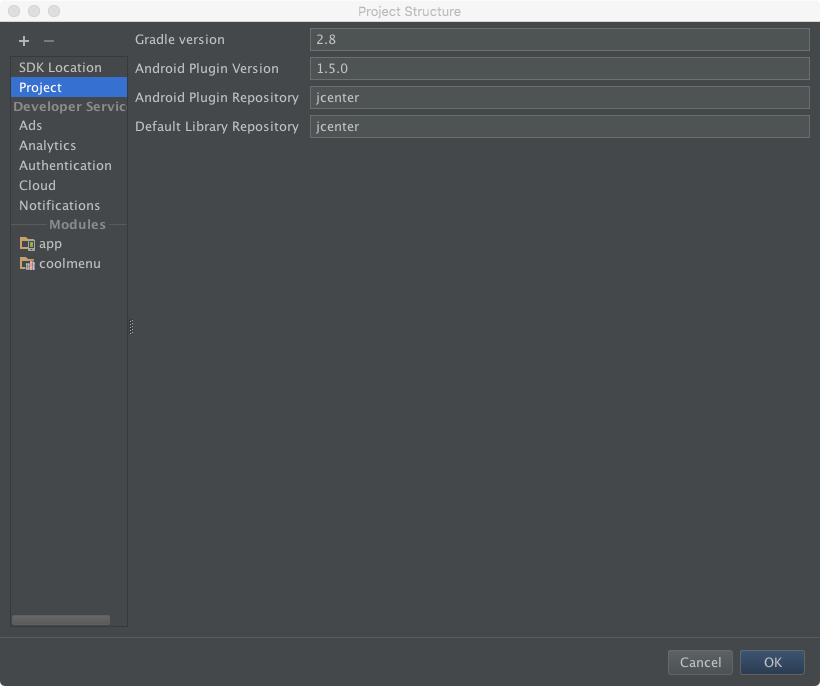
第一步,先確認本機的相關參數(括號內為筆者機器的實際值):
Android Plugin Version:(1.5.0)
Gradle Version:(2.8)
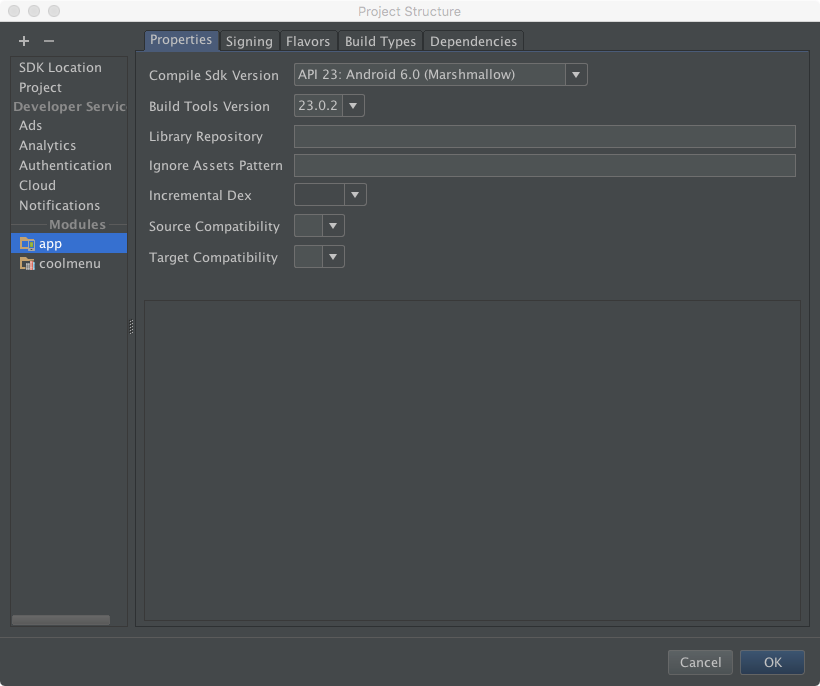
Compile SDK Version:(23)
Build Tools Version:(23.0.2)
GradleHome:(/Applications/Android Studio.app/Contents/gradle/gradle-2.8)
查法很簡單:在 Android Studio 裡新建一個專案,對著專案名稱按右鍵選擇 Open Module Settings,彈出的對話框裡就能看齊這些資訊。
第二步,參數齊了,就開始改目標專案的設定。需要動到的是這幾個檔案:
xxx-project/.idea/gradle.xml:加入或修改 <option name="gradleHome" value="前面的 GradleHome 參數" />
xxx-project/gradle/wrapper/gradle-wrapper.properties:distributionUrl=https\://services.gradle.org/distributions/gradle-前面的 gradleVersion-all.zip
xxx-project/build.gradle:classpath 'com.android.tools.build:gradle:後接前面查到的 Android Plugin Version(這是整個 project 層級的設定)
xxx-project/build.gradle:修改 Compile SDK Version 與 Build Tools Version(這是單一 module 層級的設定,project 底下每個 module 都要改)
第三步,改完就能正式導入專案了。一般情況下這時會順利進到 Android Studio 裡;如果還是卡在導入畫面,那就真的只能乖乖等網路了。
小結
這套做法的本質是「讓專案改用本機已有的 Gradle」,用本地建置取代遠端下載,避開瓶頸環節。使用 Android Studio 時若遇到類似狀況,可以照這個思路排查;有疑問也歡迎留言交流。
 為什麼微信「附近的人」看不到我?常見原因與解法
微信「附近的人」能讓你發現周邊同樣在玩這個功能的使用者。有網友反映,自己能看見別人,別人卻看不到自己,這是為什麼呢?以下就來分析可能的原因與解決方式。1、確認是否因違規操
 Android XML 實作四種 Tween 動畫效果完整範例
Android 的動畫(animation)共有四種類型,分別是 alpha(透明度漸變)、rotate(旋轉)、scale(尺寸伸縮)與 translate(位移移動)
 Android 圓角圖片產生方式
Android 中要讓 ImageView 顯示圓角圖,可先把 Bitmap 畫到 Canvas 上,並以 PorterDuff 模式裁切四個角。效能考量若圖片過大或数量
 以自定義滑動開關按鈕為例,圖文透視 Android 自定義 View 繪制
自定義 View 常常是 Android 開發者面前的一道坎。本文不談空洞理論,直接拿一個滑動開關按鈕開刀,把 measure、layout、draw 三個環節串起來講清