

編輯:關於 Android 程式設計
逛電商 App 或新聞客戶端時,你一定看過這三個功能:下拉刷新、上拉加載更多,以及列表項側滑刪除。它們幾乎是列表頁的標準配備,本文用一個完整範例把它們組合起來。
<LinearLayout xmlns:android="https://schemas.android.com/apk/res/android"
    android:id="@+id/ll_parent"
    android:layout_width="match_parent"
    android:layout_height="match_parent"
    android:background="@android:color/darker_gray"
    android:orientation="vertical" >

    <TextView
        android:id="@+id/tv_text"
        android:layout_width="match_parent"
        android:layout_height="match_parent"
        android:gravity="center"
        android:textSize="25sp" />
</LinearLayout>
這個版面的關鍵是:刪除按鈕放在外層,上面再疊一層同色「遮罩」,滑動時把遮罩移開就能露出按鈕。
<RelativeLayout xmlns:android="https://schemas.android.com/apk/res/android"
    xmlns:tools="https://schemas.android.com/tools"
    android:id="@+id/ll_parent"
    android:layout_width="match_parent"
    android:layout_height="match_parent"
    android:gravity="center"
    android:background="@android:color/darker_gray"
    tools:context=".MainActivity" >

    <TextView
        android:id="@+id/list_item_textview"
        android:layout_width="wrap_content"
        android:layout_height="wrap_content"
        android:layout_centerVertical="true"
        android:textColor="#000"
        android:textSize="16sp" />

    <FrameLayout
        android:layout_width="wrap_content"
        android:layout_height="match_parent"
        android:layout_centerVertical="true"
        android:layout_alignParentRight="true"
        android:padding="15dp" >

        <TextView
            android:id="@+id/tv_functions"
            android:layout_width="90dp"
            android:layout_height="50dp"
            android:layout_gravity="center"
            android:background="@drawable/btn_del_bg"
            android:gravity="center"
            android:textColor="@android:color/white"
            android:text="刪除" />

        <TextView
            android:id="@+id/tv_coating"
            android:layout_width="90dp"
            android:layout_height="50dp"
            android:background="@android:color/darker_gray"
            android:layout_gravity="center"
            android:visibility="gone" />
    </FrameLayout>
</RelativeLayout>
<LinearLayout xmlns:android="https://schemas.android.com/apk/res/android"
    android:layout_width="fill_parent"
    android:layout_height="fill_parent"
    android:background="#f0f0f0"
    android:orientation="vertical" >

    <TextView
        android:layout_width="fill_parent"
        android:layout_height="wrap_content"
        android:text="@string/hello" />

    <me.maxwin.view.XListView
        android:id="@+id/xListView"
        android:layout_width="fill_parent"
        android:layout_height="fill_parent"
        android:cacheColorHint="#00000000" >
    </me.maxwin.view.XListView>
</LinearLayout>
<LinearLayout xmlns:android="https://schemas.android.com/apk/res/android"
    android:layout_width="fill_parent"
    android:layout_height="wrap_content" >

    <RelativeLayout
        android:id="@+id/xlistview_footer_content"
        android:layout_width="fill_parent"
        android:layout_height="wrap_content"
        android:padding="10dp" >

        <ProgressBar
            android:id="@+id/xlistview_footer_progressbar"
            android:layout_width="wrap_content"
            android:layout_height="wrap_content"
            android:layout_centerInParent="true"
            android:visibility="invisible" />

        <TextView
            android:id="@+id/xlistview_footer_hint_textview"
            android:layout_width="wrap_content"
            android:layout_height="wrap_content"
            android:layout_centerInParent="true"
            android:text="@string/xlistview_footer_hint_normal" />
    </RelativeLayout>
</LinearLayout>
<LinearLayout xmlns:android="https://schemas.android.com/apk/res/android"
    android:layout_width="fill_parent"
    android:layout_height="wrap_content"
    android:gravity="bottom" >

    <RelativeLayout
        android:id="@+id/xlistview_header_content"
        android:layout_width="fill_parent"
        android:layout_height="60dp" >

        <LinearLayout
            android:id="@+id/xlistview_header_text"
            android:layout_width="wrap_content"
            android:layout_height="wrap_content"
            android:layout_centerInParent="true"
            android:gravity="center"
            android:orientation="vertical">

            <TextView
                android:id="@+id/xlistview_header_hint_textview"
                android:layout_width="wrap_content"
                android:layout_height="wrap_content"
                android:text="@string/xlistview_header_hint_normal" />

            <LinearLayout
                android:layout_width="wrap_content"
                android:layout_height="wrap_content"
                android:layout_marginTop="3dp" >

                <TextView
                    android:layout_width="wrap_content"
                    android:layout_height="wrap_content"
                    android:text="@string/xlistview_header_last_time"
                    android:textSize="12sp" />

                <TextView
                    android:id="@+id/xlistview_header_time"
                    android:layout_width="wrap_content"
                    android:layout_height="wrap_content"
                    android:textSize="12sp" />
            </LinearLayout>
        </LinearLayout>

        <ImageView
            android:id="@+id/xlistview_header_arrow"
            android:layout_width="wrap_content"
            android:layout_height="wrap_content"
            android:layout_alignLeft="@id/xlistview_header_text"
            android:layout_centerVertical="true"
            android:layout_marginLeft="-35dp"
            android:src="@drawable/xlistview_arrow" />

        <ProgressBar
            android:id="@+id/xlistview_header_progressbar"
            android:layout_width="30dp"
            android:layout_height="30dp"
            android:layout_alignLeft="@id/xlistview_header_text"
            android:layout_centerVertical="true"
            android:layout_marginLeft="-40dp"
            android:visibility="invisible" />
    </RelativeLayout>
</LinearLayout>
點擊列表項會跳到這個頁面,同時監聽觸碰事件——若水平位移超過閾值,就視為側滑並關閉頁面:
import android.app.Activity;
import android.os.Bundle;
import android.view.MotionEvent;
import android.view.View;
import android.view.View.OnTouchListener;
import android.widget.TextView;

public class ItemActivity extends Activity implements OnTouchListener {

    private float x, upx;

    protected void onCreate(Bundle savedInstanceState) {
        super.onCreate(savedInstanceState);
        setContentView(R.layout.activity_item);
        init();
    }

    private void init() {
        findViewById(R.id.ll_parent).setOnTouchListener(this);
        ((TextView) findViewById(R.id.tv_text))
                .setText(getIntent().getStringExtra("item"));
    }

    public boolean onTouch(View v, MotionEvent event) {
        if (event.getAction() == MotionEvent.ACTION_DOWN) {
            x = event.getX();
        }
        if (event.getAction() == MotionEvent.ACTION_UP) {
            upx = event.getX();
            if (Math.abs(x - upx) > 20) {
                this.finish();
                overridePendingTransition(0, R.anim.slide_out_to_right);
            }
        }
        return true;
    }
}
import java.util.ArrayList;

import android.content.Context;
import android.view.LayoutInflater;
import android.view.View;
import android.view.ViewGroup;
import android.widget.BaseAdapter;
import android.widget.TextView;

public class ItemAdapter extends BaseAdapter {

    private LayoutInflater inflater;
    private ArrayList<String> datas;

    public ItemAdapter(Context context) {
        inflater = LayoutInflater.from(context);
    }

    public void setData(ArrayList<String> datas) {
        this.datas = datas;
    }

    public int getCount() {
        return datas.size();
    }

    public Object getItem(int position) {
        return datas.get(position);
    }

    public long getItemId(int position) {
        return position;
    }

    public View getView(final int position, View convertView, ViewGroup parent) {
        ViewHolder holder = null;
        if (convertView == null) {
            holder = new ViewHolder();
            convertView = inflater.inflate(R.layout.list_item, null);
            holder.coating = (TextView) convertView.findViewById(R.id.tv_coating);
            holder.functions = (TextView) convertView.findViewById(R.id.tv_functions);
            holder.list_item_textview =
                    (TextView) convertView.findViewById(R.id.list_item_textview);
            convertView.setTag(holder);
        } else {
            holder = (ViewHolder) convertView.getTag();
        }

        holder.list_item_textview.setText(datas.get(position));
        holder.coating.setVisibility(View.VISIBLE); // 預設蓋上遮罩
        holder.functions.setClickable(false);
        return convertView;
    }

    public final class ViewHolder {
        public TextView coating;
        public TextView functions;
        public TextView list_item_textview;
    }
}
import java.util.ArrayList;

import me.maxwin.view.XListView;
import me.maxwin.view.XListView.IXListViewListener;
import me.maxwin.view.XListView.RemoveListener;

import android.app.Activity;
import android.content.Intent;
import android.os.Bundle;
import android.os.Handler;
import android.view.View;
import android.widget.AdapterView;
import android.widget.AdapterView.OnItemClickListener;

public class XListViewActivity extends Activity
        implements IXListViewListener, RemoveListener, OnItemClickListener {

    private XListView mListView;
    private ItemAdapter adapter;
    private ArrayList<String> items = new ArrayList<String>();
    private Handler mHandler;
    private int start = 0;
    private static int refreshCnt = 0;

    @Override
    public void onCreate(Bundle savedInstanceState) {
        super.onCreate(savedInstanceState);
        setContentView(R.layout.main);
        geneItems();
        init();
        mHandler = new Handler();
    }

    private void init() {
        mListView = (XListView) findViewById(R.id.xListView);
        mListView.setPullLoadEnable(true);   // 開啟加載更多
        mListView.setRemoveListener(this);   // 側滑刪除監聽
        mListView.setOnItemClickListener(this);
        mListView.setXListViewListener(this);

        adapter = new ItemAdapter(this);
        adapter.setData(items);
        mListView.setAdapter(adapter);
    }

    private void geneItems() {
        for (int i = 0; i != 20; ++i) {
            items.add("refresh cnt " + (++start));
        }
    }

    private void onLoad() {
        mListView.stopRefresh();
        mListView.stopLoadMore();
        mListView.setRefreshTime("剛剛");
    }

    @Override
    public void onRefresh() {
        mHandler.postDelayed(new Runnable() {
            @Override
            public void run() {
                start = ++refreshCnt;
                items.clear();
                geneItems();
                adapter = new ItemAdapter(XListViewActivity.this);
                adapter.setData(items);
                mListView.setAdapter(adapter);
                onLoad();
            }
        }, 2000);
    }

    @Override
    public void onLoadMore() {
        mHandler.postDelayed(new Runnable() {
            @Override
            public void run() {
                geneItems();
                adapter.notifyDataSetChanged();
                onLoad();
            }
        }, 2000);
    }

    @Override
    public void removeItem(int position) {
        mListView.isSlide = false;
        mListView.itemView.findViewById(R.id.tv_coating)
                 .setVisibility(View.VISIBLE);
        items.remove(position);
        adapter.notifyDataSetChanged();
    }

    @Override
    public void onItemClick(AdapterView<?> parent, View view, int position, long id) {
        Intent intent = new Intent(getApplicationContext(), ItemActivity.class);
        intent.putExtra("item", items.get(position));
        startActivity(intent);
        overridePendingTransition(R.anim.slide_in_from_right,
                                  R.anim.remain_original_location);
    }
}
三個功能各自對應一個介面:下拉刷新與加載更多由 XListView 的 IXListViewListener 回呼處理,側滑刪除則由 RemoveListener 承接,實際刪除動作發生在 removeItem() 中。
側滑效果的核心技巧是「遮罩」:刪除按鈕一直存在於版面裡,只是被同色遮罩蓋住;滑動時把遮罩移開,視覺上就變成按鈕滑了出來。這個做法比自行處理 Tween 動畫簡單得多。
需要留意的是,XListView 屬於較早期的開源實作。若是新專案,建議改用官方 SwipeRefreshLayout 搭配 RecyclerView,並以 ItemTouchHelper 處理側滑手勢,能省下不少自訂成本。
 動手寫一個 Android 圖片加載框架:LruCache、DiskLruCache 與效能實測比較
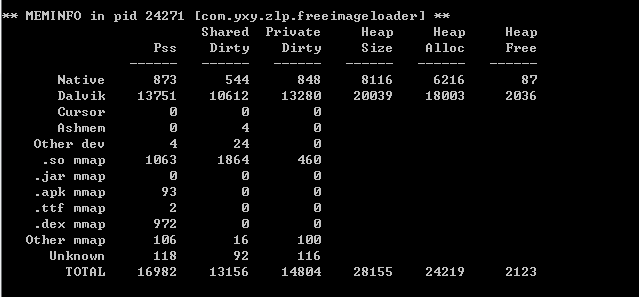
本文從零打造一個簡潔實用的 Android 圖片加載與快取框架,並就「記憶體占用」與「平均加載時間」兩個指標與主流方案 Universal Image Loader 做量
 Android APK 程式碼混淆實戰:踩過的坑與完整解法
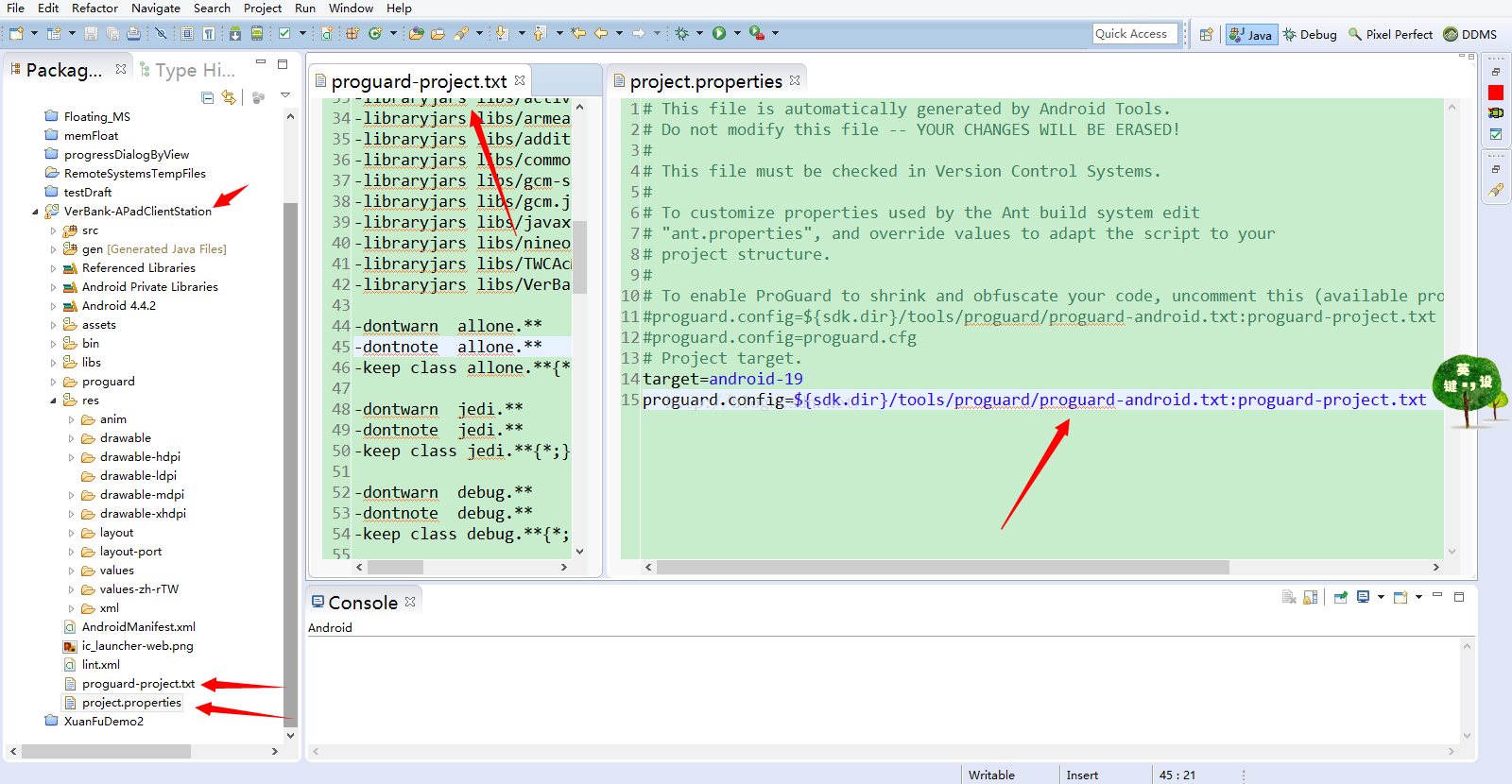
過去做的幾支手機專案並沒有混淆需求,一直抽不出時間研究;直到接手平板專案、客戶明確要求開啟混淆,我才硬著頭皮把 ProGuard 的運作原理與驗證流程徹底摸了一遍。參考資
 菜鳥起飛記:Android 四種 launchMode 的應用場景全解析
菜鳥起飛記——聊聊 Activity 的四種啟動模式該如何選用。Activity 一共有以下四種 launchMode:1. standard2. singleTop3.
 仿微信語音聊天實作筆記:按住說話、上滑取消、波形動畫
先看成果 專案結構 整個功能拆成五個類:AudioManager 負責錄音與音量取樣、AudioRecorderButton 負責手勢與狀態、DialogManag