

編輯:關於 Android 程式設計
在 Android 中,Wi-Fi 相關操作主要透過 WifiManager 完成。它負責查詢目前連線狀態、掃描周邊熱點、管理已設定網路,以及控制 Wi-Fi 開關。實際開發時,除了 API 本身,也要注意權限、系統版本差異與使用者隱私。
WifiManager wifiManager = (WifiManager) context.getSystemService(Context.WIFI_SERVICE);
WifiInfo wifiInfo = wifiManager.getConnectionInfo();public void openWifi() {
if (!wifiManager.isWifiEnabled()) {
wifiManager.setWifiEnabled(true);
}
}
public void closeWifi() {
if (wifiManager.isWifiEnabled()) {
wifiManager.setWifiEnabled(false);
}
}呼叫 startScan 後,可透過 getScanResults 取得結果。每筆結果通常包含 SSID、BSSID、頻率、訊號強度等資訊。需要注意,部分 Android 版本對掃描結果與定位權限有較嚴格限制。
wifiManager.startScan();
List results = wifiManager.getScanResults();
若需要更精確的開發,建議依目標 Android 版本補上對應權限與相容性處理。
連接 Wi-Fi 通常需要建立 WifiConfiguration,再透過 addNetwork 與 enableNetwork 啟用。不同加密方式,例如無密碼、WEP、WPA,需要設定不同欄位。以下為概念性流程:
WifiConfiguration config = createWifiConfig(ssid, password, type);
int networkId = wifiManager.addNetwork(config);
wifiManager.enableNetwork(networkId, true);public void disconnectWifi(int networkId) {
wifiManager.disableNetwork(networkId);
wifiManager.disconnect();
}實務上可將 WifiManager、WifiInfo、掃描結果與網路設定封裝成 WifiHelper,讓呼叫端不需要直接處理系統 API。常見封裝內容包括:
Wi-Fi 開發看似直接,但實際專案常遇到權限拒絕、掃描結果為空、Android 版本限制、以及使用者手動關閉 Wi-Fi 等狀況。建議在 UI 上提供明確狀態提示,並在必要時引導使用者前往系統設定開啟權限或 Wi-Fi。
 Android AutoCompleteTextView 自動提示與自訂 Adapter 篩選
AutoCompleteTextView 是 Android 中常見的自動完成輸入元件。當使用者輸入文字時,會顯示符合條件的提示清單。若需要自訂提示資料或篩選邏輯,通常要
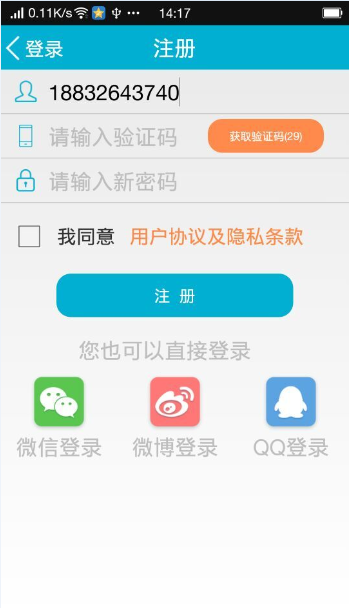 Android手機驗證碼注冊全流程實作:從獲取到驗證一次搞懂
注冊許多App或網路帳號時,經常需要透過手機接收驗證碼來完成注冊。那麼在App裡究竟是如何實現「點擊按鈕獲取驗證碼,進而完成注冊」這整個流程的呢?本文就以注冊為例,與大家
 用 RxJava 打造 Android 動畫鏈:從自訂操作符到 Completable
Android 的 ViewPropertyAnimator 提供了簡潔的屬性動畫 API,但若動畫需要依序播放、鏈結或依條件切換,回呼式寫法容易變得難以維護。將 RxJ
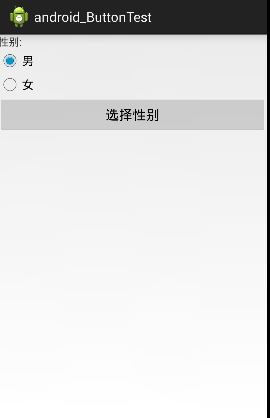 Android UI 元件實戰:RadioButton 與 CheckBox 用法全解
概述 RadioButton(單選按鈕)與 CheckBox(復選按鈕)是表單類界面的核心元件:前者用於「多選一」的情境(例如性別),後者用於「可多選」的情境(例如興趣