

編輯:關於 Android 程式設計
最近因為項目需要,整理了一份相對完整的 WheelView 使用方案。用之前看到的一句話來形容,就是站在巨人的肩膀上,做了一些貼近實際項目的調整。三類常見場景——單項選擇、日期時間選擇、城市三級聯動——基本都能覆蓋。
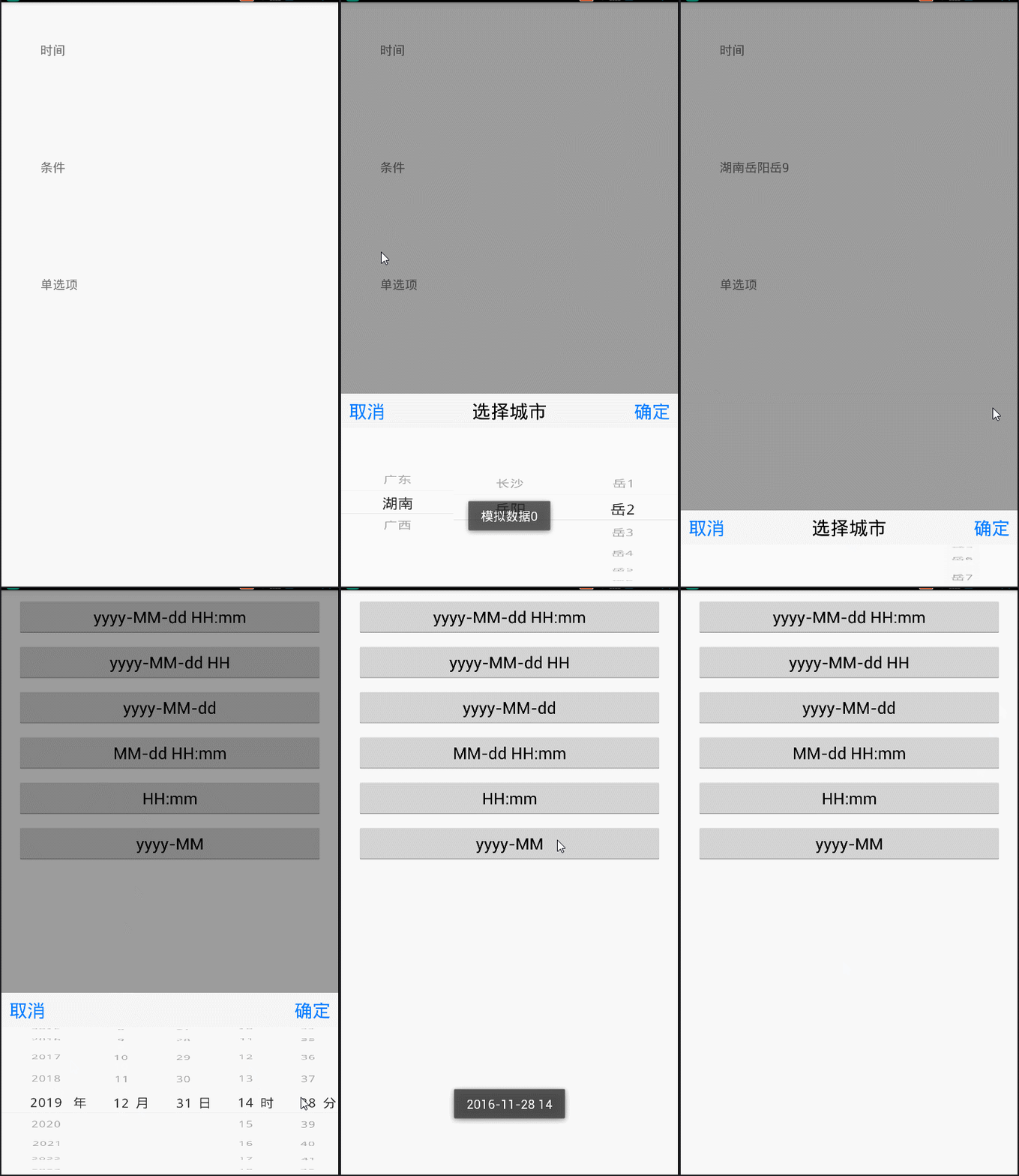
單項選擇和日期時間選擇這兩塊邏輯高度重複,抽成靜態方法後,業務層只需一行調用。
public class Util {

    /** 時間選擇回調 */
    public interface TimerPickerCallBack {
        void onTimeSelect(String date);
    }

    /**
     * 彈出時間選擇器
     *
     * @param context
     * @param type   TimePickerView 中定義的時間類型
     * @param format 時間格式化模板
     * @param callBack 選擇結果回調
     */
    public static void alertTimerPicker(Context context, TimePickerView.Type type,
                                        final String format, final TimerPickerCallBack callBack) {
        TimePickerView pvTime = new TimePickerView(context, type);
        // 如需限制可選年份範圍,打開下面的註釋即可
        // Calendar calendar = Calendar.getInstance();
        // pvTime.setRange(calendar.get(Calendar.YEAR) - 20, calendar.get(Calendar.YEAR));
        pvTime.setTime(new Date());
        pvTime.setCyclic(false);
        pvTime.setCancelable(true);
        pvTime.setTextSize(16);

        pvTime.setOnTimeSelectListener(new TimePickerView.OnTimeSelectListener() {
            @Override
            public void onTimeSelect(Date date) {
                SimpleDateFormat sdf = new SimpleDateFormat(format);
                callBack.onTimeSelect(sdf.format(date));
            }
        });
        pvTime.show();
    }

    /** 底部滾輪點擊回調 */
    public interface OnWheelViewClick {
        void onClick(View view, int postion);
    }

    /**
     * 彈出底部單列滾輪
     */
    public static void alertBottomWheelOption(Context context, ArrayList<?> list,
                                              final OnWheelViewClick click) {
        final PopupWindow popupWindow = new PopupWindow();
        View view = LayoutInflater.from(context).inflate(R.layout.layout_bottom_wheel_option, null);
        TextView tv_confirm = (TextView) view.findViewById(R.id.btnSubmit);
        final WheelView wv_option = (WheelView) view.findViewById(R.id.wv_option);

        wv_option.setAdapter(new ArrayWheelAdapter(list));
        wv_option.setCyclic(false);
        wv_option.setTextSize(16);

        tv_confirm.setOnClickListener(new View.OnClickListener() {
            @Override
            public void onClick(View view) {
                popupWindow.dismiss();
                click.onClick(view, wv_option.getCurrentItem());
            }
        });

        view.findViewById(R.id.btnCancel).setOnClickListener(new View.OnClickListener() {
            @Override
            public void onClick(View view) {
                popupWindow.dismiss();
            }
        });

        // 點擊彈窗外區域(容器上方)時關閉
        view.setOnTouchListener(new View.OnTouchListener() {
            @Override
            public boolean onTouch(View view, MotionEvent motionEvent) {
                int top = view.findViewById(R.id.ll_container).getTop();
                if (motionEvent.getAction() == MotionEvent.ACTION_UP) {
                    int y = (int) motionEvent.getY();
                    if (y < top) {
                        popupWindow.dismiss();
                    }
                }
                return true;
            }
        });

        popupWindow.setContentView(view);
        popupWindow.setOutsideTouchable(true);
        popupWindow.setFocusable(true);
        popupWindow.setBackgroundDrawable(new BitmapDrawable());
        popupWindow.setWidth(ViewGroup.LayoutParams.MATCH_PARENT);
        popupWindow.setHeight(ViewGroup.LayoutParams.MATCH_PARENT);
        popupWindow.showAtLocation(
            ((ViewGroup) ((Activity) context).findViewById(android.R.id.content)).getChildAt(0),
            Gravity.CENTER, 0, 0);
    }
}
最簡單的用法,塞一個字符串列表進去就行。
for (int i = 0; i <= 10; i++) {
    mList.add("模擬數據" + i);
}

tv_single_option.setOnClickListener(new View.OnClickListener() {
    @Override
    public void onClick(View v) {
        Util.alertBottomWheelOption(MainActivity.this, mList, new Util.OnWheelViewClick() {
            @Override
            public void onClick(View view, int postion) {
                Toast.makeText(MainActivity.this, mList.get(postion), Toast.LENGTH_SHORT).show();
            }
        });
    }
});
實際項目裡更常見的是傳入一個自定義的 Bean,而不是字符串。這時候需要到 WheelView 內部找一下它決定顯示文案的方法:
/**
 * 根據傳進來的對象反射出 getPickerViewText() 方法,獲取需要顯示的值
 */
private String getContentText(Object item) {
    String contentText = item.toString();
    try {
        Class<?> clz = item.getClass();
        Method m = clz.getMethod(GETPICKERVIEWTEXT);
        contentText = m.invoke(item, new Object[0]).toString();
    } catch (NoSuchMethodException e) {
    } catch (InvocationTargetException e) {
    } catch (IllegalAccessException e) {
    } catch (Exception e) {
    }
    return contentText;
}
也就是說,WheelView 會通過反射去調用對象裡名為 getPickerViewText() 的方法(對應靜態常量 GETPICKERVIEWTEXT),把返回值當作顯示內容。所以自定義 Bean 時,別忘了加上這個方法:
public class TypeBean {
    private int id;
    private String name;

    public TypeBean(int id, String name) {
        this.id = id;
        this.name = name;
    }

    public int getId() {
        return id;
    }

    public void setId(int id) {
        this.id = id;
    }

    public String getName() {
        return name;
    }

    public void setName(String name) {
        this.name = name;
    }

    /**
     * 顯示在 PickerView 上的字符串,
     * PickerView 會通過反射獲取 getPickerViewText 方法並展示其返回值。
     * 這裡也可以順手處理文字超長截斷的問題。
     */
    public String getPickerViewText() {
        return name;
    }
}
只需要傳入想要的時間類型和格式化模板,就能拿到對應格式的字符串。TimePickerView.Type 提供了從「年月日時分」到「只選時分」的多種粒度:
@Override
public void onClick(View v) {
    String format = "";
    TimePickerView.Type type = null;
    switch (v.getId()) {
        case R.id.btn_ymdhm:
            type = TimePickerView.Type.ALL;
            format = "yyyy-MM-dd HH:mm";
            break;
        case R.id.btn_ymdh:
            type = TimePickerView.Type.YEAR_MONTH_DAY_HOUR;
            format = "yyyy-MM-dd HH";
            break;
        case R.id.btn_ymd:
            type = TimePickerView.Type.YEAR_MONTH_DAY;
            format = "yyyy-MM-dd";
            break;
        case R.id.btn_mdhm:
            type = TimePickerView.Type.MONTH_DAY_HOUR_MIN;
            format = "MM-dd HH:mm";
            break;
        case R.id.btn_hm:
            type = TimePickerView.Type.HOURS_MINS;
            format = "HH:mm";
            break;
        case R.id.btn_ym:
            type = TimePickerView.Type.YEAR_MONTH;
            format = "yyyy-MM";
            break;
    }
    Util.alertTimerPicker(this, type, format, new Util.TimerPickerCallBack() {
        @Override
        public void onTimeSelect(String date) {
            Toast.makeText(TestActivity.this, date, Toast.LENGTH_SHORT).show();
        }
    });
}
OptionsPickerView 負責多列聯動,三層嵌套的 List 對應省、市、區三級數據:
private ArrayList<ProvinceBean> options1Items = new ArrayList<ProvinceBean>();
private ArrayList<ArrayList<String>> options2Items = new ArrayList<ArrayList<String>>();
private ArrayList<ArrayList<ArrayList<String>>> options3Items =
        new ArrayList<ArrayList<ArrayList<String>>>();
OptionsPickerView pvOptions;

private void showOptions() {
    pvOptions = new OptionsPickerView(this);

    // 初始化三級列表數據
    DataModel.initData(options1Items, options2Items, options3Items);

    // 開啟三級聯動
    pvOptions.setPicker(options1Items, options2Items, options3Items, true);

    // 如需顯示「省 / 市 / 區」單位文案,可打開下面這行
    // pvOptions.setLabels("省", "市", "區");

    pvOptions.setTitle("選擇城市");
    pvOptions.setCyclic(false, false, false);
    pvOptions.setTextSize(18);

    // 設置默認選中的三級項目
    pvOptions.setSelectOptions(1, 1, 1);

    // 監聽確定按鈕,返回的是三列各自選中的位置下標
    pvOptions.setOnoptionsSelectListener(new OptionsPickerView.OnOptionsSelectListener() {
        @Override
        public void onOptionsSelect(int options1, int option2, int options3) {
            String tx = options1Items.get(options1).getPickerViewText()
                    + options2Items.get(options1).get(option2)
                    + options3Items.get(options1).get(option2).get(options3);
            tvOptions.setText(tx);
            vMasker.setVisibility(View.GONE);
        }
    });

    tvOptions.setOnClickListener(new View.OnClickListener() {
        @Override
        public void onClick(View v) {
            pvOptions.show();
        }
    });
}
這些封裝本身技術含量不算高,價值在於把重複度極高的交互統一收口,讓業務代碼只關心「選完之後做什麼」。三個場景的組合已經能覆蓋日常絕大多數選擇類需求,直接拿去改改就能用。
以上就是本文的全部內容,希望對大家的學習有所幫助。
 Android 輸入系統剖析:InputChannel 如何把觸控事件送進 App 進程
先前幾篇關於「錘子快捷鍵」的文章已經分析過輸入事件的讀取、處理與分發。我們知道事件是以 window 為單位傳遞的:system_server 只負責把事件交給某個或多個
 Android Context 與 Application:全局對象的數據共享實踐
Interface to global information about an application environment. This is an abstrac
 Android 以 PopupWindow 實作滑動刪除(精簡版)
本文參考〈Android 仿騰訊 QQ 實現滑動刪除〉一文進行學習。該文實作的功能是:在 ListView 的 Item 上從右向左滑動時出現刪除按鈕,點擊刪除按鈕即可刪
 Android 5.0 Lollipop 新特性筆記(一):CardView 與 RecyclerView
今年六月的 Google I/O 大會上,Android L 第一次亮相,對開發者來說意義不小——這是自 2008 年以來變動幅度最大的一個版本。全新的設計語言 Mate