

編輯:關於 Android 程式設計
做 Android 有一段時間了,但我沒系統學過,這些年主要專注在服務端。原以為手機端的開發只是暫時支援,結果在微信支付這裡卡了整整一天,最後靠有經驗的同事點了一句才豁然開朗。過程雖然狼狽,但跨過一個坎就是一次成長,於是決定把踩坑記錄下來。
網上大部分資料都是舊版微信支付的寫法,官方最新文件並沒有提供服務端 Demo,而且部分介面與參數名稱都變了,建議以官方文件為準。大方向是:
1. 不需要再呼叫取得 Token 的介面;
2. 直接向 https://api.mch.weixin.qq.com/pay/unifiedorder 送出 XML 格式參數,取得 PrepayId;
3. 拿著 PrepayId 加上官方文件列出的其他參數,就能調起客戶端的微信支付。
第一次呼叫完全正常,微信支付畫面跳出來了,訂單號與金額都對。但放棄支付後再進一次,連微信客戶端都叫不起來;換一筆訂單也一樣,換手機測試則是「第一筆可以、第二筆不行」,畫面就卡在自己 App 的支付頁面上,不報錯、也沒有任何反應。
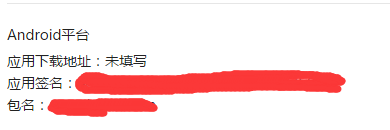
申請微信支付時有一欄要填「應用簽名」,簽名規則可參考官方說明:https://pay.weixin.qq.com/wiki/doc/api/app/app.php?chapter=8_5
關鍵在於,這個 Key 是跟你「正式發布時的打包簽名」綁定的。也就是說,你在微信開放平台註冊時提供的,必須是正式 release 包所用的 Key。這件事很容易在開發階段被忽略,於是本地 debug 包去呼叫微信伺服器時,微信第一次收到請求、看似建立了連線,接著它會異步比對留存下來的「套件名稱 + 應用 Key」與你這次送出的值是否相符。
第一次之所以還能看到支付畫面,是因為驗證結果的回調還沒回來;一旦回來之後,後續的呼叫就會被擋下,而且不會給你任何錯誤提示,這正是「只能成功一次」的由來。
跟維運人員索取 release 打包時使用的 Keystore,把正式簽名打進 APK 即可:
```
cordova build --release android

jarsigner -verbose -sigalg SHA256withRSA -digestalg SHA1 \
  -keystore E:\android-release-key.keystore \
  E:\項目名稱\platforms\android\build\outputs\apk\android-release-unsigned.apk \
  android-release-key.keystore
# 執行後需輸入密碼

zipalign -v 4 \
  E:\項目名稱\platforms\android\build\outputs\apk\android-release-unsigned.apk \
  a.apk
```
換成含正式 Key 的簽名包之後,每次呼叫都能順利叫起微信支付了。
微信用這一招嚴格綁定了在它那裡註冊的應用:一個 Key 對應一個簽名,想換就得重跑一次審核流程。對開發者來說,最實際的建議是——在專案初期就把正式簽名的 Keystore 準備好,並讓團隊的 debug 與 release 簽名保持一致,能省下大量排查時間。
以上就是這次微信支付踩坑的完整記錄,希望對你的開發有所幫助。
 Android 自定義支付密碼軟鍵盤實作(含隨機鍵盤)
Android 自定義輸入支付密碼的軟鍵盤 專案需要實現一個類似支付寶那樣的密碼鎖功能,帶有自己的軟鍵盤。這裡整理了相關資料供大家參考,若有錯誤歡迎留言指正。 需求:實現
 如何將你的 Android Library 上傳到 jcenter 中央倉庫
將 Android Library 上傳到 jcenter 我們辛苦開發的 Android library,如何上傳到中央倉庫,讓其他開發者一行代碼就能依賴,而不必下載源
 Android 自訂衛星菜單:ViewGroup、屬性與動畫的完整實作
衛星菜單常見於相機、工具或快速操作入口。它通常由一個主按鈕與多個子按鈕組成,展開時子按鈕以圓弧排列,並搭配旋轉與平移動畫。 自訂 ViewGroup 的步驟 實作時先自訂
 Android 必知必會:動態切換著色模式與全螢幕模式(相容 4.4+)
若行動端閱讀不佳,歡迎改用 ==> Github 版。 本文示範如何透過程式碼動態切換頁面的著色模式與全螢幕模式(沉浸模式),並相容 Android 4.4 以上版