

編輯:關於 Android 程式設計
行動 App 一向得分 iOS 與 Android 兩邊做,同一個產品要寫兩次。React Native 想解決的就是這件事:寫一份程式碼,輸出兩個平台的原生應用。

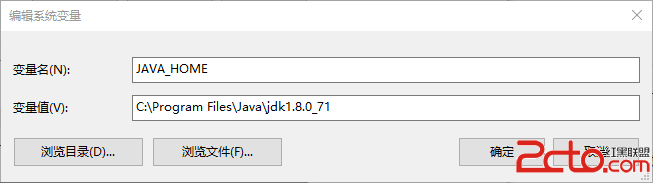
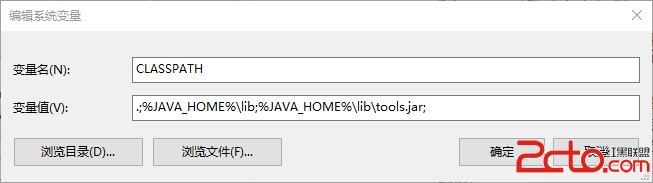
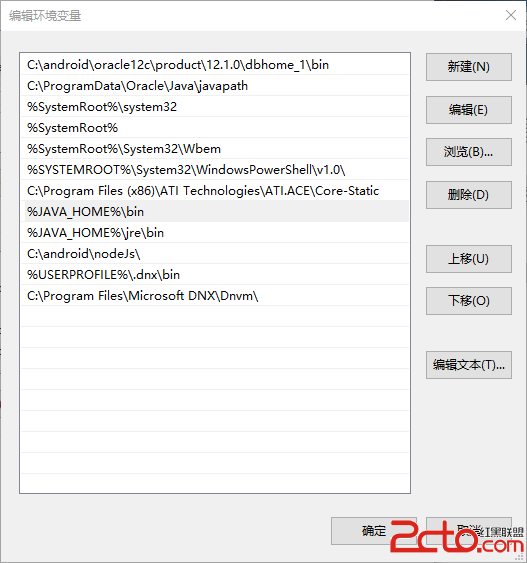
建議使用 JDK 1.8,直接從官方網站下載,務必對上你的系統是 x86 還是 x64。裝完把環境變數設定好:
JAVA_HOME:
CLASSPATH:
Path:
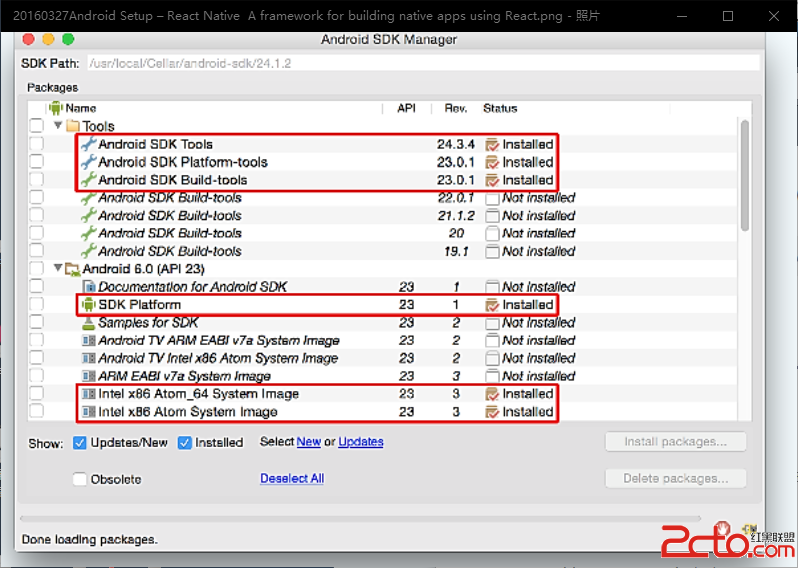
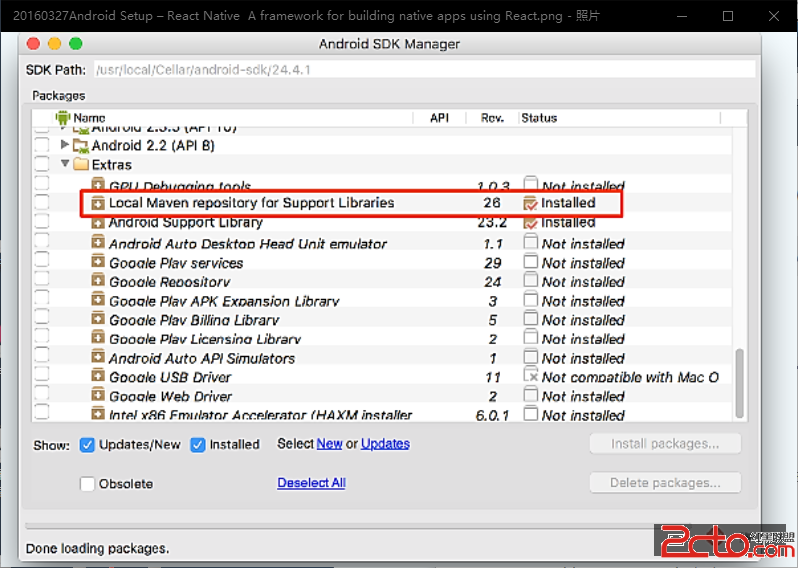
官網在某些地區連線不穩,建議改用國內鏡像下載,解壓後開啟 SDK Manager。以下項目必須存在,且版本不能低於建議值:
| 工具名稱 | 版本 |
|---|---|
| Android SDK Tools | 24.3.4 |
| Android SDK Platform-tools | 23.0.1 |
| Android SDK Build-tools | 23.0.1 |
| SDK Platform | 23 |
| Intel x86 Atom_64 System Image | 23 |
| Intel x86 Atom System Image | 23 |
| Local Maven repository for Support Libraries | 26 |
| Android Support Library | 23.2 |
畫面大致如下:
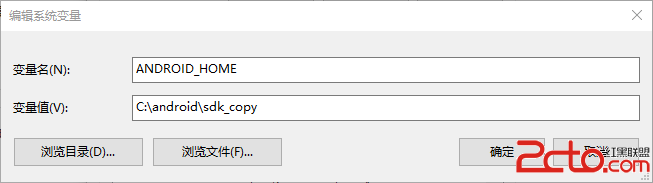
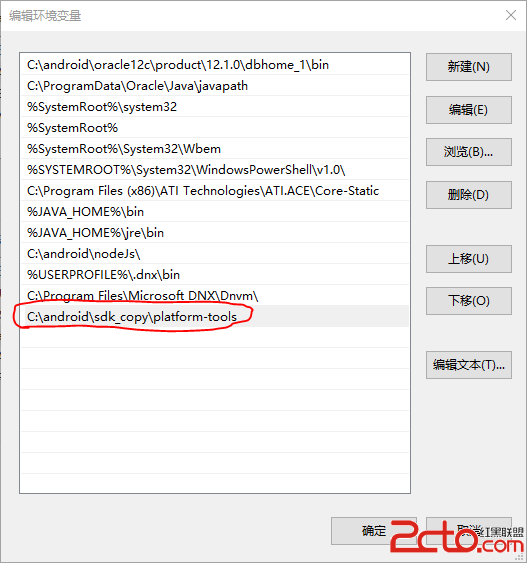
下載速度慢的話可以套用國內鏡像加速。裝完記得把 SDK 的 platform-tools 目錄加進 Path:
React Native 需要 C++ 工具鏈,建議安裝 Visual Studio 2013 或 2015。
從官網下載 Windows 安裝包,照預設流程裝好即可。
開啟 cmd,全域安裝 CLI:
npm install -g react-native-cli
接著建立專案:
react-native init AwesomeProject
專案會產生在使用者目錄下,例如 C:\Users\username\AwesomeProject。再開一個新的 cmd,切到該目錄執行 npm start。看到下圖就代表開發伺服器已經起來了,埠號是 8081:
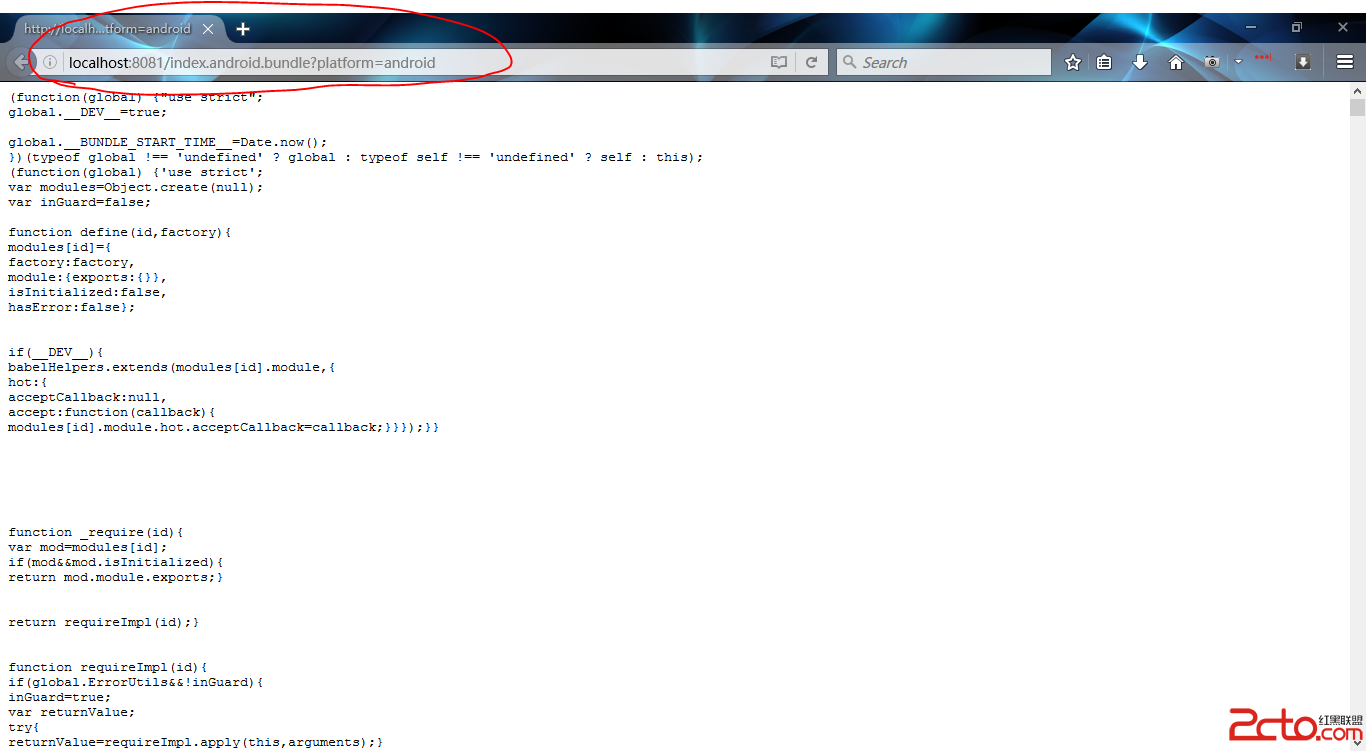
用瀏覽器驗證一下,拜訪:
https://localhost:8081/index.android.bundle?platform=android
首次載入會有點卡頓,出現下圖內容就是成功:
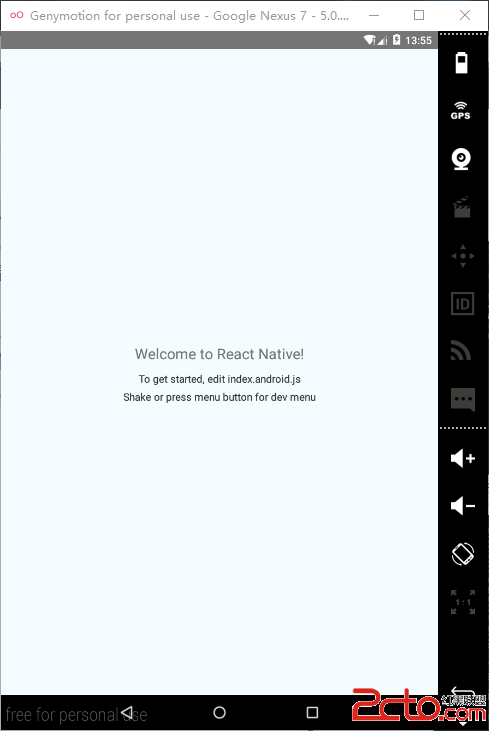
最後執行 react-native run-android 編譯並安裝到裝置(執行前確認已用 USB 連上真機或已啟動模擬器)。這個過程會自動下載若干 jar 檔,請保持網路通暢:
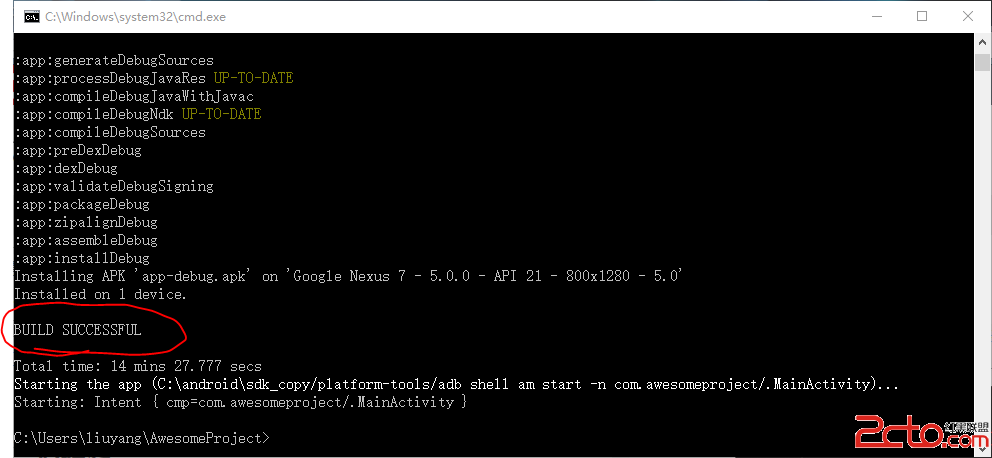
編譯與執行都成功之後,接下來就是照官方文件往下學了。
 Android 動畫學習 Demo(3):讓 View 沿著貝塞爾曲線移動的 Property Animation
在 Property Animation 的整個體系裡,ValueAnimator 是最核心也最基礎的一個類別。它負責記錄「這個屬性已經變化了多少時間」,以及在當前時間點
 Android 效能優化重點回顧:佈局、內存與分析工具
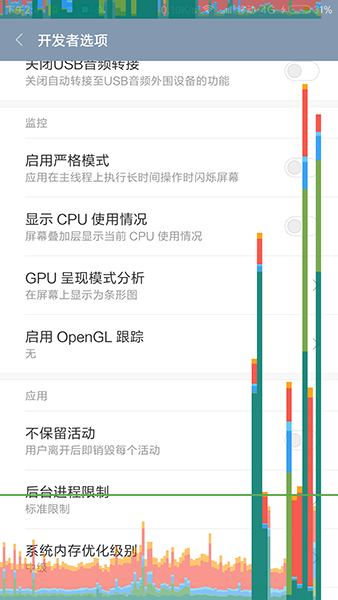
佈局優化 UI 流暢度與每幀 16ms 的繪製預算密切相關。若無法在 16ms 內完成,就可能出現卡頓。可透過開發者選項中的 GPU 呈現模式分析,觀察藍色、紅色與黃色區
 Android 源碼中的抽象工廠:以 IPolicy 為例的設計模式剖析
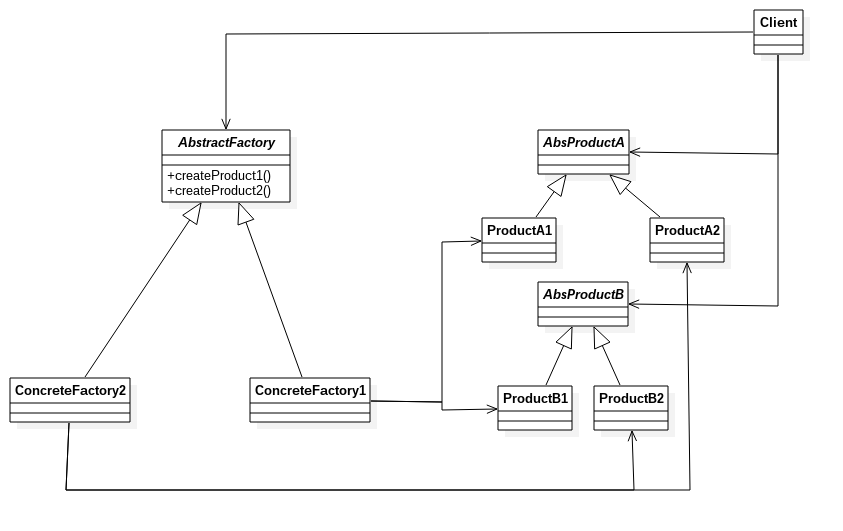
抽象工廠在日常開發中的應用非常廣泛,而 Android 源碼裡就藏著一個相當典型的例子——IPolicy。本文以 5.0.0 源碼為基礎,分析 IPolicy 及其實現類
 Android ViewPager 入門:滑動切換 + 指示標籤
ViewPager 幾乎是所有需要「左右滑動切頁」場景的標配。這篇記錄一下最基礎的用法:把幾個 XML 佈局轉成 View,裝進適配器,再配一條 PagerTabStri