

編輯:關於 Android 程式設計
現在很多 App 的付款、輸入密碼環節,都換成了自訂的數字鍵盤。除了更好控制輸入行為,視覺上也確實比系統鍵盤精緻得多。
下面帶大家一起做一個高仿微信的數字鍵盤,完成後可以直接搬進自己的專案裡使用。
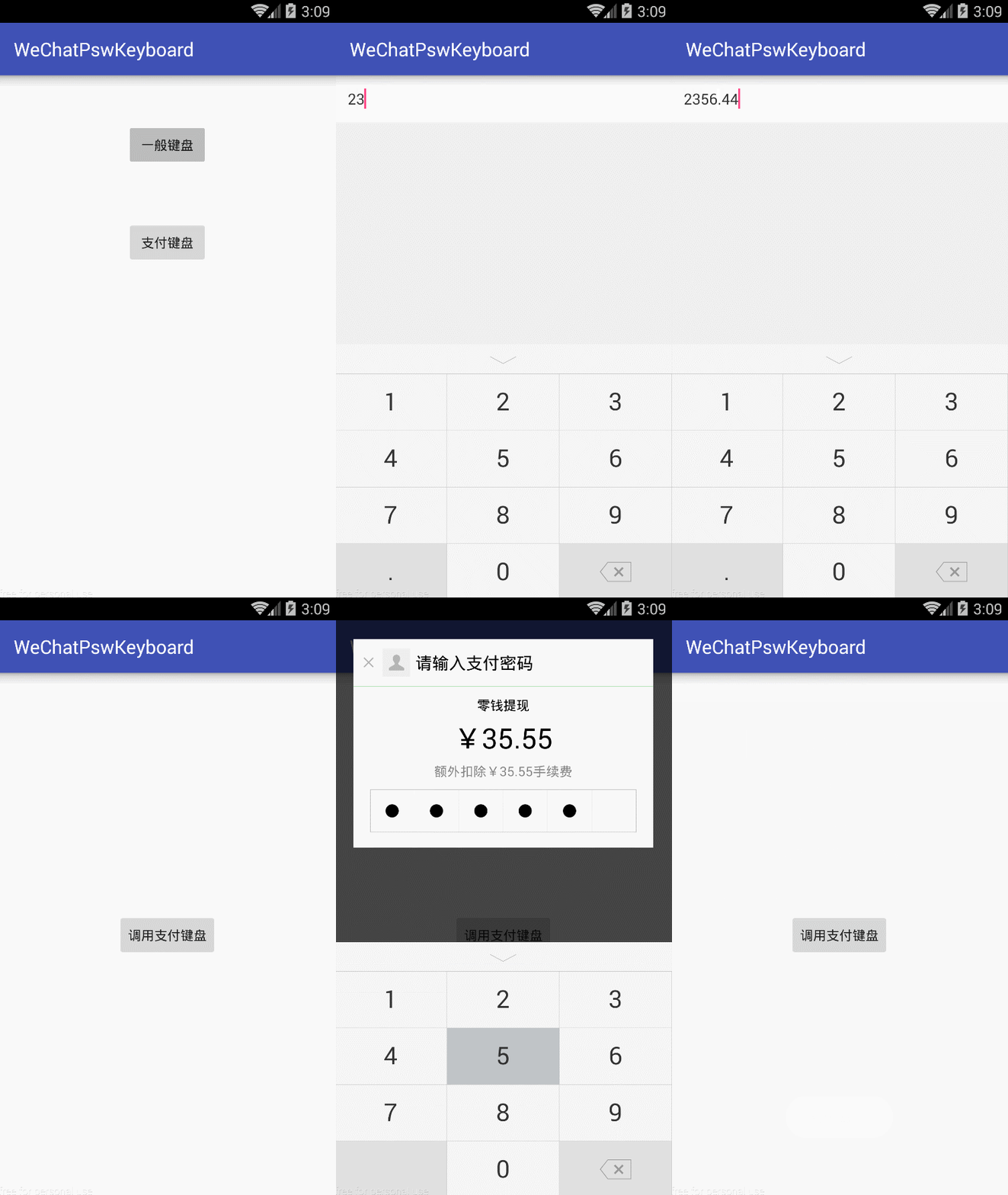
先看效果圖:
一、自訂版面配置
整體結構很單純:一個 3 欄的 GridView 負責排列數字,上方再放一塊「完成/收起」的區域,用 1px 的 View 當分隔線。
<?xml version="1.0" encoding="utf-8"?> <RelativeLayout xmlns:android="https://schemas.android.com/apk/res/android" android:layout_width="match_parent" android:layout_height="wrap_content"> <!-- 輸入鍵盤 --> <GridView android:id="@+id/gv_keybord" android:layout_width="match_parent" android:layout_height="wrap_content" android:layout_alignParentBottom="true" android:background="#bdbdbd" android:horizontalSpacing="1px" android:numColumns="3" android:verticalSpacing="1px" /> <View android:id="@+id/line" android:layout_width="match_parent" android:layout_height="1px" android:layout_above="@id/gv_keybord" android:background="#bdbdbd" /> <RelativeLayout android:id="@+id/layoutBack" android:layout_width="match_parent" android:layout_height="wrap_content" android:layout_above="@id/line" android:background="#f5f5f5" android:padding="10dp"> <ImageView android:id="@+id/imgBack" android:layout_width="wrap_content" android:layout_height="wrap_content" android:layout_centerInParent="true" android:src="@mipmap/keyboard_back_img" /> </RelativeLayout> <View android:layout_width="match_parent" android:layout_height="1px" android:layout_above="@id/layoutBack" android:layout_marginTop="1dp" android:background="#bdbdbd" /> </RelativeLayout>
鍵盤本質上就是一個 4 列 × 3 欄的 GridView,靠 horizontalSpacing 與 verticalSpacing 拉出格線,再靠背景色 #bdbdbd 透出細細的分隔線。
二、封裝鍵盤內容
把鍵盤包成一個自訂 RelativeLayout,對外只暴露必要的 getter,讓 Activity 能拿到 GridView、返回鍵區域與按鍵資料。
import android.content.Context; import android.util.AttributeSet; import android.view.View; import android.widget.GridView; import android.widget.RelativeLayout; import com.lnyp.pswkeyboard.R; import com.lnyp.pswkeyboard.adapter.KeyBoardAdapter; import java.util.ArrayList; import java.util.HashMap; import java.util.Map; /** * 虛擬鍵盤 */ public class VirtualKeyboardView extends RelativeLayout implements View.OnClickListener { Context context; private GridView gridView; private RelativeLayout layoutBack; private ArrayList<Map<String, String>> valueList; public VirtualKeyboardView(Context context) { this(context, null); } public VirtualKeyboardView(Context context, AttributeSet attrs) { super(context, attrs); this.context = context; View view = View.inflate(context, R.layout.layout_virtual_keyboard, null); valueList = new ArrayList<>(); layoutBack = (RelativeLayout) view.findViewById(R.id.layoutBack); layoutBack.setOnClickListener(this); gridView = (GridView) view.findViewById(R.id.gv_keybord); setView(); addView(view); } public RelativeLayout getLayoutBack() { return layoutBack; } public ArrayList<Map<String, String>> getValueList() { return valueList; } public GridView getGridView() { return gridView; } private void setView() { /* 初始化按鈕上應該顯示的數字 */ for (int i = 1; i < 13; i++) { Map<String, String> map = new HashMap<String, String>(); if (i < 10) { map.put("name", String.valueOf(i)); } else if (i == 10) { map.put("name", "."); } else if (i == 11) { map.put("name", String.valueOf(0)); } else if (i == 12) { map.put("name", ""); } valueList.add(map); } KeyBoardAdapter keyBoardAdapter = new KeyBoardAdapter(context, valueList); gridView.setAdapter(keyBoardAdapter); } @Override public void onClick(View v) { } }
這裡刻意用 12 個位置來鋪滿鍵盤:1~9 是數字,第 10 格是小數點,第 11 格是 0,第 12 格留給刪除鍵。這樣後續只要靠 position 判斷,不必額外維護多套資料結構。
接著看 item 的版面配置:
<?xml version="1.0" encoding="utf-8"?> <RelativeLayout xmlns:android="https://schemas.android.com/apk/res/android" android:layout_width="match_parent" android:layout_height="match_parent" android:background="#e0e0e0"> <TextView android:id="@+id/btn_keys" android:layout_width="match_parent" android:layout_height="60dp" android:layout_centerInParent="true" android:background="@drawable/selector_gird_item" android:gravity="center" android:includeFontPadding="false" android:textColor="#333333" android:textSize="26sp" /> <RelativeLayout android:id="@+id/imgDelete" android:layout_width="wrap_content" android:layout_height="60dp" android:layout_centerInParent="true"> <ImageView android:layout_width="wrap_content" android:layout_height="wrap_content" android:layout_centerInParent="true" android:src="@mipmap/keyboard_delete_img" /> </RelativeLayout> </RelativeLayout>
每個 item 裡放了兩個 View:一個顯示數字的 TextView,一個顯示刪除鍵的 RelativeLayout。兩者互斥顯示,由 Adapter 依位置決定。
Adapter 的處理邏輯如下:
import android.content.Context; import android.graphics.Color; import android.view.View; import android.view.ViewGroup; import android.widget.BaseAdapter; import android.widget.RelativeLayout; import android.widget.TextView; import com.lnyp.pswkeyboard.R; import java.util.ArrayList; import java.util.Map; /** * 九宮格鍵盤適配器 */ public class KeyBoardAdapter extends BaseAdapter { private Context mContext; private ArrayList<Map<String, String>> valueList; public KeyBoardAdapter(Context mContext, ArrayList<Map<String, String>> valueList) { this.mContext = mContext; this.valueList = valueList; } @Override public int getCount() { return valueList.size(); } @Override public Object getItem(int position) { return valueList.get(position); } @Override public long getItemId(int position) { return position; } @Override public View getView(int position, View convertView, ViewGroup parent) { ViewHolder viewHolder; if (convertView == null) { convertView = View.inflate(mContext, R.layout.grid_item_virtual_keyboard, null); viewHolder = new ViewHolder(); viewHolder.btnKey = (TextView) convertView.findViewById(R.id.btn_keys); viewHolder.imgDelete = (RelativeLayout) convertView.findViewById(R.id.imgDelete); convertView.setTag(viewHolder); } else { viewHolder = (ViewHolder) convertView.getTag(); } if (position == 9) { viewHolder.imgDelete.setVisibility(View.INVISIBLE); viewHolder.btnKey.setVisibility(View.VISIBLE); viewHolder.btnKey.setText(valueList.get(position).get("name")); viewHolder.btnKey.setBackgroundColor(Color.parseColor("#e0e0e0")); } else if (position == 11) { viewHolder.btnKey.setBackgroundResource(R.mipmap.keyboard_delete_img); viewHolder.imgDelete.setVisibility(View.VISIBLE); viewHolder.btnKey.setVisibility(View.INVISIBLE); } else { viewHolder.imgDelete.setVisibility(View.INVISIBLE); viewHolder.btnKey.setVisibility(View.VISIBLE); viewHolder.btnKey.setText(valueList.get(position).get("name")); } return convertView; } /** * 存放控件 */ public final class ViewHolder { public TextView btnKey; public RelativeLayout imgDelete; } }
這裡有幾個細節值得注意:
・position == 9(小數點)需要單獨設定背景色,避免沿用 selector 的預設狀態;
・最後一格(刪除鍵)要隱藏數字、顯示刪除圖示;
・其餘位置一律顯示數字、隱藏刪除圖示;
・一律搭配 ViewHolder 快取,避免每格都重跑 findViewById 造成滾動卡頓。
三、使用鍵盤並處理事件邏輯
版面中直接放入自訂的鍵盤元件即可:
<?xml version="1.0" encoding="utf-8"?> <RelativeLayout xmlns:android="https://schemas.android.com/apk/res/android" xmlns:tools="https://schemas.android.com/tools" android:layout_width="match_parent" android:layout_height="match_parent" android:background="#efefef" tools:context="com.lnyp.pswkeyboard.NormalKeyBoardActivity"> <EditText android:id="@+id/textAmount" android:layout_width="match_parent" android:layout_height="50dp" android:background="#FFFFFF" android:inputType="numberDecimal" android:padding="14dp" android:textColor="#333333" android:textSize="16sp" /> <com.lnyp.pswkeyboard.widget.VirtualKeyboardView android:id="@+id/virtualKeyboardView" android:layout_width="match_parent" android:layout_height="wrap_content" android:layout_gravity="bottom" /> </RelativeLayout>
Activity 中負責顯示/隱藏動畫,以及把每個按鍵的點擊結果寫回 EditText:
import android.os.Bundle; import android.support.v7.app.AppCompatActivity; import android.text.Editable; import android.view.View; import android.view.animation.Animation; import android.view.animation.AnimationUtils; import android.widget.AdapterView; import android.widget.EditText; import android.widget.GridView; import com.lnyp.pswkeyboard.widget.VirtualKeyboardView; import java.util.ArrayList; import java.util.Map; public class NormalKeyBoardActivity extends AppCompatActivity { private VirtualKeyboardView virtualKeyboardView; private GridView gridView; private ArrayList<Map<String, String>> valueList; private EditText textAmount; private Animation enterAnim; private Animation exitAnim; @Override protected void onCreate(Bundle savedInstanceState) { super.onCreate(savedInstanceState); setContentView(R.layout.activity_normal_key_board); valueList = virtualKeyboardView.getValueList(); initAnim(); initView(); } private void initAnim() { enterAnim = AnimationUtils.loadAnimation(this, R.anim.push_bottom_in); exitAnim = AnimationUtils.loadAnimation(this, R.anim.push_bottom_out); } private void initView() { virtualKeyboardView = (VirtualKeyboardView) findViewById(R.id.virtualKeyboardView); textAmount = (EditText) findViewById(R.id.textAmount); virtualKeyboardView.getLayoutBack().setOnClickListener(new View.OnClickListener() { @Override public void onClick(View v) { virtualKeyboardView.startAnimation(exitAnim); virtualKeyboardView.setVisibility(View.GONE); } }); gridView = virtualKeyboardView.getGridView(); gridView.setOnItemClickListener(onItemClickListener); textAmount.setOnClickListener(new View.OnClickListener() { @Override public void onClick(View v) { virtualKeyboardView.setFocusable(true); virtualKeyboardView.setFocusableInTouchMode(true); virtualKeyboardView.startAnimation(enterAnim); virtualKeyboardView.setVisibility(View.VISIBLE); } }); } private AdapterView.OnItemClickListener onItemClickListener = new AdapterView.OnItemClickListener() { @Override public void onItemClick(AdapterView<?> adapterView, View view, int position, long l) { if (position < 11 && position != 9) { //點擊0~9按鈕 String amount = textAmount.getText().toString().trim(); amount = amount + valueList.get(position).get("name"); textAmount.setText(amount); Editable ea = textAmount.getText(); textAmount.setSelection(ea.length()); } else { if (position == 9) { //點擊小數點 String amount = textAmount.getText().toString().trim(); if (!amount.contains(".")) { amount = amount + valueList.get(position).get("name"); textAmount.setText(amount); Editable ea = textAmount.getText(); textAmount.setSelection(ea.length()); } } if (position == 11) { //點擊退格鍵 String amount = textAmount.getText().toString().trim(); if (amount.length() > 0) { amount = amount.substring(0, amount.length() - 1); textAmount.setText(amount); Editable ea = textAmount.getText(); textAmount.setSelection(ea.length()); } } } } };}
幾個實務上容易忽略的點:
・每次 setText 之後都要呼叫 setSelection,否則游標會跳回開頭;
・小數點要先判斷是否已存在,避免出現「1.2.3」這種輸入;
・自訂鍵盤並不會自動幫你攔住系統鍵盤,若不想讓系統鍵盤彈出,可在 Manifest 或 Activity 中調整 windowSoftInputMode,或改用真正的 Keyboard/Dialog 方案;
・在真實付款場景中,密碼不應以明文形式停留在 EditText,建議自行維護輸入緩衝並做遮罩顯示。
源碼地址:https://github.com/zuiwuyuan/WeChatPswKeyboard
以上就是高仿微信數字鍵盤的完整實作:自訂版面 + GridView 適配器 + 事件回寫,三層拆解之後其實並不複雜。有疑問歡迎留言。
 Android 的 .9.png 是怎麼回事?原理、切圖規則與 draw9patch 實操
一、需求從哪裡來 做聊天類介面時幾乎都會碰到同一個問題:一段文字要裝進一個帶圓角、漸層和陰影的對話框裡,而文字的長短是動態的,背景必須跟著內容伸縮。最直白的思路,就是找一
 Web App 與原生 App 的差異與選擇指南
 許多團隊在規劃行動產品時,都會遇到一個關鍵問題:該使用 HTML5 封裝的 Web App,還是直接開發原生 App?兩
 Android 下的 WiFi Display(Miracast)技術全解析
WiFi Display 的由來 WiFi Display,也就是常被提及的 Miracast,是為了讓裝置之間能透過 Wi-Fi 分享視覺與音訊內容而生的技術。它讓手機
 Android Paint MaskFilter:BlurMaskFilter 與 EmbossMaskFilter 效果解析
MaskFilter 是 Paint 中用來處理邊緣與視覺效果的機制。常見的應用包含模糊與浮雕。本文整理 BlurMaskFilter 與 EmbossMaskFilte