

編輯:關於 Android 程式設計
經過前文的詳細分析,我們已經知道:在 measure 中測量了 View 的大小,在 layout 階段確定了 View 的位置。完成這兩步後,便進入了我們相對熟悉的 draw 階段——在這一階段,才真正開始對視圖進行繪製。
按照慣例,我們先來看看 View 中 draw() 的源碼。
public void draw(Canvas canvas) { final int privateFlags = mPrivateFlags; final boolean dirtyOpaque = (privateFlags & PFLAG_DIRTY_MASK) == PFLAG_DIRTY_OPAQUE && (mAttachInfo == null || !mAttachInfo.mIgnoreDirtyState); mPrivateFlags = (privateFlags & ~PFLAG_DIRTY_MASK) | PFLAG_DRAWN; int saveCount; if (!dirtyOpaque) { drawBackground(canvas); } final int viewFlags = mViewFlags; boolean horizontalEdges = (viewFlags & FADING_EDGE_HORIZONTAL) != 0; boolean verticalEdges = (viewFlags & FADING_EDGE_VERTICAL) != 0; if (!verticalEdges && !horizontalEdges) { if (!dirtyOpaque) onDraw(canvas); dispatchDraw(canvas); if (mOverlay != null && !mOverlay.isEmpty()) { mOverlay.getOverlayView().dispatchDraw(canvas); } onDrawForeground(canvas); return; } boolean drawTop = false; boolean drawBottom = false; boolean drawLeft = false; boolean drawRight = false; float topFadeStrength = 0.0f; float bottomFadeStrength = 0.0f; float leftFadeStrength = 0.0f; float rightFadeStrength = 0.0f; int paddingLeft = mPaddingLeft; final boolean offsetRequired = isPaddingOffsetRequired(); if (offsetRequired) { paddingLeft += getLeftPaddingOffset(); } int left = mScrollX + paddingLeft; int right = left + mRight - mLeft - mPaddingRight - paddingLeft; int top = mScrollY + getFadeTop(offsetRequired); int bottom = top + getFadeHeight(offsetRequired); if (offsetRequired) { right += getRightPaddingOffset(); bottom += getBottomPaddingOffset(); } final ScrollabilityCache scrollabilityCache = mScrollCache; final float fadeHeight = scrollabilityCache.fadingEdgeLength; int length = (int) fadeHeight; if (verticalEdges && (top + length > bottom - length)) { length = (bottom - top) / 2; } if (horizontalEdges && (left + length > right - length)) { length = (right - left) / 2; } if (verticalEdges) { topFadeStrength = Math.max(0.0f, Math.min(1.0f, getTopFadingEdgeStrength())); drawTop = topFadeStrength * fadeHeight > 1.0f; bottomFadeStrength = Math.max(0.0f, Math.min(1.0f, getBottomFadingEdgeStrength())); drawBottom = bottomFadeStrength * fadeHeight > 1.0f; } if (horizontalEdges) { leftFadeStrength = Math.max(0.0f, Math.min(1.0f, getLeftFadingEdgeStrength())); drawLeft = leftFadeStrength * fadeHeight > 1.0f; rightFadeStrength = Math.max(0.0f, Math.min(1.0f, getRightFadingEdgeStrength())); drawRight = rightFadeStrength * fadeHeight > 1.0f; } saveCount = canvas.getSaveCount(); int solidColor = getSolidColor(); if (solidColor == 0) { final int flags = Canvas.HAS_ALPHA_LAYER_SAVE_FLAG; if (drawTop) { canvas.saveLayer(left, top, right, top + length, null, flags); } if (drawBottom) { canvas.saveLayer(left, bottom - length, right, bottom, null, flags); } if (drawLeft) { canvas.saveLayer(left, top, left + length, bottom, null, flags); } if (drawRight) { canvas.saveLayer(right - length, top, right, bottom, null, flags); } } else { scrollabilityCache.setFadeColor(solidColor); } if (!dirtyOpaque) onDraw(canvas); dispatchDraw(canvas); final Paint p = scrollabilityCache.paint; final Matrix matrix = scrollabilityCache.matrix; final Shader fade = scrollabilityCache.shader; if (drawTop) { matrix.setScale(1, fadeHeight * topFadeStrength); matrix.postTranslate(left, top); fade.setLocalMatrix(matrix); p.setShader(fade); canvas.drawRect(left, top, right, top + length, p); } if (drawBottom) { matrix.setScale(1, fadeHeight * bottomFadeStrength); matrix.postRotate(180); matrix.postTranslate(left, bottom); fade.setLocalMatrix(matrix); p.setShader(fade); canvas.drawRect(left, bottom - length, right, bottom, p); } if (drawLeft) { matrix.setScale(1, fadeHeight * leftFadeStrength); matrix.postRotate(-90); matrix.postTranslate(left, top); fade.setLocalMatrix(matrix); p.setShader(fade); canvas.drawRect(left, top, left + length, bottom, p); } if (drawRight) { matrix.setScale(1, fadeHeight * rightFadeStrength); matrix.postRotate(90); matrix.postTranslate(right, top); fade.setLocalMatrix(matrix); p.setShader(fade); canvas.drawRect(right - length, top, right, bottom, p); } canvas.restoreToCount(saveCount); if (mOverlay != null && !mOverlay.isEmpty()) { mOverlay.getOverlayView().dispatchDraw(canvas); } onDrawForeground(canvas); }以上就是 draw() 的具體實現。Android 官方文檔將整個過程概括為六個步驟:
Draw the background下面就按這個順序,對照源碼看看每一步都做了什麼。
第一步:繪製背景,參見程式碼第 9-11 行。
第二步:保存當前畫布的堆疊狀態,並在畫布上建立 Layer,用於繪製 View 滑動時的邊框漸變效果,參見程式碼第 42-108 行。通常情況下我們不需要處理這一步。
If necessary, save the canvas' layers to prepare for fading
第三步:繪製 View 的內容,參見程式碼第 18 行。這一步是整個 draw 階段的核心,會呼叫 onDraw() 來繪製 View 的內容。之前分析 layout 時發現 onLayout() 是個抽象方法,具體邏輯交由 ViewGroup 的子類實現;與此類似,onDraw() 也是個空方法——因為每個 View 要繪製的內容各不相同,需要由具體的子類去實現各自的需求。
第四步:呼叫 dispatchDraw() 繪製子 View,參見程式碼第 20 行。
第五步:繪製當前視圖滑動時的邊框漸變效果,參見程式碼第 114-157 行。通常情況下我們也無需處理這一步。
If necessary, draw the fading edges and restore layers
第六步:繪製 View 的滾動條,參見程式碼第 29 行。其實不只是常見的 ScrollView、ListView 等滑動控件,任何一個 View(比如 TextView、Button)都是有滾動條的,只是我們通常沒把它顯示出來而已。
看完 draw() 的源碼,我們把注意力集中到第三步的 onDraw() 上。
protected void onDraw(Canvas canvas) { }這個方法只有一個輸入參數 canvas。那 canvas 究竟是什麼?
The Canvas class holds the "draw" calls. To draw something, you need 4 basic components: A Bitmap to hold the pixels, a Canvas to host the draw calls (writing into the bitmap), a drawing primitive (e.g. Rect, Path, text, Bitmap), and a paint (to describe the colors and styles for the drawing).
這段官方介紹告訴我們,繪圖時需要明確四個核心要素:
用什麼工具畫?——需要一支畫筆(Paint)。我們可以選擇不同顏色、不同大小的筆。知道了這四樣必不可少的東西,接下來看看如何構建一個 canvas。這裡依次分析它的兩個建構方法 Canvas() 和 Canvas(Bitmap bitmap)。
/** * Construct an empty raster canvas. Use setBitmap() to specify a bitmap to * draw into. The initial target density is {@link Bitmap#DENSITY_NONE}; * this will typically be replaced when a target bitmap is set for the * canvas. */ public Canvas() { if (!isHardwareAccelerated()) { mNativeCanvasWrapper = initRaster(null); mFinalizer = new CanvasFinalizer(mNativeCanvasWrapper); } else { mFinalizer = null; } }請注意這個建構方法的第一句註釋:官方並不推薦用無參建構方法來生成 canvas。若非要這麼做,就得呼叫 setBitmap() 為它設置一個 Bitmap。為什麼 Canvas 非得有一個 Bitmap?原因很簡單——Canvas 需要 Bitmap 來保存像素,畫的東西若無處安放,還有什麼意義?既然不推薦,那就看看有參的建構方法。
/** * Construct a canvas with the specified bitmap to draw into. The bitmap * must be mutable. * * The initial target density of the canvas is the same as the given * bitmap's density. * * @param bitmap Specifies a mutable bitmap for the canvas to draw into. */ public Canvas(Bitmap bitmap) { if (!bitmap.isMutable()) { throw new IllegalStateException("Immutable bitmap passed to Canvas constructor"); } throwIfCannotDraw(bitmap); mNativeCanvasWrapper = initRaster(bitmap); mFinalizer = new CanvasFinalizer(mNativeCanvasWrapper); mBitmap = bitmap; mDensity = bitmap.mDensity; }透過這個建構方法,我們為 Canvas 設置了一個 Bitmap 來保存所繪圖像的像素資訊。
知道了怎麼構建 canvas,就來看看怎麼用它繪圖。下面是一個簡單的例子:
private void drawOnBitmap(){ Bitmap bitmap=Bitmap.createBitmap(800, 400, Bitmap.Config.ARGB_8888); Canvas canvas=new Canvas(bitmap); canvas.drawColor(Color.GREEN); Paint paint=new Paint(); paint.setColor(Color.RED); paint.setTextSize(60); canvas.drawText("hello , everyone", 150, 200, paint); mImageView.setImageBitmap(bitmap); }看看效果: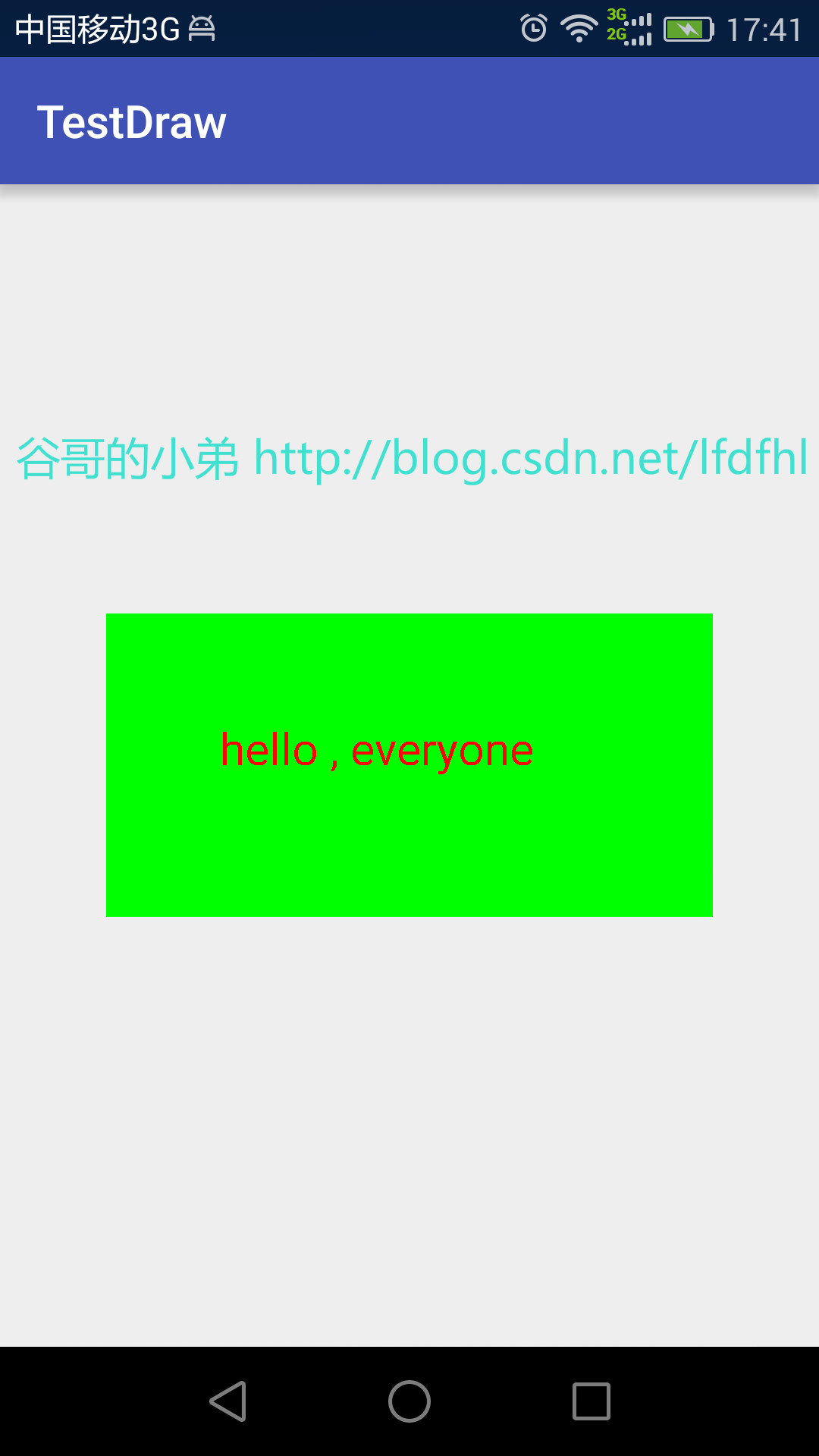
這裡為 canvas 設置了一個 Bitmap,用 canvas 畫了一小段文字,最後透過 ImageView 顯示出來。看到這裡可能有人會問:我們平時用得最多的 View 的 onDraw() 方法,為什麼沒有 Bitmap 也能畫出各種圖形?請注意,onDraw() 的輸入參數 canvas 與我們自己創建的 canvas 不同——這個由系統傳遞給我們的 canvas 來自 ViewRootImpl 的 Surface,繪圖時系統會把 SkBitmap 設置到 SkCanvas 中,並返回對應的 Canvas。所以 onDraw() 中其實也有一個 Bitmap,只不過它由系統創建罷了。
既然提到了 onDraw(),我們就在裡面畫一些常見圖形:
@Override protected void onDraw(Canvas canvas) { super.onDraw(canvas); //-------->繪制白色矩形 mPaint.setColor(Color.WHITE); canvas.drawRect(0, 0, 800, 800, mPaint); mPaint.reset(); //-------->繪制直線 mPaint.setColor(Color.RED); mPaint.setStrokeWidth(10); canvas.drawLine(450, 30, 570, 170, mPaint); mPaint.reset(); //-------->繪制帶邊框的矩形 mPaint.setStrokeWidth(10); mPaint.setARGB(150, 90, 255, 0); mPaint.setStyle(Paint.Style.STROKE); RectF rectF1=new RectF(30, 60, 350, 350); canvas.drawRect(rectF1, mPaint); mPaint.reset(); //-------->繪制實心圓 mPaint.setStrokeWidth(14); mPaint.setColor(Color.GREEN); mPaint.setAntiAlias(true); canvas.drawCircle(670, 300, 70, mPaint); mPaint.reset(); //-------->繪制橢圓 mPaint.setColor(Color.YELLOW); RectF rectF2=new RectF(200, 430, 600, 600); canvas.drawOval(rectF2, mPaint); mPaint.reset(); //-------->繪制文字 mPaint.setColor(Color.BLACK); mPaint.setTextSize(60); mPaint.setUnderlineText(true); canvas.drawText("Hello Android", 150, 720, mPaint); mPaint.reset(); }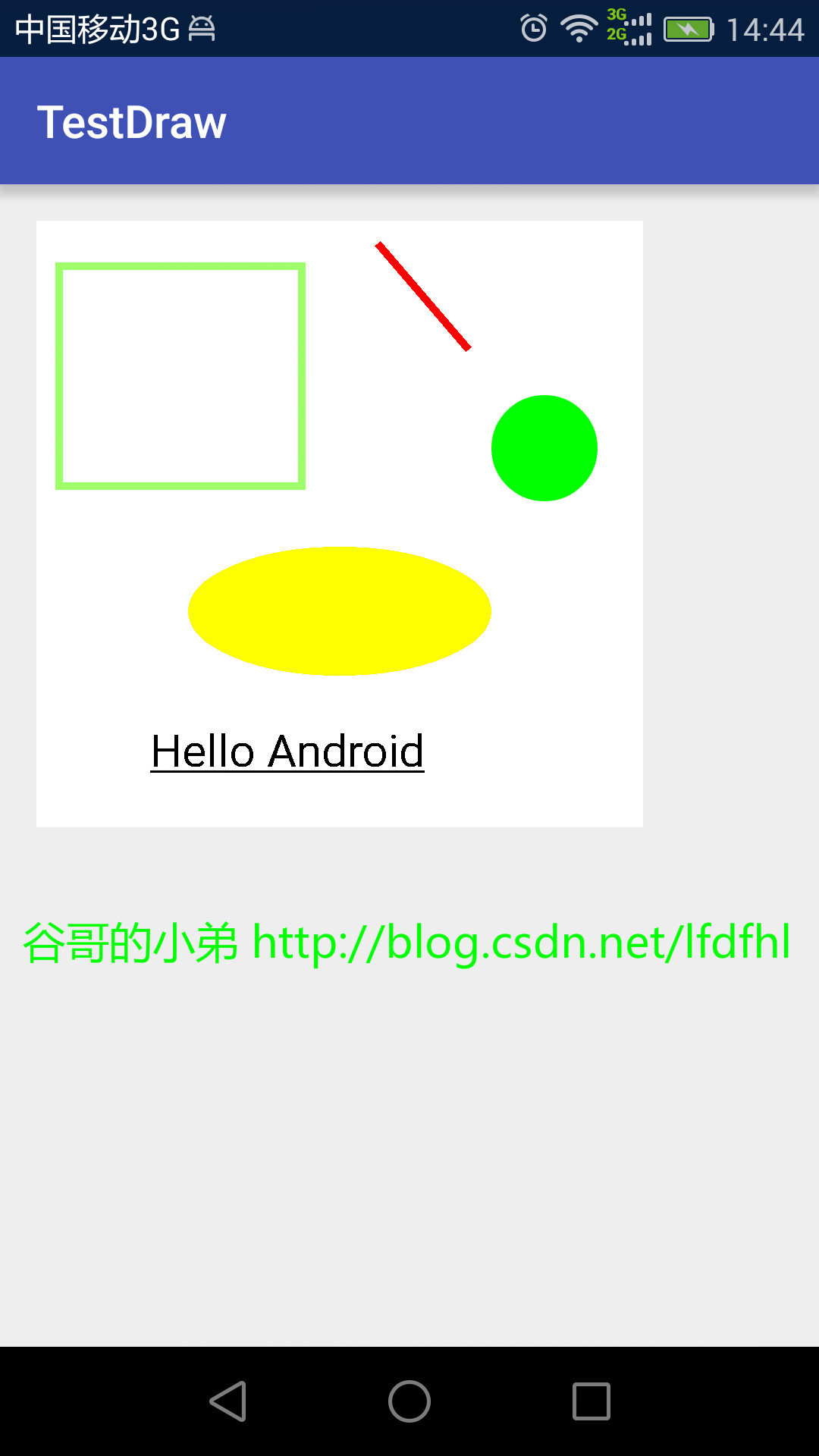
這裡只列舉了幾種最常用的圖形繪製,其餘 API 就不再一一舉例,需要時查閱相應文檔即可。
除了用 canvas 畫各種圖形,我們有時還要對 canvas 做一些操作,比如旋轉、剪裁、平移等等;為了達到理想效果,有時還需要一些特效。接下來對相關內容做個介紹。
canvas.translate它們已經「洗乾淨、挨個躺好」了,我們就逐一來看。
canvas.translate
顧名思義,它的作用是位移。那這個位移具體是怎麼實現的?看段程式碼:
protected void onDraw(Canvas canvas) { super.onDraw(canvas); canvas.drawColor(Color.GREEN); Paint paint=new Paint(); paint.setTextSize(70); paint.setColor(Color.BLUE); canvas.drawText("藍色字體為Translate前所畫", 20, 80, paint); canvas.translate(100,300); paint.setColor(Color.BLACK); canvas.drawText("黑色字體為Translate後所畫", 20, 80, paint); }這段程式碼的主要操作:
1 畫一句話,參見第 7 行
2 用 translate 在 X 方向平移 100 個單位、Y 方向平移 300 個單位,參見第 8 行
3 再畫一句話,參見第 10 行
運行看看效果: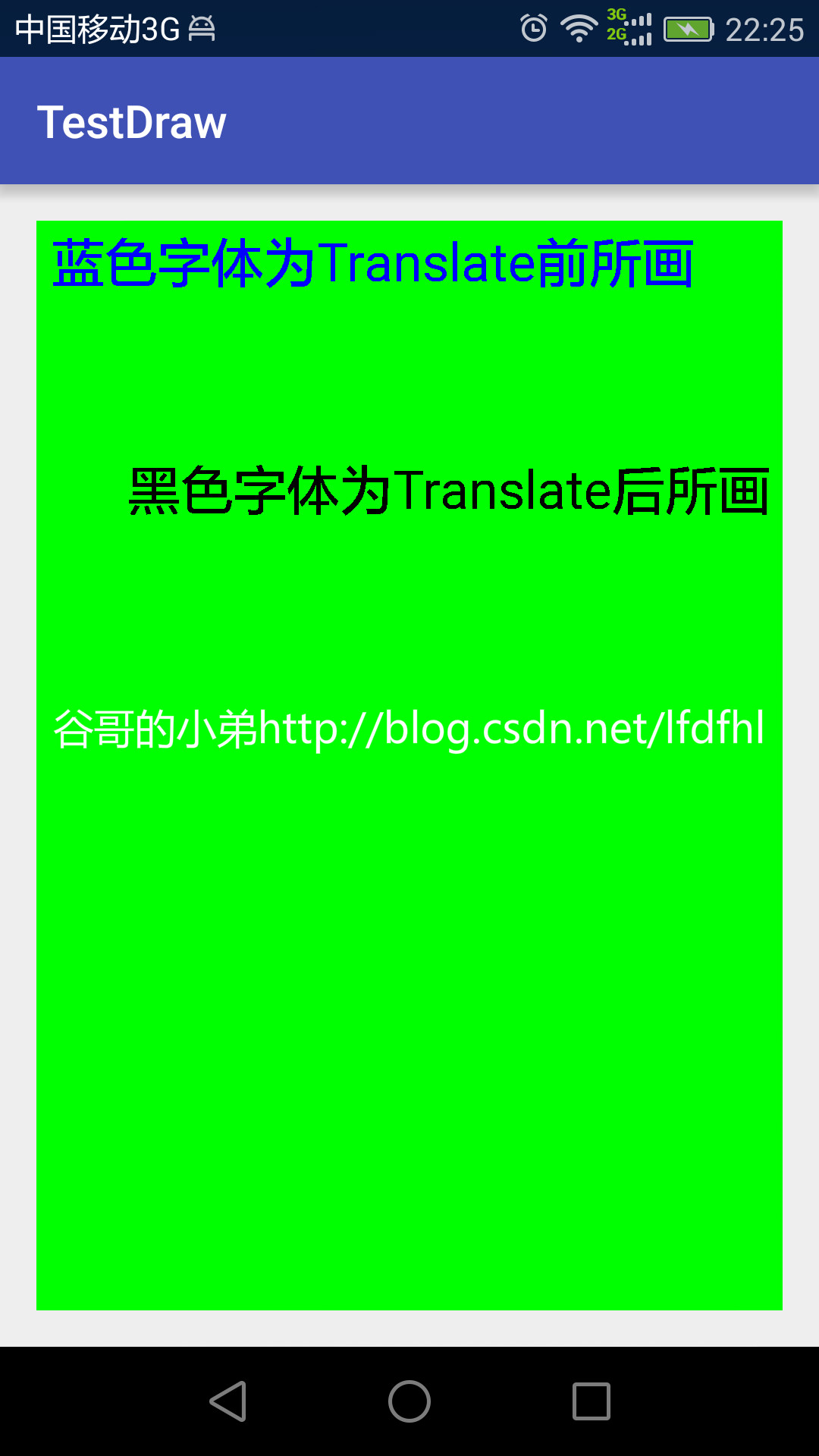
看到了吧:黑色的是原來的坐標系,藍色的是移動後的坐標系。這樣就好理解了——canvas.translate 相當於把坐標系平移了一段距離。
canvas.rotate
與 translate 類似,可以用 rotate 實現旋轉。
protected void onDraw(Canvas canvas) { super.onDraw(canvas); canvas.drawColor(Color.GREEN); Paint paint=new Paint(); paint.setTextSize(70); paint.setColor(Color.BLUE); canvas.drawText("綠色字體為Rotate前所繪", 20, 80, paint); canvas.rotate(15); paint.setColor(Color.BLACK); canvas.drawText("黑色字體為Rotate後所繪", 20, 80, paint); }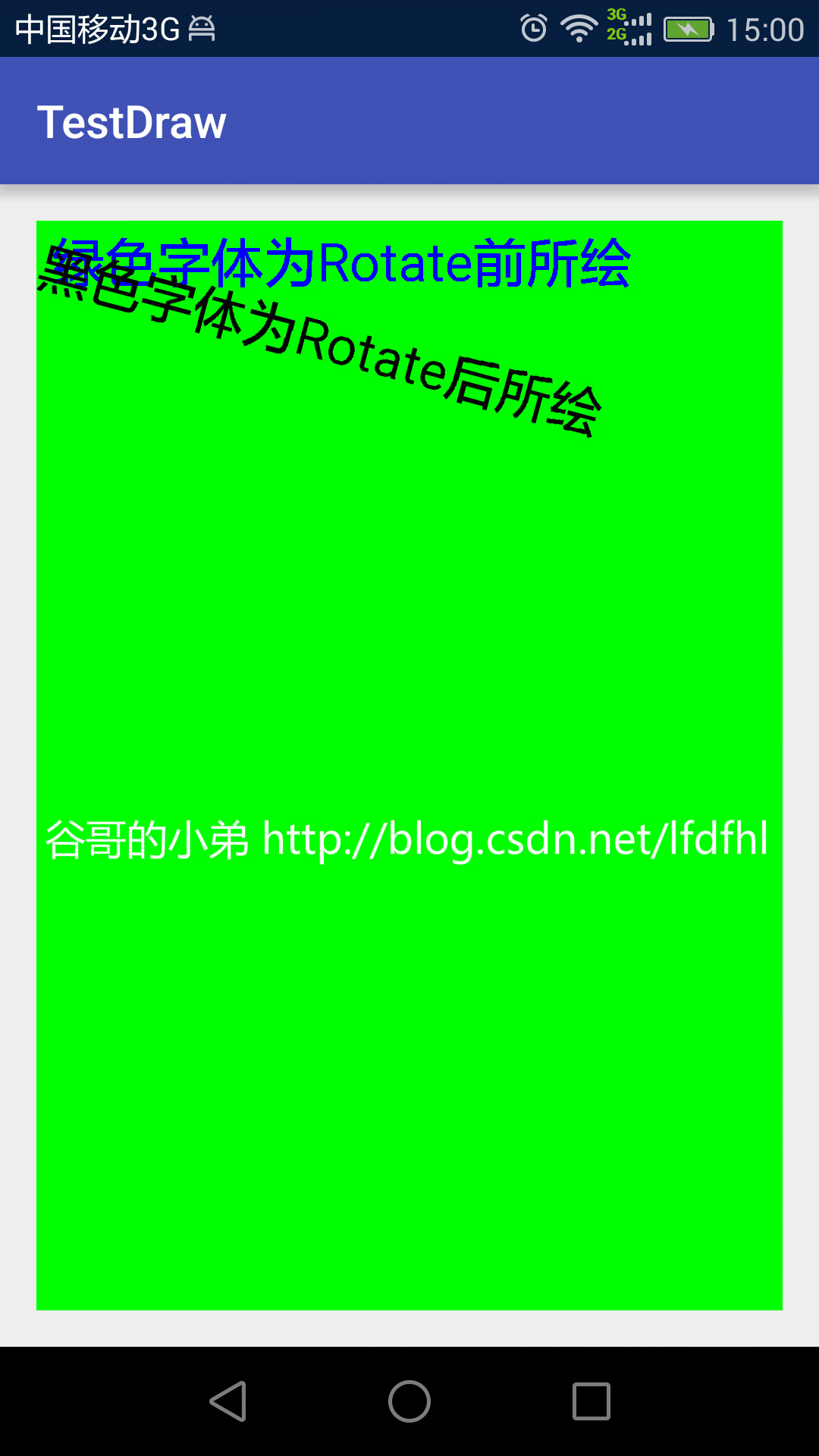
前面說 canvas.translate 相當於平移坐標系;同理,canvas.rotate 相當於把坐標系旋轉了一定角度。
canvas.clipRect
看完 translate 和 rotate,再來看看 clipRect。它表示剪裁操作,執行後的繪製只會顯示在剪裁區域內。
protected void onDraw(Canvas canvas) { super.onDraw(canvas); canvas.drawColor(Color.GREEN); Paint paint=new Paint(); paint.setTextSize(60); paint.setColor(Color.BLUE); canvas.drawText("綠色部分為Canvas剪裁前的區域", 20, 80, paint); Rect rect=new Rect(20,200,900,1000); canvas.clipRect(rect); canvas.drawColor(Color.YELLOW); paint.setColor(Color.BLACK); canvas.drawText("黃色部分為Canvas剪裁後的區域", 10, 310, paint); }效果如下圖: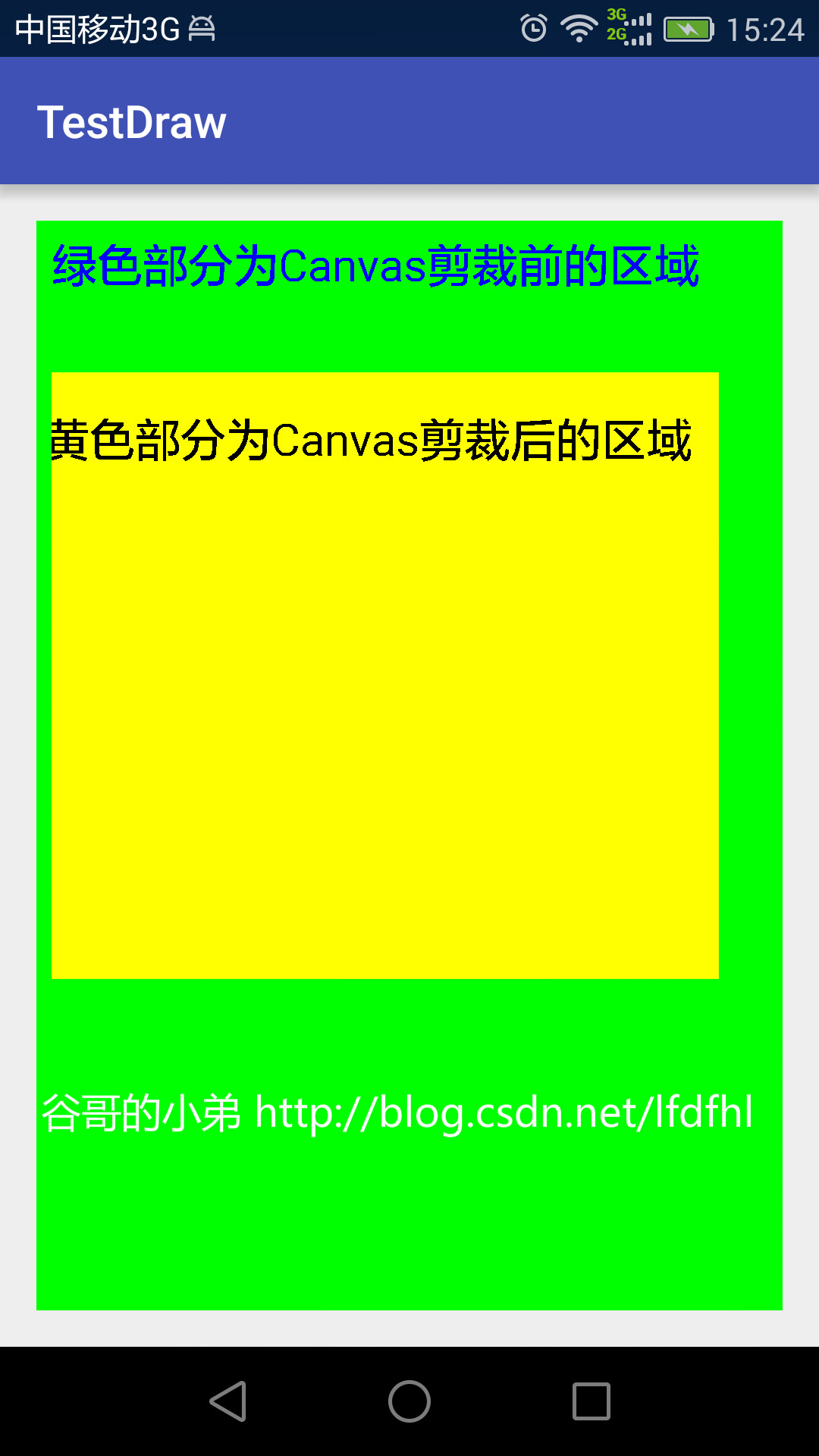
呼叫 canvas.clipRect() 後,若繼續畫圖,所繪內容只會呈現在剪裁範圍內。當然,除了矩形剪裁,還有 canvas.clipPath() 和 canvas.clipRegion() 等其他方式。
canvas.save 和 canvas.restore
講 clipRect() 時,可能有人會問:剪裁之後若还想在剪裁範圍外繪圖該怎麼辦?系統是不是有一個 canvas.restoreClipRect()?查了官方 API 會有點小失望——期待的東西並不存在。不過可以換個思路來實現,這就要用到 canvas.save 和 canvas.restore 了。
canvas.save
它表示對畫布的「鎖定」。如果我們把一個妹子鎖在屋子裡,外界的風吹雨打就影響不到她;同理,對 canvas 執行 save 後,就表示把已經繪製的圖形鎖定,之後的繪圖不會影響到原來畫好的圖形。那之後的操作又發生在哪裡呢?執行 canvas.save() 時會生成一個新的、透明的圖層(Layer),此後所有 draw 方法都在這個圖層上進行,因此不會影響之前的圖形;完成繪製後再用 canvas.restore() 把新圖層與底下的原圖合成,形成最終圖像。
打個比方:先在畫板上畫了一個姑娘,我又找來一張與畫板等大的透明紙(Layer),在上面畫了一朵花,最後把這張紙蓋在畫板上——呈現在世人眼前的,就是「一個美麗的姑娘手拿一朵鮮花」。
還是看個例子:
protected void onDraw(Canvas canvas) { super.onDraw(canvas); canvas.drawColor(Color.GREEN); Paint paint=new Paint(); paint.setTextSize(60); paint.setColor(Color.BLUE); canvas.drawText("綠色部分為Canvas剪裁前的區域", 20, 80, paint); canvas.save(); Rect rect=new Rect(20,200,900,1000); canvas.clipRect(rect); canvas.drawColor(Color.YELLOW); paint.setColor(Color.BLACK); canvas.drawText("黃色部分為Canvas剪裁後的區域", 10, 310, paint); canvas.restore(); paint.setColor(Color.RED); canvas.drawText("XXOO", 20, 170, paint); }這個例子由前面 clipRect() 的例子稍加修改而來:
1 呼叫 canvas.save() 鎖定 canvas,參見第 8 行
2 在新的 Layer 上裁剪並繪圖,參見第 9-13 行
3 呼叫 canvas.restore() 把 Layer 合並回原圖,參見第 14 行
4 繼續在原圖上繪製,參見第 15-16 行
看看效果: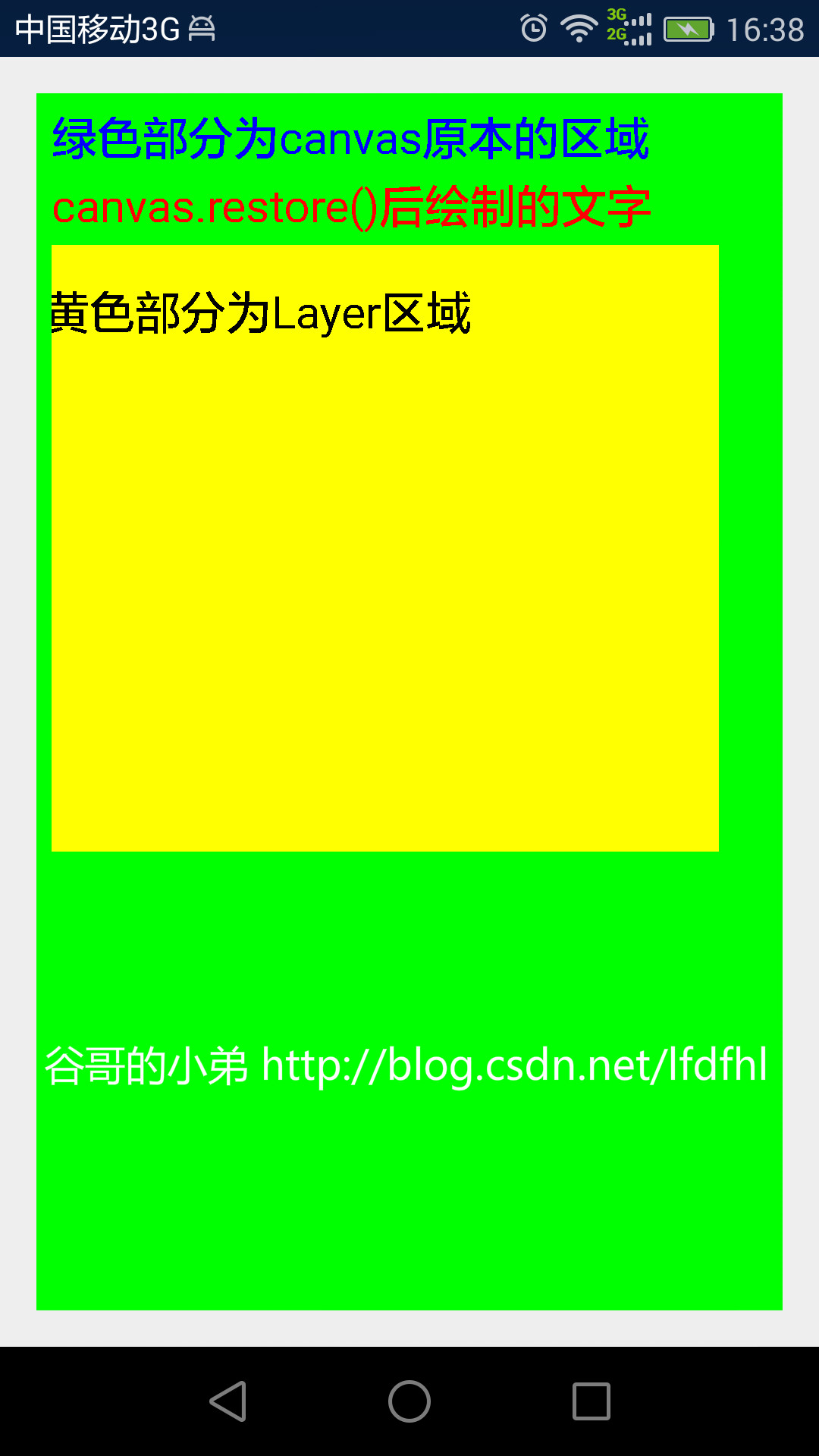
使用 canvas.save 和 canvas.restore 時要注意:save() 與 restore() 最好成對出現,若 restore() 的呼叫次數多於 save(),可能會引發異常。
PorterDuffXfermode
專案開發中,我們常會遇到這樣的需求:顯示圓角圖片。
效果如下:
看到了吧,圖片的幾個角不是直角,而是帶有一定弧度的圓角。這是怎麼做的呢?來看看其中一種實現方式。
/** * @param bitmap 原圖 * @param pixels 角度 * @return 帶圓角的圖 */ public Bitmap getRoundCornerBitmap(Bitmap bitmap, float pixels) { int width=bitmap.getWidth(); int height=bitmap.getHeight(); Bitmap roundCornerBitmap = Bitmap.createBitmap(width,height,Bitmap.Config.ARGB_8888); Canvas canvas = new Canvas(roundCornerBitmap); Paint paint = new Paint(); paint.setColor(Color.BLACK); paint.setAntiAlias(true); Rect rect = new Rect(0, 0, width, height); RectF rectF = new RectF(rect); canvas.drawRoundRect(rectF, pixels, pixels, paint); PorterDuffXfermode xfermode=new PorterDuffXfermode(PorterDuff.Mode.SRC_IN); paint.setXfermode(xfermode); canvas.drawBitmap(bitmap, rect, rect, paint); return roundCornerBitmap; }主要操作:
1 生成 canvas,參見第 7-10 行——注意給 canvas 設置的 Bitmap 大小與原圖一致
2 繪製圓角矩形,參見第 11-16 行
3 為 Paint 設置 PorterDuffXfermode,參見第 17-18 行
4 繪製原圖,參見第 19 行
通篇看來,有個陌生傢伙 PorterDuffXfermode,陌生到看見名字也猜不出用途——這在 Android 源碼裡還真不多見。我曾為它糾結了很久,直到讀到《Android 多媒體開發高級編程》才略知其緣由。Thomas Porter 和 Tom Duff 於 1984 年在 ACM SIGGRAPH 計算機圖形學刊物上發表了《Compositing digital images》,文中詳細介紹了一系列用於「彼此重疊繪製圖像」的規則,規定了哪些圖像的哪些部分會出現在最終輸出結果中。這便是 PorterDuffXfermode 名字的由來與核心作用。
下面把 PorterDuffXfermode 所描述的規則做個介紹: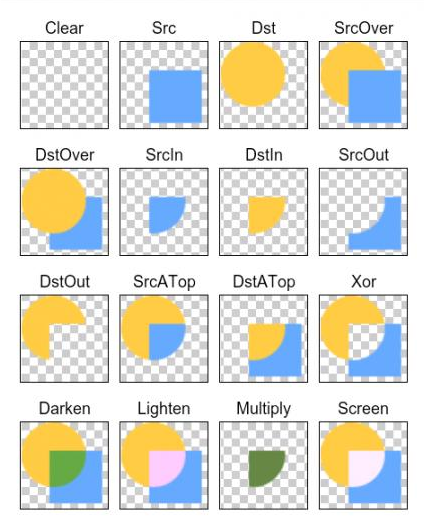
了解了這些規則,回頭再看剛才的例子就好理解多了:我們先畫了一個圓角矩形,然後把 PorterDuff.Mode 設為 SRC_IN,最後繪製原圖。所以它會取圓角矩形與原圖相交的部分,但只顯示原圖部分——圓角 Bitmap 便這樣形成了。
Bitmap 和 Matrix
除了設置圓角,開發中還常有圖片的旋轉、縮放、平移等操作,這些可以結合 Matrix 來實現。這裡舉個例子,看看如何用 Matrix 實現圖片的平移與縮放。
private void drawBitmapWithMatrix(Canvas canvas){ Paint paint = new Paint(); paint.setAntiAlias(true); Bitmap bitmap = BitmapFactory.decodeResource(getResources(),R.drawable.mm); int width=bitmap.getWidth(); int height=bitmap.getHeight(); Matrix matrix = new Matrix(); canvas.drawBitmap(bitmap, matrix, paint); matrix.setTranslate(width/2, height); canvas.drawBitmap(bitmap, matrix, paint); matrix.postScale(0.5f, 0.5f); //matrix.preScale(2f, 2f); canvas.drawBitmap(bitmap, matrix, paint); }梳理主要操作:
1 畫出原圖,參見第 2-8 行
2 平移原圖,參見第 9-10 行
3 縮放原圖,參見第 11-13 行
看到效果了吧。這裡主要用到了 Matrix,我們可以透過這個矩陣對圖片做一些操作。可能有人會問:用 Matrix 實現平移,是把坐標系平移了嗎?不是的。Matrix 操作的是原圖的每個像素點,與坐標系無關。比如 Scale 是對每個像素點都進行縮放:
matrix.postScale(0.5f, 0.5f);
它會把原圖每個像素點的 X 坐標縮放為原來的 0.5,Y 坐標也縮放為原來的 0.5。同理,呼叫 matrix.setTranslate() 時,是對原圖中的每個像素都執行位移操作。
使用 Matrix 時經常會用到一系列 set、pre、post 方法,它們有什麼區別?呼叫順序又會對效果產生什麼影響?在這裡做個總結:可以把它們視為插入到一個隊列中——
pre 表示在隊頭插入一個方法;執行一次 set 後,pre 總是插入到 set 之前隊列的最前面,post 總是插入到 set 之後隊列的最後面。也可以這樣簡單理解:set 位於隊列中間,pre 從隊頭插入,post 從隊尾插入。繪製圖像時,系統會按隊列從頭到尾的順序依次呼叫這些方法。看幾個小例子:
Matrix m = new Matrix(); m.setRotate(45); m.setTranslate(80, 80);只有 m.setTranslate(80, 80) 有效,因為 m.setRotate(45) 被清除了。
Matrix m = new Matrix(); m.setTranslate(80, 80); m.postRotate(45);先執行 m.setTranslate(80, 80),後執行 m.postRotate(45)。
Matrix m = new Matrix(); m.setTranslate(80, 80); m.preRotate(45);先執行 m.preRotate(45),後執行 m.setTranslate(80, 80)。
Matrix m = new Matrix(); m.preScale(2f,2f); m.preTranslate(50f, 20f); m.postScale(0.2f, 0.5f); m.postTranslate(20f, 20f); 執行順序:
m.preTranslate(50f, 20f) → m.preScale(2f,2f) → m.postScale(0.2f, 0.5f) → m.postTranslate(20f, 20f)
Matrix m = new Matrix(); m.postTranslate(20, 20); m.preScale(0.2f, 0.5f); m.setScale(0.8f, 0.8f); m.postScale(3f, 3f); m.preTranslate(0.5f, 0.5f); 執行順序:
m.preTranslate(0.5f, 0.5f) → m.setScale(0.8f, 0.8f) → m.postScale(3f, 3f)
Shader
有時我們需要實現圖像的漸變效果,這時 Shader 就派上用場了。先看看什麼是 Shader:
Shader is the based class for objects that return horizontal spans of colors during drawing. A subclass of Shader is installed in a Paint calling paint.setShader(shader). After that any object (other than a bitmap) that is drawn with that paint will get its color(s) from the shader.
Android 提供的 Shader 類主要用於渲染圖像與幾何圖形,其主要子類如下:
BitmapShader——圖像渲染開發中呼叫 paint.setShader(Shader shader) 就能實現渲染效果。這裡以常用的 BitmapShader 為例,實現圓形圖片。
protected void onDraw(Canvas canvas) { super.onDraw(canvas); Paint paint = new Paint(); paint.setAntiAlias(true); Bitmap bitmap = BitmapFactory.decodeResource(getResources(),R.drawable.mm); int radius = bitmap.getWidth()/2; BitmapShader bitmapShader = new BitmapShader(bitmap,Shader.TileMode.REPEAT,Shader.TileMode.REPEAT); paint.setShader(bitmapShader); canvas.translate(250,430); canvas.drawCircle(radius, radius, radius, paint); }效果如下圖:
看到這樣的程式碼,心情還是挺舒暢的——十來行就搞定了一個小功能。趁著這股舒暢勁,來看看程式碼:
1 生成 BitmapShader,參見第 7 行
2 為 Paint 設置 Shader,參見第 8 行
3 畫出圓形圖片,參見第 10 行
這段程式碼中稍感陌生的,就是 BitmapShader 的建構方法:
BitmapShader(Bitmap bitmap, TileMode tileX, TileMode tileY)
第一個參數 bitmap:表示在渲染的對象。
第二個參數 tileX:表示在位圖上 X 方向的平鋪模式(TileMode)。TileMode 共有三種:
這三種效果有點像給電腦螢幕設置桌布時,若圖片太小可選的重複、拉伸、鏡像。若選 REPEAT(重複):橫向或縱向不斷重複顯示 bitmap;若選 MIRROR(鏡像):橫向或縱向不斷翻轉重複;若選 CLAMP(拉伸):橫向或縱向拉伸圖片在該方向的最後一個像素——這一點和設置桌布略有不同。
第三個參數 tileY:表示 Y 方向的平鋪模式,與 tileX 同理,不再贅述。
PathEffect
我們可以透過 canvas.drawPath() 繪製一些簡單的路徑。但若想給路徑設置一些效果或樣式,就要用到 PathEffect 了。
PathEffect 有以下幾個子類:
CornerPathEffect:以平滑的方式銜接 Path 的各部分這裡以 CornerPathEffect 和 DashPathEffect 為例:
protected void onDraw(Canvas canvas) { super.onDraw(canvas); canvas.translate(0,300); Paint paint = new Paint(); paint.setAntiAlias(true); paint.setStyle(Paint.Style.STROKE); paint.setColor(Color.GREEN); paint.setStrokeWidth(8); Path path = new Path(); path.moveTo(15, 60); for (int i = 0; i <= 35; i++) { path.lineTo(i * 30, (float) (Math.random() * 150)); } canvas.drawPath(path, paint); canvas.translate(0, 400); paint.setPathEffect(new CornerPathEffect(60)); canvas.drawPath(path, paint); canvas.translate(0, 400); paint.setPathEffect(new DashPathEffect(new float[] {15, 8}, 1)); canvas.drawPath(path, paint); }效果如下圖: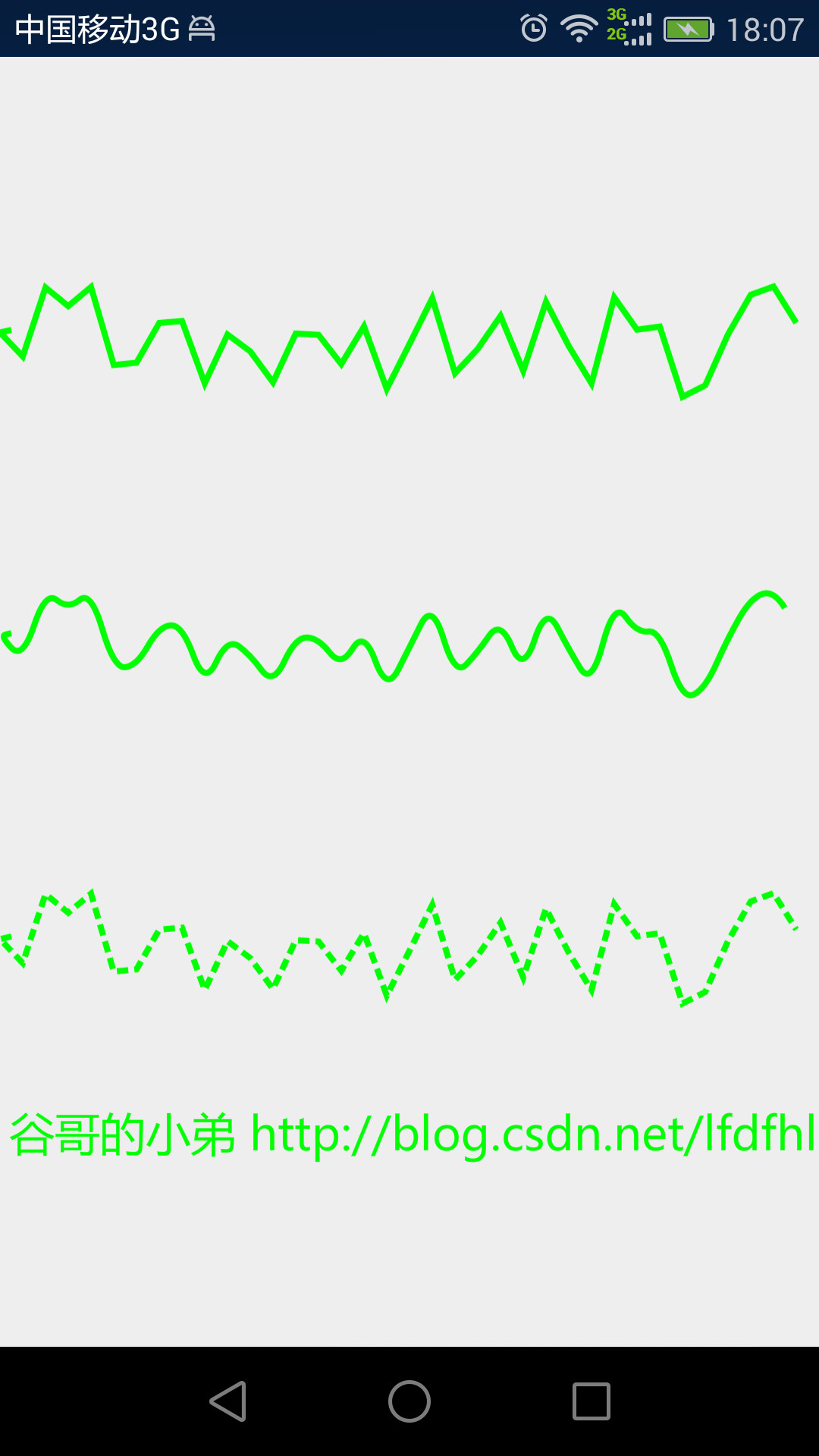
分析這段程式碼的主要操作:
1 設置 Path 為 CornerPathEffect 效果,參見第 16 行——構建時傳入的 radius 表示圓角的度數
2 設置 Path 為 DashPathEffect 效果,參見第 19 行——它的參數稍複雜些:第一個參數 float[]{} 中,第一個數表示每條實線的長度,第二個數表示每條虛線的長度;第二個參數 phase 表示偏移量,動態改變該值會讓路徑產生動畫效果。
至此,自定義 View 的第三個階段 draw 就先寫到這裡。其實本階段涉及的內容非常多,這裡提到的僅是九牛一毛,也只是一些常用的基礎知識。我也期望以後能有時間和精力,與大家一道更深入地學習 draw 部分的相關知識與開發技能。
who is the next one?——> demo
 Android 自訂 Dialog 三步驟實作教學
寫 Android 應用幾乎一定會碰到「系統預設 Dialog 樣式跟自家設計稿搭不上」的狀況。還好自訂 Dialog 只要三個步驟: 撰寫繼承 Dialog 的 Ja
 Android ApiDemo 範例工程的建立與導覽
幾乎每套 SDK 都會附上範例程式來示範 API 用法,Android SDK 也不例外。它內建的 ApiDemo 把平台主要 API 拆成七大類,每個大類底下再細分小類
 ZzExcelCreator:在 Android 上輕鬆產生 Excel 檔案
專案裡需要把資料匯出成 Excel,最直覺的做法是引入 jxl.jar。但這個庫的問題是原始碼幾乎沒有註解,方法名稱也看不出用途,只能上網逐一搜尋對應用法。既然查都查了,
 Android Matrix 圖像變換全解:從 3×3 矩陣原理到代碼實踐
線性代數裡學過矩陣的基本運算,但真正把「矩陣如何變換圖像」用透,往往是在實際做圖形處理的時候。本文把理論推導與 android.graphics.Matrix 的用法串起