

編輯:關於 Android 程式設計
做 Android 開發久了,你會發現有些坑總會在不同項目裡反覆出現。本文把這些高頻問題逐一梳理,附上成因分析與解決方案,希望能幫你少走彎路、避開那些似曾相識的錯誤。
在 UI 中使用 ScrollView 之後,假如複寫 Activity 的 onKeyDown 或 onKeyUp 事件,如果焦點在 ScrollView 上,則這兩個事件不會觸發,onTouch 事件也同理。解決方法是主動綁定監聽:
scrollview.setOnKeyListener();
MediaPlay在使用時,添加的一些事件諸如setOnCompletionListener等,沒有起到作用,不執行,原因是由於之前沒有設置數據源,解決方法,在setDataSource之後再設置事件響應。
MediaPlay在執行prepare時,拋出IllegalStateException 異常,可能是由於沒有初始化的mediaplay導致,解決方法可以先執行stop,然後再分析。
MediaPlay在執行release後,最好進行置空操縱,如:
mediaplay = null
最好設置錯誤監聽setOnErrorListener,當發生錯誤時進行reset重置。由於有些錯誤是避免不了的,如error(-38,0),error(1,-2147483648)
假如在頁面加載完成後,想使某一個控件獲取默認焦點,調用requestFocus()後,假如不起作用,可以添加一句setFocusableInTouchMode(true),可能是由於進入應用時不是通過鍵盤進入的,所以視覺上體現不到。
leaked window異常,是由於Activity在關閉時,可能有Dialog沒有關閉導致。場景:在非主線程拋出異常,直接退出Activity,導致Dialog沒有關閉。解決方法:在onDestroy中關閉dialog;同時分析你的非主線程是否有更改 UI 的代碼存在。
ProgressDialog.setIndeterminateDrawable(Drawable drawable),drawable用XML文件寫,如下:
<?xml version="1.0" encoding="utf-8"?> <animation-list xmlns:android="https://schemas.android.com/apk/res/android" android:oneshot="false"> <item android:drawable="@drawable/1" android:duration="100" /> <item android:drawable="@drawable/2" android:duration="100" /> <item android:drawable="@drawable/3" android:duration="100" /> <item android:drawable="@drawable/4" android:duration="100" /> <item android:drawable="@drawable/5" android:duration="100" /> <item android:drawable="@drawable/6" android:duration="100" /> <item android:drawable="@drawable/7" android:duration="100" /> <item android:drawable="@drawable/8" android:duration="100" /> </animation-list>
子元素的layout_weight 屬性,值越小,所占得比重越大,分為兩種情況:
假如水平顯示,子元素的layout_width屬性值為fill_parent,則layout_weight屬性值越小,占得顯示比例越大;layout_width屬性值為wrap_content,則layout_weight屬性值越小,顯示比例越小。
假如Activity的啟動模式設置成singleTask或singleInstance,那麼其onActivityResult將失去作用,除非再配置屬性:
android:clearTaskOnLaunch="true"
解決方法有:
①.通過java代碼設置:
leftAnim.setFillAfter(true);
②.配置xml,寫在set標簽中,如:
<set android:fillAfter="true" xmlns:android="https://schemas.android.com/apk/res/android"> <scale android:interpolator= "@android:anim/accelerate_decelerate_interpolator" android:fromXScale="0.0" android:toXScale="0.0" android:fromYScale="1.0" android:toYScale="1.0" android:pivotX="100%" android:pivotY="100%" android:duration="10" /> </set>
android做動畫時留意點:
①.要在代碼中調用Imageview的setBackgroundResource方法,假如直接在XML布局文件中設置其src屬性當觸發動畫時會FC。
②.在動畫start()之前要先stop(),不然在第一次動畫之後會停在最後一幀,這樣動畫就只會觸發一次。
③.最後一點是SDK中提到的,不要在onCreate中調用start,由於AnimationDrawable還沒有完全跟Window相關聯,假如想要界面顯示時就開始動畫的話,可以在onWindowFocusChanged()中調用start()。
在通過MediaPlayer播放音樂時,網上流傳「在 Activity 中播放,Activity 退出時音樂就會停止」的說法其實並不準確。MediaPlayer 播放音樂會啟動獨立的播放流程,即便你的 Activity 或 Service 已經銷毀,也不會影響播放的生命週期。
更多關於Android相關內容感興趣的讀者可查看本站專題:《Android視圖View技巧總結》、《Android編程之activity操作技巧總結》、《Android操作SQLite數據庫技巧總結》、《Android操作json格式數據技巧總結》、《Android數據庫操作技巧總結》、《Android文件操作技巧匯總》、《Android編程開發之SD卡操作方法匯總》、《Android開發入門與進階教程》、《Android資源操作技巧總結》及《Android控件用法總結》
希望本文所述對大家Android程序設計有所幫助。
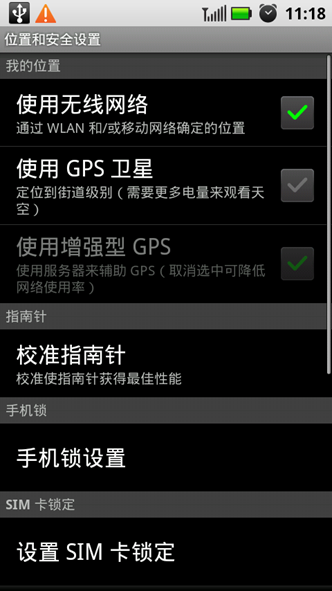 Android GPS 定位入門:LocationManager、Criteria 與權限配置
LBS 服務的核心第一步,是取得裝置目前位置。Android 提供 LocationManager,可透過 GPS 或網路定位取得經緯度等資訊。以下範例展示如何使用 Cr
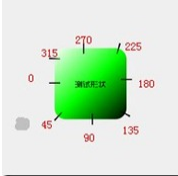 Android Shape 與 Selector 搭配使用實例
想要做出有漸層、圓角、描邊的按鈕,不必動用切圖,寫一份 XML 就能搞定。Shape 負責定義形狀外觀,Selector 則負責依狀態切換樣式,兩者搭配可以做出完整的互動
 自定義 Android Activity 標題欄:requestWindowFeature 與 setFeatureInt
自定義標題欄的關鍵若要把預設標題換成自訂版面,必須先呼叫 requestWindowFeature,並指定 FEATURE_CUSTOM_TITLE。這個步驟必須在 se
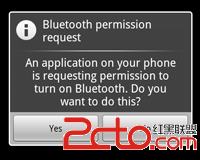 Android Bluetooth 開發指南(官方文檔中文整理)
Android 自 2.0 起完整支持藍牙開發。透過藍牙 API,一個應用可以做到:掃描周邊設備、查詢已配對設備、建立 RFCOMM 通道、透過服務發現連接遠端設備、雙向