

編輯:關於 Android 程式設計
想要做出有漸層、圓角、描邊的按鈕,不必動用切圖,寫一份 XML 就能搞定。Shape 負責定義形狀外觀,Selector 則負責依狀態切換樣式,兩者搭配可以做出完整的互動回饋。
1. solid —— 純色填滿
android:color 指定填滿的顏色。
2. gradient —— 漸層
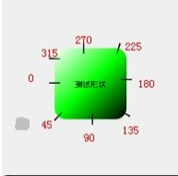
android:startColor 與 android:endColor 分別是起始色與結束色;android:angle 為漸層角度,必須是 45 的整數倍,否則會編譯失敗。角度 0 是由左到右,90 是由下到上。
漸層模式預設是 android:type="linear"(線性),若要改成由中心向外擴散的放射狀漸層,指定 android:type="radial",並額外給定半徑 android:gradientRadius="50"。
3. stroke —— 描邊
android:width 是線寬、android:color 是線色。若想要虛線邊框,再加上 android:dashWidth(每一段虛線的長度)與 android:dashGap(段與段之間的間距)。
4. corners —— 圓角
android:radius 一次設定四個角的弧度,數值越大越圓。若四個角要不同弧度,可分別使用 android:topLeftRadius、android:topRightRadius、android:bottomLeftRadius、android:bottomRightRadius;一旦設定了這四個屬性,android:radius 就會失效。
5. padding —— 內距
可分別設定 android:left/top/right/bottom,決定內容與邊框之間的留白。
漸層角度的對應位置如下圖:
<?xml version="1.0" encoding="utf-8"?>
<shape xmlns:android="https://schemas.android.com/apk/res/android" >
    <!-- 漸層 -->
    <gradient android:endColor="#FFFFFF"
        android:gradientRadius="50"
        android:startColor="#ff8c00"
        android:type="radial" />
    <!-- 描邊(虛線) -->
    <stroke android:dashGap="3dp" android:dashWidth="5dp"
        android:width="2dp" android:color="#dcdcdc" />
    <!-- 圓角 -->
    <corners android:radius="5dp" />
    <!-- 內距 -->
    <padding android:bottom="10dp" android:left="10dp"
        android:right="10dp" android:top="10dp" />
</shape>
<?xml version="1.0" encoding="utf-8"?>
<shape xmlns:android="https://schemas.android.com/apk/res/android" >
    <!-- 填滿色 -->
    <solid android:color="#ff9d77" />
    <!-- 描邊寬度與顏色 -->
    <stroke android:width="2dp" android:color="#fad3cf" />
    <!-- 四角半徑 -->
    <corners android:bottomLeftRadius="5dp"
        android:bottomRightRadius="5dp"
        android:topLeftRadius="5dp"
        android:topRightRadius="5dp" />
    <!-- 內距 -->
    <padding android:bottom="10dp" android:left="10dp"
        android:right="10dp" android:top="10dp" />
</shape>
Selector 的運作方式是「由上往下比對,命中第一條符合條件的規則」。因此更具體的條件要寫在前面,否則會永遠被後面的預設值蓋掉。
<?xml version="1.0" encoding="utf-8"?>
<selector xmlns:android="https://schemas.android.com/apk/res/android">
    <item android:drawable="@drawable/button_pressed_bg" android:state_pressed="true"></item>
    <item android:drawable="@drawable/shape_image"></item>
</selector>
把 selector 當成背景指定給元件即可:
<Button
    android:layout_width="wrap_content"
    android:layout_height="wrap_content"
    android:background="@drawable/button" />
除了 state_pressed,Selector 還支援 state_focused(取得焦點)、state_enabled(是否可用)、state_selected(被選中)等條件,多種條件可以並用并以 AND 關係判斷,例如同時要求 focused 且 pressed。
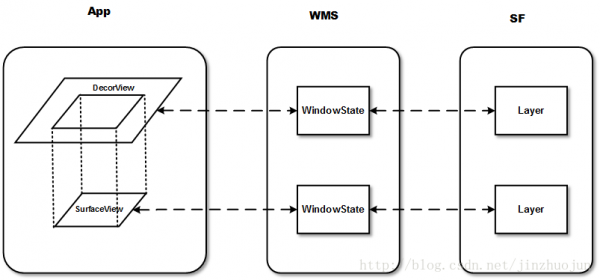 Android 中 SurfaceTexture、TextureView、GLSurfaceView 与 SurfaceView 的区别与联系详解
SurfaceView、GLSurfaceView、SurfaceTexture 和 TextureView 是 Android 里名字容易混淆、关系又相当密切的几个类。
 動手玩轉Android AbsoluteLayout 絕對布局的座標定位用法
在Android的諸多布局容器中,AbsoluteLayout 是相當有個性的一位。它採用的定位邏輯非常直白:直接依據每個子元件左上角的絕對座標,來決定元件在畫面上的落點
 Android 實作:打造撥打電話與傳送簡訊的應用
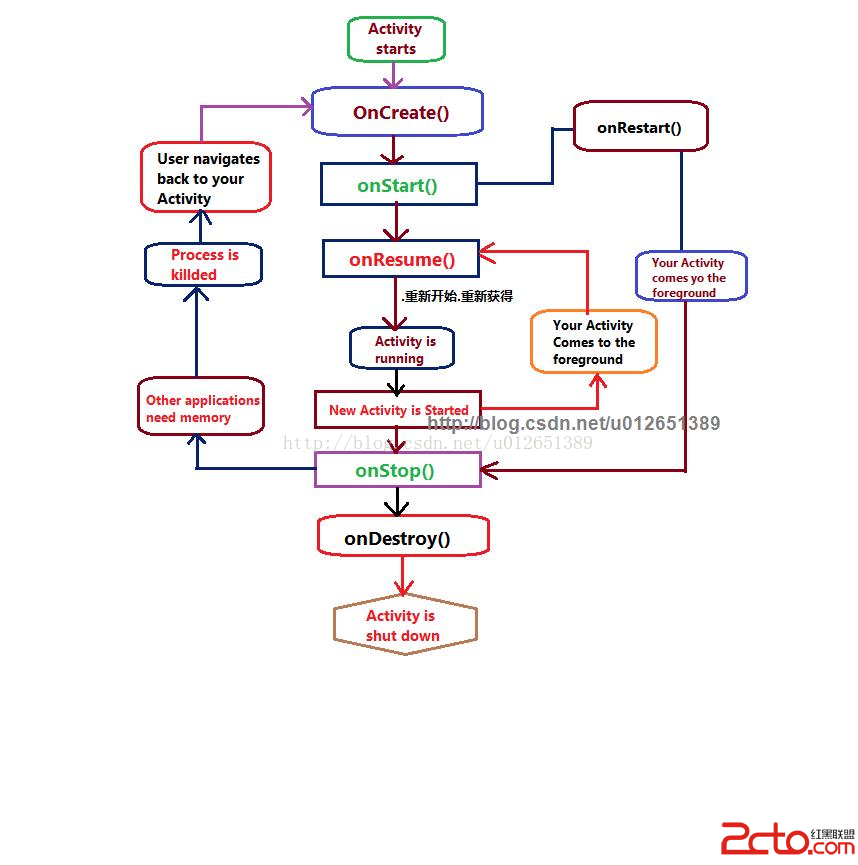
本文以一個簡單的「打電話、發短信」範例應用為主軸,帶大家複習 Android 的四大核心元件、Activity 生命週期,以及 Intent、SmsManager 等常用
 Android 技能:JSON 文本的創建與解析
摘要:JSON 數據在 Android 開發中無處不在。請求服務器數據時,返回無非是 HTML、XML、JSON 三種類型,因此掌握 JSON 對安卓程序員至關重要。 什