

編輯:關於 Android 程式設計
想在鎖屏畫面上顯示一個視窗,直覺的做法是利用 WindowManager 設定 Window 的 Flag,靠顯示優先級把視窗疊在鎖屏之上。這個想法方向對了,但到底哪個 Window Type 真的可行,得實際試過才知道。以下把整個驗證過程記錄下來。
在挑型別之前,得先知道各個型別需要什麼權限。以下是 PhoneWindowManager.checkAddPermission 的判斷邏輯:
public int checkAddPermission(WindowManager.LayoutParams attrs) {
    int type = attrs.type;
    if (type < WindowManager.LayoutParams.FIRST_SYSTEM_WINDOW
            || type > WindowManager.LayoutParams.LAST_SYSTEM_WINDOW) {
        return WindowManagerImpl.ADD_OKAY;
    }
    String permission = null;
    switch (type) {
        case TYPE_TOAST:
            // 目前 app 程序對它擁有完全的掌控權
            break;
        case TYPE_INPUT_METHOD:
        case TYPE_WALLPAPER:
            // 這兩類由 window manager 自行檢查
            break;
        case TYPE_PHONE:
        case TYPE_PRIORITY_PHONE:
        case TYPE_SYSTEM_ALERT:
        case TYPE_SYSTEM_ERROR:
        case TYPE_SYSTEM_OVERLAY:
            permission = android.Manifest.permission.SYSTEM_ALERT_WINDOW;
            break;
        default:
            permission = android.Manifest.permission.INTERNAL_SYSTEM_WINDOW;
    }
    if (permission != null) {
        if (mContext.checkCallingOrSelfPermission(permission)
                != PackageManager.PERMISSION_GRANTED) {
            return WindowManagerImpl.ADD_PERMISSION_DENIED;
        }
    }
    return WindowManagerImpl.ADD_OKAY;
}
從這段程式碼可以歸納出三類:
· 明顯不適合:TYPE_TOAST、TYPE_INPUT_METHOD、TYPE_WALLPAPER
· 可能適合:TYPE_PHONE、TYPE_PRIORITY_PHONE、TYPE_SYSTEM_ALERT、TYPE_SYSTEM_ERROR、TYPE_SYSTEM_OVERLAY,這些只需要 SYSTEM_ALERT_WINDOW,也就是一般開發者申請得到的「懸浮窗」權限。
· 需要系統簽名:其餘型別都要求
android.Manifest.permission.INTERNAL_SYSTEM_WINDOW
這個權限屬於 signature 等級,必須用平台簽章簽名才能取得,一般應用根本拿不到,可以直接排除。
TYPE_PHONE
/**
 * Window type: phone. These are non-application windows providing
 * user interaction with the phone (in particular incoming calls).
 * These windows are normally placed above all applications, but behind
 * the status bar.
 */
public static final int TYPE_PHONE = FIRST_SYSTEM_WINDOW + 2;
可以疊在其他 App 之上,但蓋不住鎖屏,因此不適用。
TYPE_PRIORITY_PHONE
/**
 * Window type: priority phone UI, which needs to be displayed even if
 * the keyguard is active. These windows must not take input focus,
 * or they will interfere with the keyguard.
 */
public static final int TYPE_PRIORITY_PHONE = FIRST_SYSTEM_WINDOW + 7;
註解說它在 keyguard 作用中仍會顯示,但實測一樣蓋不上鎖屏。另外還有個有趣的地方:註解強調這個型別「不可取得輸入焦點」,實際行為卻是可以接收互動事件的,原因待查。
TYPE_SYSTEM_ALERT
/**
 * Window type: system window, such as low power alert. These windows
 * are always on top of application windows.
 */
public static final int TYPE_SYSTEM_ALERT = FIRST_SYSTEM_WINDOW + 3;
永遠在其他應用視窗之上,但同樣無法覆蓋鎖屏。
TYPE_SYSTEM_OVERLAY
/**
 * Window type: system overlay windows, which need to be displayed
 * on top of everything else. These windows must not take input
 * focus, or they will interfere with the keyguard.
 */
public static final int TYPE_SYSTEM_OVERLAY = FIRST_SYSTEM_WINDOW + 6;
這是唯一能真正蓋在鎖屏之上的型別,而且不會干擾底下視窗的事件接收。但它換來的代價是拿不到焦點,也就無法互動。這個限制是刻意的——若懸浮視窗能取得焦點,就能攔截使用者的鎖屏密碼,基於安全考量系統絕不允許。所以這個型別只適合單純展示內容,需要互動的鎖屏彈窗就只能放棄這條路。
TYPE_SYSTEM_ERROR
/**
 * Window type: internal system error windows, appear on top of
 * everything they can.
 */
public static final int TYPE_SYSTEM_ERROR = FIRST_SYSTEM_WINDOW + 10;
在原生 ROM 5.1 上實測確實顯示得出來,但註解寫的是「盡可能出現在最上層」,並不保證任何情況都能蓋住鎖屏。再加上 MIUI、Flyme 等客製 ROM 預設就關閉懸浮窗權限,相容性風險太高。
小結:光靠 WindowManager 加懸浮窗來做鎖屏彈窗,這條路基本上走不通。
真正可靠的做法是啟動一個 Activity,並替它掛上適當的旗標。
protected void onCreate(Bundle savedInstanceState) {
    super.onCreate(savedInstanceState);
    final Window win = getWindow();
    win.addFlags(WindowManager.LayoutParams.FLAG_SHOW_WHEN_LOCKED
            | WindowManager.LayoutParams.FLAG_DISMISS_KEYGUARD
            | WindowManager.LayoutParams.FLAG_KEEP_SCREEN_ON
            | WindowManager.LayoutParams.FLAG_TURN_SCREEN_ON);
}
其中不可省略的是 FLAG_SHOW_WHEN_LOCKED,顧名思義就是讓這個 Activity 在鎖屏時也能顯示。其餘三個旗標分別負責解鎖、保持螢幕常亮與點亮螢幕,可依需求自由增減。
記得加上 android:excludeFromRecents="true",把這個 Activity 從最近工作清單中排除,否則使用者按 Overview 鍵時會看到一個莫名其妙的頁面。另外由於這個 Activity 會整個蓋住鎖屏,而且就算設成透明背景,系統基於安全考量也不會讓鎖屏介面透出來,所以要替它準備一個得體的背景,這裡把主題設成壁紙樣式,視覺上不致太突兀。
<activity
    android:name=".LockScreenActivity"
    android:launchMode="singleInstance"
    android:excludeFromRecents="true"
    android:theme="@android:style/Theme.Wallpaper.NoTitleBar"/>
既然這個 Activity 是為鎖屏情境設計的,啟動時自然該先確認手機是否處於鎖定狀態,避免在非鎖屏時莫名跳出來。
KeyguardManager km = (KeyguardManager) context.getSystemService(Context.KEYGUARD_SERVICE);
if (km.inKeyguardRestrictedInputMode()) {
    // 目前處於鎖屏狀態
}
走過這一輪才知道,懸浮窗那條路受困於焦點與 ROM 差異,而 Activity 搭配 FLAG_SHOW_WHEN_LOCKED 才是既穩定又能互動的解法。另外提醒一點,從 Android 9(API 28)開始,TYPE_PHONE 等舊型別已被標記為不再使用,官方建議改用 TYPE_APPLICATION_OVERLAY;而 Android 10 之後對「鎖屏之上顯示」有更嚴格的分層規範,實作時記得查對應版本的行為變更說明。
 Android ContentProvider 詳解:Uri 結構、自定義實現與跨應用數據訪問
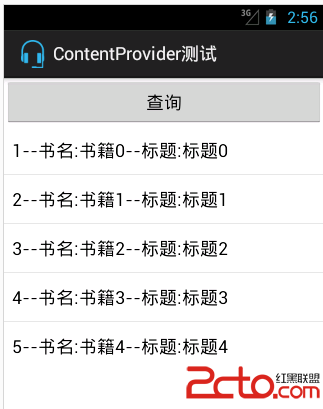
Android 提供了五種數據存儲方式:SharedPreferences、網絡存儲、內部文件存儲、外部存儲以及 SQLite。這些方式通常只在單個應用內部實現數據共享。
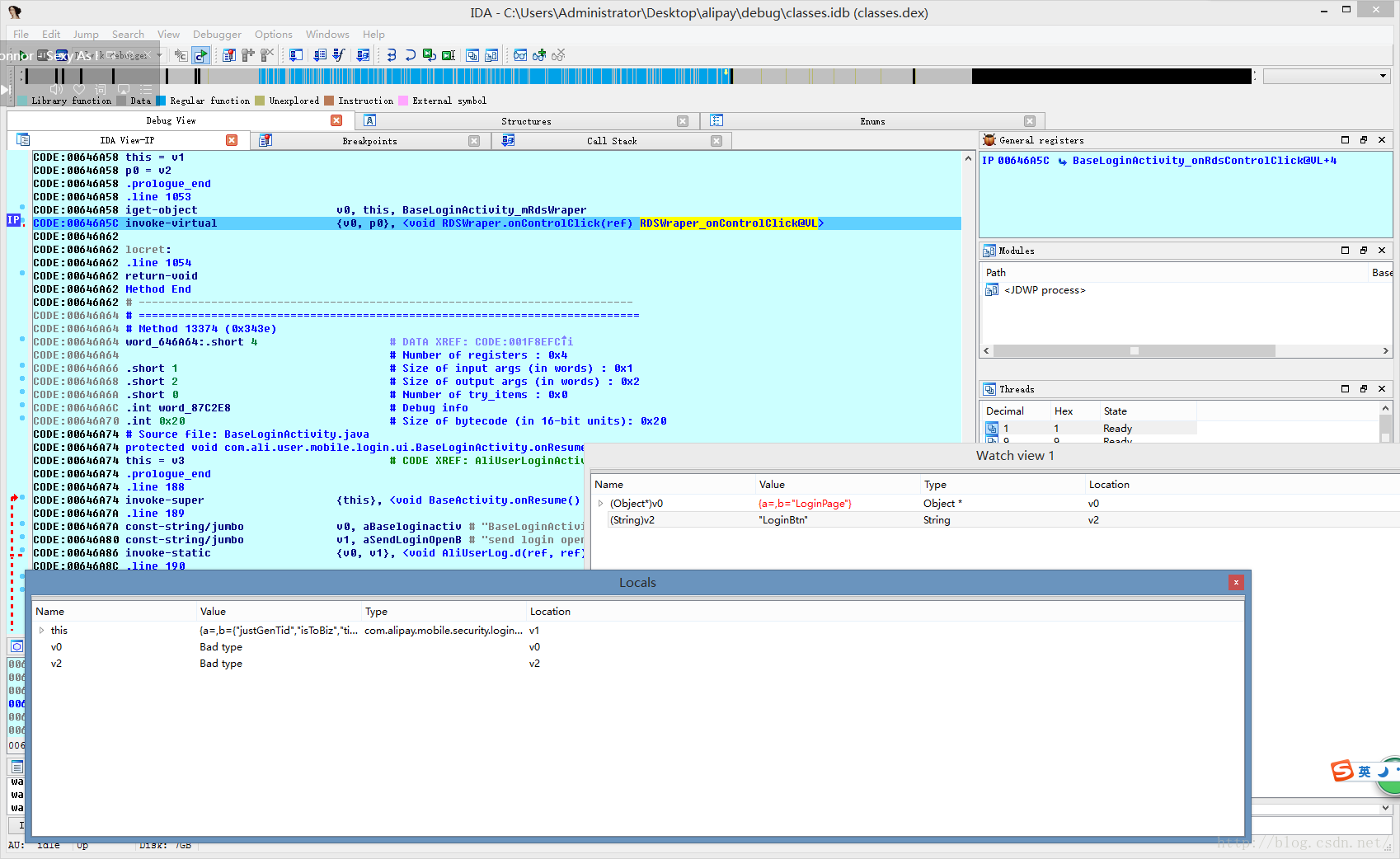 Android 應用逆向:兩個真正好用的無原始碼調試器
要逆向分析並修改一個 Android 應用,第一步是解包與打包,這部分網路上的資料已經多到不能再多,不再贅述。唯一值得補充的是:如果 apktool 解包或打包失敗,可以
 Android EditText 輸入驗證:限制字元並提示錯誤訊息
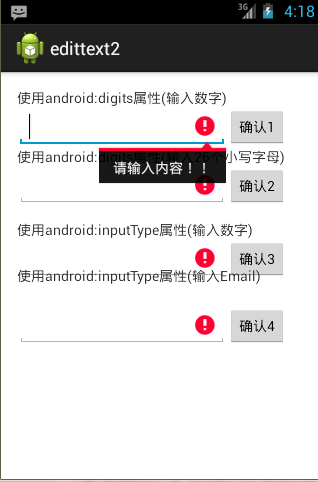
本文示範兩件事:一是限制 EditText 只能輸入特定字元,二是當使用者沒填內容就按確認時,在控制項上顯示提示訊息。 效果預覽 布局檔 <Relative
 Ubuntu 下用 ADB 連接小米 2 的完整設定步驟
在 Linux 上接 Android 裝置做除錯,會遇到兩層障礙:一是檔案系統的 MTP 掛載,二是 adb 需要知道廠商的 USB vendor ID。以下分兩部分處理