

編輯:關於 Android 程式設計
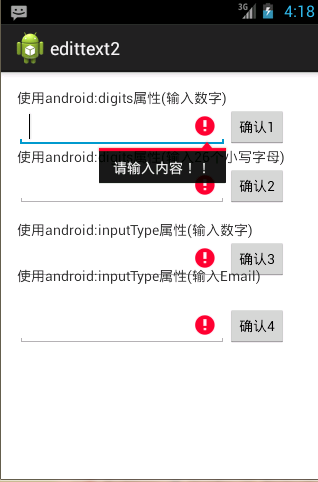
本文示範兩件事:一是限制 EditText 只能輸入特定字元,二是當使用者沒填內容就按確認時,在控制項上顯示提示訊息。
<RelativeLayout xmlns:android="https://schemas.android.com/apk/res/android" xmlns:tools="https://schemas.android.com/tools" android:layout_width="match_parent" android:layout_height="match_parent" android:paddingBottom="@dimen/activity_vertical_margin" android:paddingLeft="@dimen/activity_horizontal_margin" android:paddingRight="@dimen/activity_horizontal_margin" android:paddingTop="@dimen/activity_vertical_margin" tools:context=".MainActivity" > <TextView android:id="@+id/textView1" android:layout_width="wrap_content" android:layout_height="wrap_content" android:layout_alignParentLeft="true" android:layout_alignParentTop="true" android:text="@string/text_num" /> <TextView android:id="@+id/textView2" android:layout_width="wrap_content" android:layout_height="wrap_content" android:layout_alignParentLeft="true" android:layout_below="@+id/num" android:text="@string/text_abc" /> <EditText android:id="@+id/num" android:layout_width="wrap_content" android:layout_height="wrap_content" android:layout_below="@+id/textView1" android:digits="0123456789" android:ems="10" /> <EditText android:id="@+id/abc" android:layout_width="wrap_content" android:layout_height="wrap_content" android:layout_alignLeft="@+id/abc_placeholder" android:layout_below="@+id/abc_placeholder" android:digits="qwertyuiopasdfghjklzxcvbnm" android:ems="10" > </EditText> <TextView android:id="@+id/abc_placeholder" android:layout_width="wrap_content" android:layout_height="wrap_content" android:layout_alignLeft="@+id/abc" android:layout_below="@+id/abc" android:layout_marginTop="14dp" android:text="@string/text_num2" /> <EditText android:id="@+id/num2" android:layout_width="wrap_content" android:layout_height="wrap_content" android:layout_alignLeft="@+id/abc_placeholder" android:layout_below="@+id/abc_placeholder" android:ems="10" android:inputType="number|textCapCharacters" > </EditText> <Button android:id="@+id/button1" android:layout_width="wrap_content" android:layout_height="wrap_content" android:layout_above="@+id/textView2" android:layout_below="@+id/textView1" android:layout_toRightOf="@+id/num" android:text="確認1" /> <Button android:id="@+id/button4" android:layout_width="wrap_content" android:layout_height="wrap_content" android:layout_alignBottom="@+id/email" android:layout_alignTop="@+id/email" android:layout_toRightOf="@+id/email" android:text="確認4" /> <Button android:id="@+id/button2" android:layout_width="wrap_content" android:layout_height="wrap_content" android:layout_above="@+id/abc_placeholder" android:layout_alignLeft="@+id/button1" android:layout_below="@+id/abc_placeholder" android:text="確認2" /> <Button android:id="@+id/button3" android:layout_width="wrap_content" android:layout_height="wrap_content" android:layout_alignBottom="@+id/num2" android:layout_alignLeft="@+id/button2" android:layout_alignTop="@+id/num2" android:text="確認3" /> <TextView android:id="@+id/textView4" android:layout_width="wrap_content" android:layout_height="wrap_content" android:layout_alignParentLeft="true" android:layout_centerVertical="true" android:text="@string/text_email" /> <EditText android:id="@+id/email" android:layout_width="wrap_content" android:layout_height="wrap_content" android:layout_alignLeft="@+id/abc_placeholder" android:layout_below="@+id/abc_placeholder" android:layout_marginTop="21dp" android:ems="10" android:inputType="textEmailAddress" > </EditText> </RelativeLayout>
package com.example.edittext2; import android.app.Activity; import android.os.Bundle; import android.view.Menu; import android.view.View; import android.widget.Button; import android.widget.EditText; public class MainActivity extends Activity { private EditText num; private EditText abc; private EditText num2; private EditText email; private Button button1; private Button button2; private Button button3; private Button button4; @Override protected void onCreate(Bundle savedInstanceState) { super.onCreate(savedInstanceState); setContentView(R.layout.activity_main); num=(EditText) findViewById(R.id.num); abc=(EditText) findViewById(R.id.abc); num2=(EditText) findViewById(R.id.num2); email=(EditText) findViewById(R.id.email); button1=(Button) findViewById(R.id.button1); button2=(Button) findViewById(R.id.button2); button3=(Button) findViewById(R.id.button3); button4=(Button) findViewById(R.id.button4); button1.setOnClickListener(new View.OnClickListener() { @Override public void onClick(View v) { String value=num.getText().toString(); //trim()判斷前後是否有空格 if(value==null||value.trim().equals("")){ num.setError("請輸入內容!!"); return; } } }); button2.setOnClickListener(new View.OnClickListener() { @Override public void onClick(View v) { String value=abc.getText().toString(); //trim()判斷前後是否有空格 if(value==null||value.trim().equals("")){ abc.setError("請輸入內容!!"); return; } } }); button3.setOnClickListener(new View.OnClickListener() { @Override public void onClick(View v) { String value=num2.getText().toString(); //trim()判斷前後是否有空格 if(value==null||value.trim().equals("")){ num2.setError("請輸入內容!!"); return; } } }); button4.setOnClickListener(new View.OnClickListener() { @Override public void onClick(View v) { String value=email.getText().toString(); //trim()判斷前後是否有空格 if(value==null||value.trim().equals("")){ email.setError("請輸入內容!!"); return; } } }); } @Override public boolean onCreateOptionsMenu(Menu menu) { // Inflate the menu; this adds items to the action bar if it is present. getMenuInflater().inflate(R.menu.main, menu); return true; } }
1. 用 android:digits 白名單:把允許的字元全部列出來,例如 android:digits="0123456789" 只收數字、android:digits="qwertyuiopasdfghjklzxcvbnm" 只收小寫英文。這種方式連貼上都會被過濾,是最嚴格的做法。
2. 用 android:inputType 指定鍵盤與格式:例如 textEmailAddress 會喚出帶 @ 符號的 Email 鍵盤,number|textCapCharacters 則限制數字並自動轉大寫。這種方式主要引導輸入行為,攔截力不如 digits。
提示訊息的重點是 setError():它會在控制項右側顯示紅色驚嘆號圖示並附上文字,比 Toast 更貼近出錯的位置,使用者一眼就知道是哪一欄有問題。
另一個細節是用 value.trim().equals("") 而不是 value.equals("")。因為使用者很可能只打了幾個空白,trim() 能把前後空白去掉再比對,判斷才準確。
實務上若要做更完整的表單驗證,建議把這段判斷抽成獨立方法,或改用 TextWatcher 即時驗證,避免每個按鈕都重複一次一樣的程式碼。
希望本文所述對大家 Android 程式設計有所幫助。
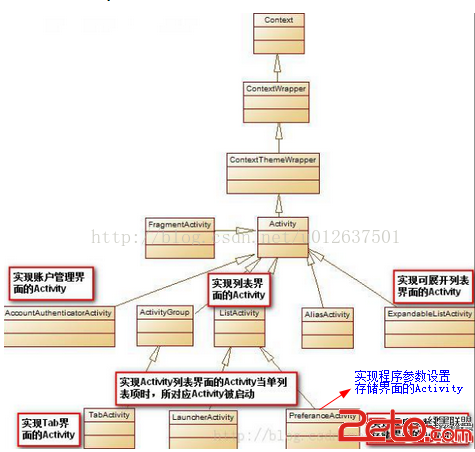 Android 學習筆記(十二):深入理解 LauncherActivity、PreferenceActivity 與 PreferenceFragment
從類別繼承關係來看,LauncherActivity 與 PreferenceActivity 皆繼承自 ListActivity:前者實作「點擊列表項即啟動對應 Act
 Android Xfermode 遮罩學習:PorterDuff 模式與自定義 View
Xfermode 是 Android 繪圖系統中處理圖層合成的重要工具。搭配 PorterDuff.Mode,可以實現遮罩、裁剪、漸層覆蓋與透明度變化等效果。理解它時,可
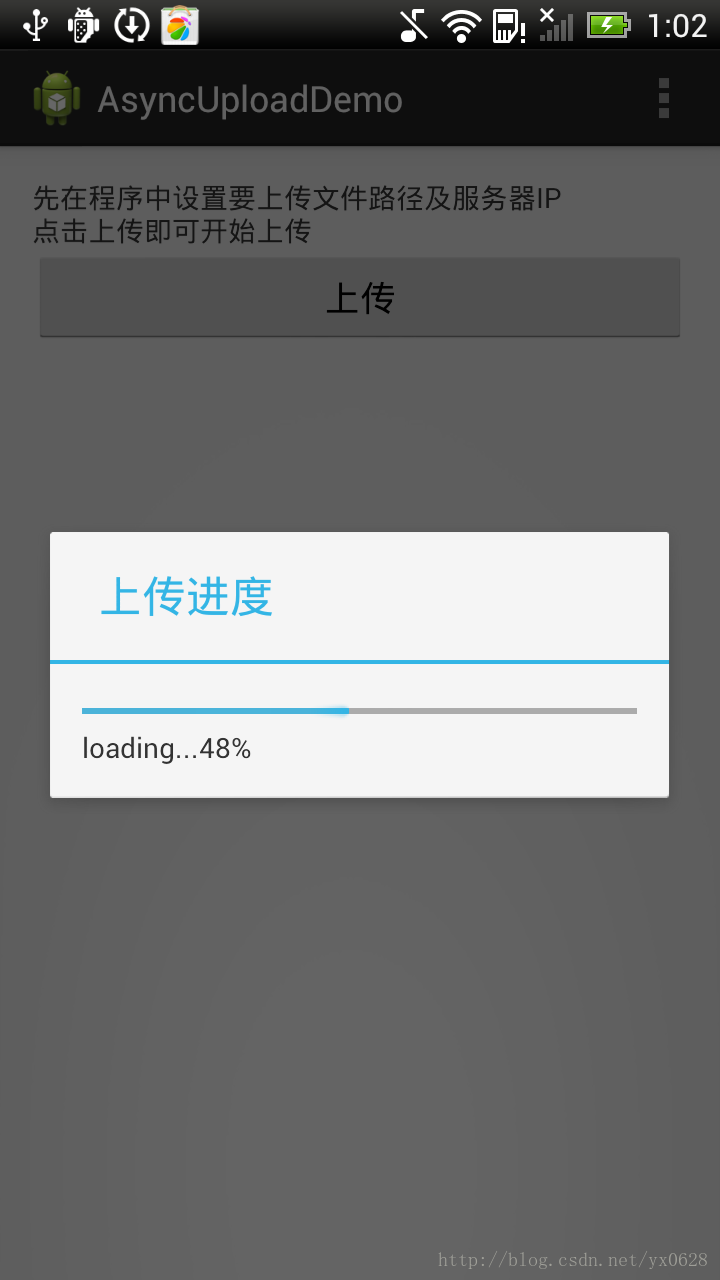 Android 使用 AsyncTask 實現帶進度條的文件上傳示例
最近專案裡要做一個帶進度條的上傳文件功能,學習了 AsyncTask,用起來比較方便,只要實現幾個方法即可。另外做了一個簡單的 demo,希望能對大家有幫助,程序中設好文
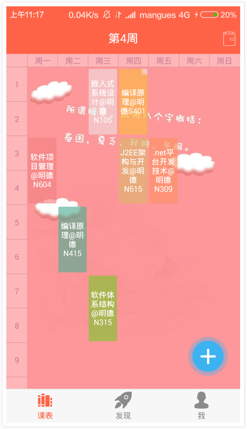 Android 課程表 App 開發實錄:資料抓取、課程歸併與格線繪製
這個專案做了什麼 功能盤點起來大致是:從學校教務系統匯入課程資料、按條件分類顯示、學期的增刪改查、以「週」為單位的課程呈現、修改課程的上課星期與上課週次,以及把課堂自動歸