

編輯:關於 Android 程式設計
拖拉圖片這個效果,用自訂 View 就能寫得很短。核心概念只有一句:把圖片要畫上去的座標存成兩個成員變數,在 onTouchEvent() 中更新它們,然後呼叫 invalidate() 請系統重畫。以下是最精簡的版本。
public class DragExampleActivity extends Activity {

    Bitmap mBitmap;

    /** Called when the activity is first created. */
    @Override
    public void onCreate(Bundle savedInstanceState) {
        super.onCreate(savedInstanceState);
        mBitmap = BitmapFactory.decodeResource(getResources(), R.drawable.icon);
        setContentView(new DragView(this));
    }

    @Override
    protected void onDestroy() {
        super.onDestroy();
        if (null != mBitmap) {
            mBitmap.recycle();
            mBitmap = null;
        }
    }

    private class DragView extends View {

        private int mMotionX = 0;
        private int mMotionY = 0;
        private Paint paint;

        public DragView(Context context) {
            super(context);
            paint = new Paint();
        }

        @Override
        public void draw(Canvas canvas) {
            super.draw(canvas);
            canvas.drawBitmap(mBitmap, mMotionX, mMotionY, paint);
        }

        @Override
        public boolean onTouchEvent(MotionEvent ev) {
            if (ev.getAction() == MotionEvent.ACTION_DOWN) {
                mMotionX = (int) ev.getX();
                mMotionY = (int) ev.getY();
                invalidate();
                return true;
            } else {
                return super.onTouchEvent(ev);
            }
        }
    }
}
draw() 每次被呼叫時,就把 Bitmap 畫在目前的 mMotionX / mMotionY 位置;手指按下時把這兩個值更新為觸控座標,再呼叫 invalidate() 觸發重繪,圖片就「跟」到了手指的位置。就這麼簡單。
onDestroy() 中呼叫 recycle() 是個好習慣。Bitmap 佔的是原生記憶體,早期 Android 版本不會跟著 Java 物件一起被回收,明確釋放能降低 OutOfMemoryError 的風險。
改成 ACTION_MOVE。 上面只在 ACTION_DOWN 時更新座標,所以圖片是「跳」到手指位置的。想讓它平滑跟手,就該改在 ACTION_MOVE 中更新,並記得 return true 把事件吃下來。
避免圖片跳到指腹下方。 直接取 getX() 會讓圖片的左上角黏在手指上,視覺上被遮住。比較好的做法是在 ACTION_DOWN 時記錄手指與圖片左上角的偏移量,MOVE 時用減掉偏移的方式計算,拖拽手感會自然很多。
加上邊界限制。 目前圖片可以被拖出螢幕外,實務上通常會用 Math.max() 與 Math.min() 把座標夾在 View 的寬高範圍內。
改用 setX / setY。 若把圖片做成一個 ImageView 子 View,其實不必自訂 View,直接對它呼叫 setX() 與 setY() 即可移動。自繪的價值在於需要更細緻的控制,例如拖曳時的縮放、陰影或彈回動畫。
最後提醒,這個範例繼承的是 View 而非 SurfaceView,繪製全部在主執行緒完成。若要做高幀率的拖曳動畫,改繼承 SurfaceView 並在獨立執行緒繪製會順很多。
 ContentProvider 內容提供者解析
ContentProvider 是 Android 中用於在不同應用程式之間分享資料的元件。它會將資料封裝起來,並透過 ContentResolver 對外提供統一的存取
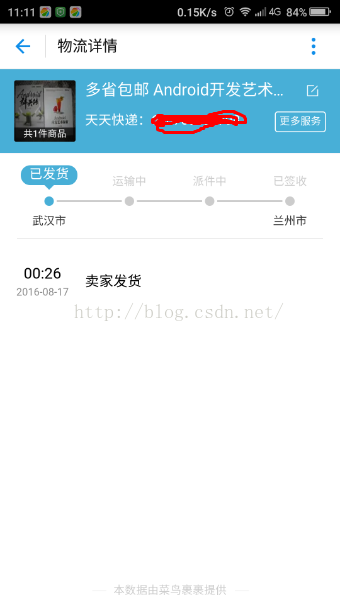 自定義 View 系列(1):仿支付寶物流狀態進度條
照國際慣例,先上支付寶裡的原始效果圖: 再來一張自定義 View 的效果圖: 對比這兩張圖,可能有人會問:物流狀態被選中時的背景怎麼不見了?其實是有的,只是我把那幾行
 Material 風格下拉刷新進度條的接入實踐
近來幾款 App 的加載動畫都是這種 Material 風格,視覺上乾淨不少。上網查了些資料後自己練了一遍,把過程記錄下來。 依賴的開源庫 /ViewPagerInd
 Android 高仿課程表布局實作詳解
這個範例會實作一個類似課程表的畫面,包含年份、週次選擇、星期標題、節次標示,以及以 GridView 呈現課程內容。整體結構適合拿來練習自訂 View、Adapter 與