

編輯:關於 Android 程式設計
開始 Android 開發的好方法
初學者可以循以下步驟入手:先找一些與目標功能相近的範例程式碼,接著動手改寫讓它符合自己的需求,然後回顧開發過程中遇到的問題,最後善用 StackOverflow 來解惑。針對每個想實作的功能重複這套流程,你會發現自己不斷迭代進步,也在過程中學到很多。當然,真正要發布應用時,還需要再往更深層鑽研。
從一段能編譯的程式碼到一款真正可用的應用,是一次質的飛躍,這點在 Android 上比 iOS 更加明顯。iOS 發布時幾乎只需面對有限的機型,螢幕尺寸相近、硬體規格良好,絕大多數裝置跑著相同版本的系統;而 Android 卻要面對五花八門的螢幕、處理器、客製系統與 API 版本。
我們的程式必須能適應一切:不同的螢幕、處理器、定制系統、API,以及其他任何搭載 Android 的裝置。
以下是我整理的一些 Android 開發建議。
目標螢幕尺寸及解法
在 Android 的世界裡存在上百種不同的螢幕尺寸,適配方法也很多。要處理螢幕適配,你得先搞定兩件事:
1、為不同解析度與尺寸準備一套良好的版面結構;
2、讓 UI 圖片能適應不同解析度的手機。
這兩者是各自獨立的任務——你可能做出了一個精緻的平板版面,但裡面的圖片卻慘不忍睹。下面我們逐一討論。
為不同螢幕尺寸設計版面
1、ScrollView + ListView 輕鬆搞定
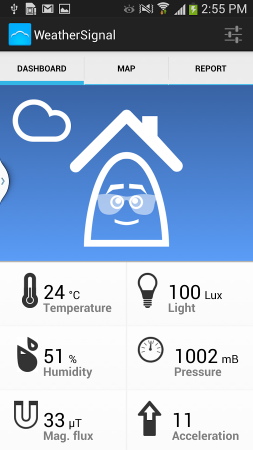
面對眾多尺寸的手機,彼此最大的差異往往是螢幕高度。因此 ScrollView 與 ListView 通常都能顯示得不錯,雖然偶爾無法完全填滿整個螢幕。像 OpenSignal 的 Dashboard 頁籤就幾乎不用滾動;但對許多進階元件而言,滾動展示其實並不壞。若能讓應用適配各種尺寸的手機自然最好,否則這兩個元件能以最小代價保住對多數螢幕的相容性。
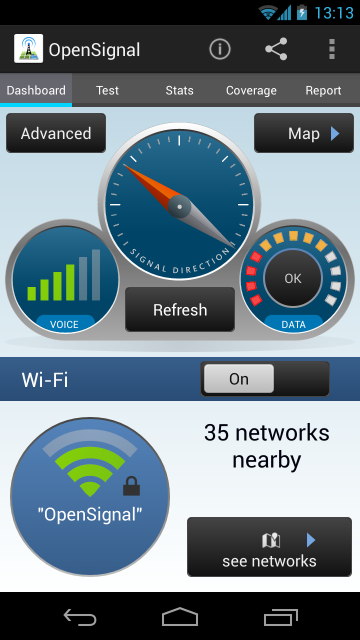
Dashboard 風格通常不需要滾動。
2、善用資料夾結構
Android 的 res 資料夾結構非常強大,能讓開發者針對不同情境切換圖片、文字、版面、尺寸規格與顏色等資源。以下範例說明 res 資料夾的用途:
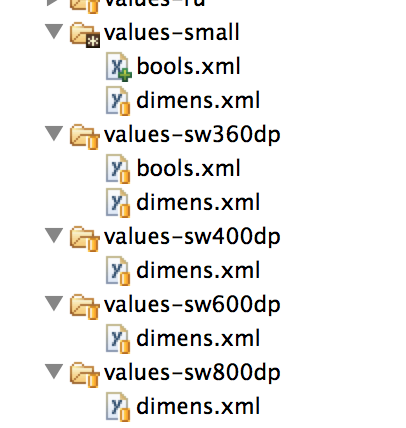
在 values-small 資料夾裡有一個 bools.xml,內容如下:
<resources> <bool name="small_screen">true</bool></resources>
程式碼中即可調用:
if(getResources().getBoolean(R.bool.small_screen)){ getSupportActionBar().hide();}
在小螢幕裝置上把這個布林值設為 true,藉此隱藏 ActionBar 以節省空間。這段寫法正是知名的 ActionBarSherlock 擴充庫中的一環。而在 values-sw360dp 資料夾中,則存放螢幕寬度為 360dp 的資源,對應內容如下:
<resources> <bool name="small_screen">false</bool></resources>
這樣在大螢幕裝置上,ActionBar 就會保持可見。
其實你不必把 bools.xml 放進每個 values-swXXXdp 資料夾,因為系統會自動依序搜尋。舉例來說,一台寬 600dp 的裝置,系統會先找 values-sw600dp,找不到再退而找 values-sw400dp,接著是 values-sw360dp,以此類推。
3、160dp = 1 英吋,320dp = 2 英吋,dp 等同 dip。
4、這套資料夾命名技巧同樣適用於其他資源類型。
例如版面檔也能用指定尺寸來適配,layout-sw360dp 就能對應目標寬 360dp 的機型;若還要兼顧橫向與縱向,可以採用:
layout-sw360dp-landlayout-sw360dp-port
假如你的使用者有一半來自阿拉伯地區,那麼可以再加上:
layout-sw360dp-landlayout-sw360dp-portlayout-sw360dp-land-arlayout-sw360dp-port-ar
前兩個資料夾適用所有語言,後兩個的 -ar 則專供阿拉伯語。
5、res 資源命名慣例:
XXX // 沒有後綴,默認適用於Nexus One,Droid 2,S2 XXX-sw360dp // 比較大的手機 – Galaxy Nexus, S3, S4 XXX-sw600dp // 7" 平板 XXX-sw720dp // 10" 平板
Kindle 裝置略有不同,例如:
XXX-large-mdpi // kindle fire 7"XXX-large-hdpi // kindle fire 7" HD
6、若不想這樣排版,也可以改用 dimens.xml。
若你剛才仔細看,會發現 values 資料夾裡有許多 dimens.xml。我習慣把尺寸值集中在 dimens.xml 中定義,在每個版面檔裡這樣引用:
<ImageView android:layout_centerHorizontal="true" android:layout_marginTop="@dimen/small_margin" android:layout_width="@dimen/dashBoardWidth" android:layout_height="@dimen/dashBoardHeight" android:id="@+id/dashboard"/>
其中 small_margin 在 dimens.xml 中定義:
<resources> <dimen name="small_margin">4dp</dimen></resources>
這個 4dp 變數會寫進所有 dimens 檔案。我還會用一份 Excel 表格集中管理不同尺寸的定義。或許你會問:為何不乾脆讓系統自己處理適配,用一個 values 和一個 layout 就好?當然可以,只要設定得當都能取得所有尺寸,但有些元素並不容易自動取得合適的尺寸。
7、讓留白大於圖片,讓圖片大於按鈕。
把按鈕、勾選框、切換控制項一味放大其實很醜。一個 100dip 的按鈕,在平板上被拉成兩倍寬的 200dip 並不好看——螢幕變大不代表使用者是巨人。比較得體的做法是在按鈕與圖片周圍保留適當留白。
8、用 GraphicalLayout 快速預覽。
GraphicalLayout 是一個所見即所得的 XML 編輯器。雖然我更愛直接寫程式碼,但在加入元素後,可以從它的下拉選單切換不同螢幕尺寸來預覽效果。
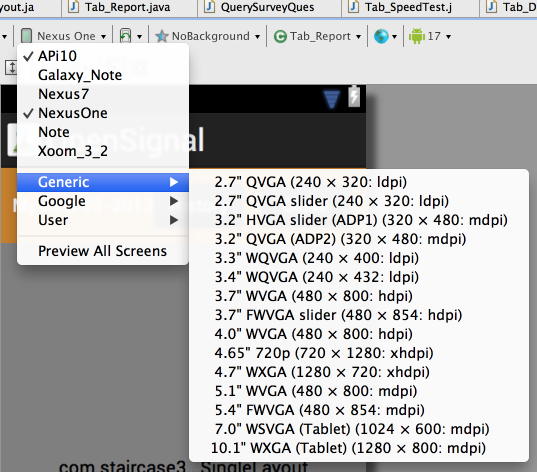
9、別對所有圖片一律縮放。
用版面檔適配尺寸只是一半功夫,版面裡的元件(例如圖片)也得在高解析度螢幕上呈現良好。比較簡單的做法是準備一整套圖片對應各種 drawable 資料夾:
drawable-sw600dp-ldpi
drawable-sw600dp-mdpi
drawable-sw600dp-hdpi
drawable-sw600dp-xhdpi
drawable-sw600dp-xxhdpi 等等……
但其實通常不必這麼費事,一般準備 drawable-ldpi、drawable-hdpi 等幾個就夠用了。
10、盡量避免直接使用點陣圖(jpg、png)。
對某些圖示而言點陣圖是不錯的選擇,因為簡單好用;但若能避開,就能省下不少空間,而且換個做法也能達到同樣甚至更好的效果。
11、用 XML 繪圖。幾乎所有點陣圖都能用 XML 繪圖取代。XML 繪圖雖非萬能,但它的便利程度常讓人驚喜,官方文件有詳細介紹,以下是一個簡單例子:
<shape xmlns:android="https://schemas.android.com/apk/res/android" android:shape="rectangle" > <corners android:bottomRightRadius="14dp" android:bottomLeftRadius="14dp" android:topLeftRadius="14dp" android:topRightRadius="14dp"/> <gradient android:startColor="@color/off_white" android:endColor="@color/pale_yellow" android:angle="270" android:type="linear"/> <stroke android:width="4dp" android:color="@color/osm_darkerblue"/> </shape>
這段定義了一個帶漸變邊框(深藍)的圓角矩形,可在版面檔中引用,並自動適應任何螢幕,很適合拿來做按鈕背景。
12、再來看看更進階的 XML 繪圖。
下面這個雷達掃描效果的例子看起來是不是更複雜?
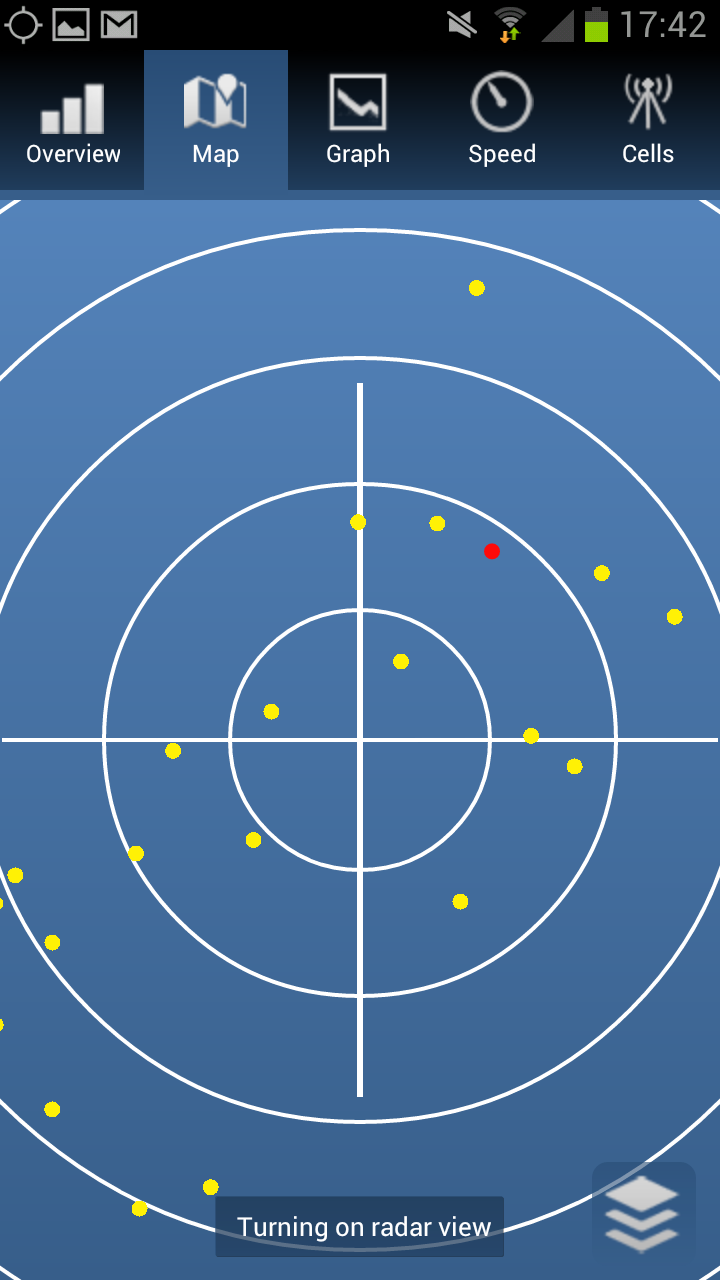
對 UI 來說,少用點陣圖幾乎沒有壞處(icon 圖示為少數例外)。
13、仍以 XML 繪圖為主(必要時才用點陣圖)。
那要怎麼畫一個會依光線強度調整亮度、點擊後還會旋轉的酷炫燈泡圖示呢?這裡示範點陣圖與 XML 的結合:
燈泡使用兩張 PNG:icon_magnitude_min(空燈泡)與 icon_magnitude_max(最亮燈泡),再動態裁剪後者。做法如下:
<layer-list xmlns:android="https://schemas.android.com/apk/res/android"> <item android:drawable="@drawable/icon_magnitude_min" /> <item > <clip android:clipOrientation="vertical" android:drawable="@drawable/icon_magnitude_max" android:gravity="top" /> </item> </layer-list>
在 Java 程式中引用,用來控制亮度。
14、能用 XML 與 drawables 時,何必動用 9-patch?
Android 支援用 .9 檔定義可拉伸的 drawables,有些教學會示範用它製作拉伸時能保持四角不變形的按鈕。如果你熟悉 .9 的用法(例如來自網頁設計經驗),當然值得一用;若不熟悉,建議維持原樣。想調整圓角或顏色時,用 .9 反而像回到影像編輯器的年代,而許多 .9 的效果其實都能用 XML 達成。
15、透過重寫 onDraw() 實作自訂元件。
有些東西 XML 無法完全做到。我們在 OpenSignal 與 WeatherSignal 中畫過許多圖形,雖然現成的庫很多,但為了高度動態與客製化的自訂圖像,往往只能自己動手寫程式。這件事很有趣,或許你永遠用不到,但當需要高度自訂時,它常常是唯一的解法。
16、XML 難以勝任時,改用 SVG。
有時硬要用 onDraw() 一筆一畫描出線條與弧線實在太繁瑣,還好有可縮放向量圖形(SVG)這種利器,它也是史上最酷的 Android 應用之一 Androidify 的技術基礎,官方甚至為此釋出了 SVG for Android 這個庫,我們在 OpenSignal 畫儀表板時就派上用場。
17、對 SVG 檔做 GZip 壓縮,體積越小處理越快。
18、SVG 庫並非萬能,某些 alpha 通道情境下無法正常運作,甚至得在程式碼中設法移除。
追求在各 Android 版本中呈現一致外觀
19、在部分客製系統(如 TouchWiz/HTC Sense/MotoBlur)中,預設按鈕與 UI 元件往往和原生系統差異很大。我多麼希望這不是真的,但事實就是如此。
20、自訂 UI 元件。
要讓應用在所有裝置上都有一致外觀,你得把各處都自訂一遍。這其實沒想像中難,一旦做到,你就能更從容地掌控應用的呈現。
21、Selectors 是打造按鈕的利器。
前面提到如何在 XML 定義按鈕背景,那要怎麼做出按下時會變化的按鈕呢?很簡單,在 XML 中定義背景即可,它能切換按鈕的按下與正常狀態:
<?xml version="1.0" encoding="utf-8"?><selector xmlns:android="https://schemas.android.com/apk/res/android"> <item android:state_pressed="true" android:drawable="@drawable/btn_bg_selected" /> <item android:state_focused="true" android:drawable="@drawable/btn_bg" /> <item android:drawable="@drawable/btn_bg" /> <!-- default --></selector>
22、Honeycomb 之前的版本沒有 ActionBar 與許多動畫樣式,可用 ActionBarSherlock 與 NineOldAndroids 替代。
Jake Wharton 的這些開源元件都是向下相容的精心之作,其中 ABS 對 ActionBar 的定義能力尤其強大。
把響應速度當成目標
23、在跑得慢的手機上測試。
你會在低階手機上發現一大堆問題,即使過程讓人抓狂——畢竟沒人喜歡卡頓的程式。
24、盡量精簡 XML 版面層級。
層級越多,系統解析的負擔越重,圖形渲染也會更慢。
25、用 Android Lint 檢查程式。
在工程目錄上右鍵選擇 Android Tools > Run Lint,它會給出相關資訊,有助於提速或讓程式碼更乾淨。
26、Android Lint 能提前給出錯誤提示。
它會提供相當詳細的資訊,在你出錯之前就預先示警。
27、用 <merge> 減少視圖層級。
這是去除多餘層級的簡便方式,官方文件也有相關說明。
28、用 HierarchyViewer 直觀檢視版面層級。
這個好用的工具能顯示版面究竟有多少層,並指出哪些地方拖慢了效能。
29、能用的話優先選擇 RelativeLayout。
AbsoluteLayout 已經被棄用,別再使用。你常在 RelativeLayout 與 LinearLayout 之間抉擇,這時直接用 RelativeLayout 吧,因為它能減少視圖層級。舉例來說,要實作「A 方塊佔左半屏、B 方塊佔右半屏」:
A Box 在屏幕左半邊 | B Box在屏幕右半邊
直覺上會這麼寫:
<LinearLayout android:layout_width="match_parent" android:layout_height="wrap_content" android:orientation="horizontal"> <TextView android:layout_width="0dip" android:layout_height="wrap_content" android:layout_weight="1" android:text="Box A takes up left half of the screen" /> <TextView android:layout_width="0dip" android:layout_height="wrap_content" android:layout_weight="1" android:text="Box B takes up left half of the screen" /> </LinearLayout>
這沒問題,但你也可以這麼寫:
<RelativeLayout android:layout_width="match_parent" android:layout_height="wrap_content" android:orientation="horizontal"> <TextView android:layout_width="match_parent" android:layout_height="wrap_content" android:layout_toLeftOf="@+id/dummy_center" android:text="Box A takes up left half of the screen" /> <View android:id="@+id/dummy_center" android:layout_width="0dip" android:layout_height="0dip" android:layout_gravity="center" /> <TextView android:layout_width="match_parent" android:layout_height="wrap_content" android:layout_toRightOf="@+id/dummy_center" android:text="Box B takes up left half of the screen" /> </RelativeLayout>
單看這一版似乎更囉嗦,因為多了一個元素。但若每個方塊裡還要放一張圖片,差異就出來了:用 LinearLayout 得疊出兩層,而用 RelativeLayout 只需在同一層多加元素——最終 LinearLayout 方式要用 7 個元素、3 層視圖,RelativeLayout 方式則只要 6 個元素、2 層,高下立判。
30、善用 DDMS 等擴充工具。
它能幫你揪出多餘的網路請求、檢視電量用量、垃圾回收資訊與狀態變化(例如 onStop、onDestroy 的回呼時機)等。LittleEye 是我目前比較偏愛的工具。
31、使用 AsyncTask。
Android 團隊受夠了人們老在 UI 執行緒做網路請求(耗時操作容易阻塞畫面刷新),於是提供了會產生編譯錯誤的 API 來阻止。但仍有許多應用的工作拖垮了 UI 執行緒,我們要確保版面輕快、UI 反應靈敏。
目標:精簡裝置空間
32、部分 Android 裝置有 100MB 的空間限制。
如今情況已有改善,但仍有用戶會擔心 5MB 的應用太佔空間。若能把應用裝進 SD 卡就不是問題;但如果應用需要在開機時啟動(例如桌面小工具),就無法裝進 SD 卡。即便是新裝置,能快速下載一個小巧的 APK 也總讓人開心。
33、同樣地,用 XML 資源(我發誓這是最後一次提),比 PNG 省下更多空間。
當你只需要一套能滿足多種螢幕的配置時,一個 XML 檔會比能達到同樣效果的 PNG 更省空間。
34、若非得用 PNG,記得優化(如 PNGCrush 或 ImageOptim)。
目標:消滅 Bug
35、在 Android 控制台檢視所有自動偵測到的 Bug。
36、ProGuard 現在預設是開啟的。
ProGuard 非常好用(能提速並縮小檔案),但也讓 StackTraces 變得難以閱讀。你需要對 StackTraces 做還原,因此要保留每次建置產生的 Proguard 對應檔。我會把它們放進以程式碼版本號命名的資料夾裡。
37、為了在 StackTraces 中顯示行號,需調整 ProGuard 設定。
請確認 proguard.cfg 有以下這句:
-keepattributes SourceFile,LineNumberTable
38、採用分階段發布,先對 5% 的基礎用戶測試並觀察 Bug 回報。
39、使用真實裝置測試平台。
Device Anywhere 與 Perfecto Mobile 提供虛擬測試平台,可用真正的行動裝置測試。我發現連續大量測試時偶爾會出狀況;如果你身處辦公環境,或有一群 Android 開發好友,不妨自組一個「裝置池」。
40、多寫程式,少寫部落格。
其實不是這樣的——分享就是關懷,我只是實在想不到第 40 條該寫什麼了。
英文原文:https://opensignal.com/blog/2013/07/30/40-developer-tips-for-android-optimization/
以上便是本文全部內容,希望對大家的學習有所幫助。
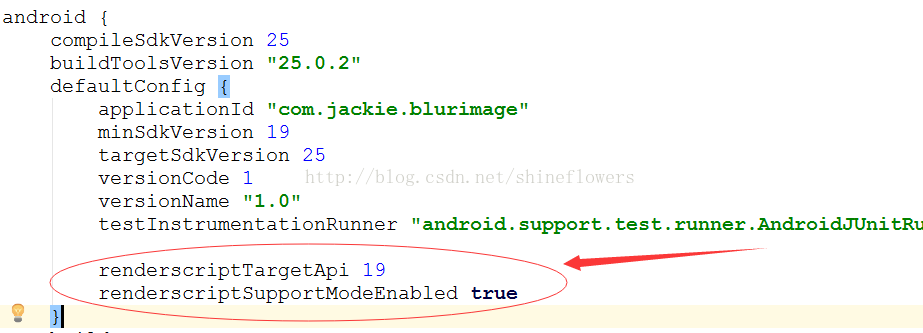 用RenderScript快速打造Android高斯模糊效果
前言 近年來,模糊效果已經成為眾多App界面設計中的常客,而這背後靠的正是高斯模糊。眾所周知,在Android平台上進行模糊渲染是一件相當吃CPU又頗耗時的任務,稍有不慎
 Android 自訂 PieView 繪製餅圖的完整思路
自訂 View 是 Android 開發中相當重要的能力。本文以餅圖為例,說明如何透過 Paint 與 Canvas 繪製圓餅、矩形圖例與文字,並將資料動態綁定到畫面上。
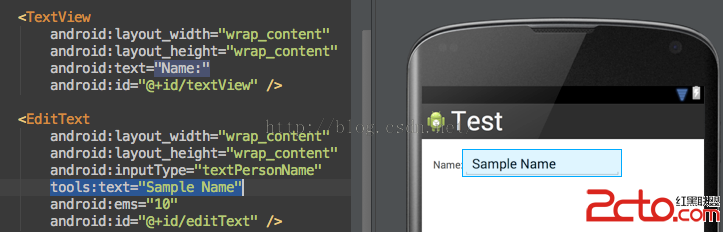 android xmlns:tools 用法:只在預覽時生效的設計期屬性
開啟任何一個 Android 布局檔,根節點幾乎都會看到這一行: xmlns:tools=https://schemas.android.com/tools 它到底有什麼
 react-native-easy-toast:Android 與 iOS 通用的簡易 Toast 元件
簡介react-native-easy-toast 是一款簡單易用的 React Native Toast 元件,支援 Android 與 iOS,適合在操作成功、錯誤提