

編輯:關於 Android 程式設計
前面十節已經完成了記事本的大部分功能:拍照、加圖片、錄音、繪圖、手寫。底部選單還有一個「更多」等日後擴充。
但有一個根本問題還沒解決——寫完的記事關掉 App 之後就消失了。本節要做的就是加入 SQLite 資料庫,讓記事能存、能讀、能改、能刪。


三張圖分別示範保存記事、查看記事、刪除記事。
資料庫要做的事其實很固定:建立、增、刪、改、查。為了讓 Activity 端的程式碼保持乾淨,我把這些操作全部封裝到一個獨立類別 DatabaseOperation 裡。
一個關鍵設計決定:圖片與錄音不存進資料庫,只存路徑。多媒體檔案动辄數百 KB 到數 MB,塞進 BLOB 欄位會讓資料庫迅速膨脹、查詢變慢。存路徑的話,查看時再依路徑把檔案讀出來即可。
DatabaseOperation.java
import android.content.Context;
import android.database.Cursor;
import android.database.sqlite.SQLiteDatabase;
import android.widget.Toast;

public class DatabaseOperation {

    private SQLiteDatabase db;
    private Context context;

    public DatabaseOperation(Context context, SQLiteDatabase db) {
        this.db = db;
        this.context = context;
    }

    /** 開啟或建立資料庫,並確保表存在 */
    public void create_db() {
        db = SQLiteDatabase.openOrCreateDatabase(
                context.getFilesDir().toString() + "/mynotes.db3", null);

        db.execSQL("DROP TABLE IF EXISTS studentScore");

        if (db == null) {
            Toast.makeText(context, "數據庫創建不成功", Toast.LENGTH_LONG).show();
        }

        db.execSQL("create table if not exists notes ("
                + "_id integer primary key autoincrement, "
                + "title text, "
                + "context text, "
                + "time varchar(20))");
    }

    /** 新增記事 */
    public void insert_db(String title, String text, String time) {
        if (text.isEmpty()) {
            Toast.makeText(context, "各字段不能為空", Toast.LENGTH_LONG).show();
        } else {
            db.execSQL("insert into notes(title,context,time) values ('"
                    + title + "','" + text + "','" + time + "');");
        }
    }

    /** 修改記事 */
    public void update_db(String title, String text, String time, int item_ID) {
        if (text.isEmpty()) {
            Toast.makeText(context, "各字段不能為空", Toast.LENGTH_LONG).show();
        } else {
            db.execSQL("update notes set context='" + text + "', "
                    + "title='" + title + "', "
                    + "time='" + time + "' "
                    + "where _id=" + item_ID + ";");
        }
    }

    /** 查詢全部 */
    public Cursor query_db() {
        return db.rawQuery("select * from notes", null);
    }

    /** 查詢指定記事 */
    public Cursor query_db(int item_ID) {
        return db.rawQuery("select * from notes where _id=" + item_ID + ";", null);
    }

    /** 刪除指定記事 */
    public void delete_db(int item_ID) {
        db.execSQL("delete from notes where _id=" + item_ID + ";");
    }

    /** 關閉資料庫 */
    public void close_db() {
        db.close();
    }
}
這段程式碼有嚴重的 SQL 注入與崩潰風險,正式專案請勿照抄。用字串拼接組 SQL,只要記事內容裡出現單引號(例如英文的 it's)就會語法錯誤;若內容來自外部輸入,更可能遭到注入攻擊。正確做法是用 ContentValues 搭配參數化查詢:
// 新增:使用 ContentValues
ContentValues values = new ContentValues();
values.put("title", title);
values.put("context", text);
values.put("time", time);
db.insert("notes", null, values);

// 查詢:使用 selectionArgs 參數化
Cursor c = db.query("notes", null, "_id = ?",
                    new String[] { String.valueOf(item_ID) },
                    null, null, null);

// 刪除
db.delete("notes", "_id = ?", new String[] { String.valueOf(item_ID) });
另外 create_db() 裡那句 DROP TABLE IF EXISTS studentScore 看起來是 unrelated 的除錯殘留,實務上應移除。建表時用 if not exists 是對的,可以重複呼叫而無副作用。
使用者點擊頂部保存鈕時,把內容寫入資料庫。思路是:取出 EditText 全文,從中擷取前一段作為標題(列表頁要用),同時記錄時間。
// 取得 EditText 中的內容
String context = et_Notes.getText().toString();

if (context.isEmpty()) {
    Toast.makeText(AddActivity.this, "記事為空!", Toast.LENGTH_LONG).show();
} else {
    // 取得當前時間
    SimpleDateFormat formatter = new SimpleDateFormat("yyyy-MM-dd HH:mm");
    Date curDate = new Date(System.currentTimeMillis());
    String time = formatter.format(curDate);

    // 擷取前一段作為列表顯示用的標題
    String title = getTitle(context);

    dop.create_db();

    if (editModel.equals(newAdd)) {
        dop.insert_db(title, context, time);        // 新增
    } else if (editModel.equals(update)) {
        dop.update_db(time, context, time, item_Id); // 更新
    }

    dop.close_db();
    AddActivity.this.finish();
}
getTitle() 的實作有一個頗巧妙的細節——它用正則表達式辨識內容中的多媒體路徑,把 .amr 換成「[錄音]」、其他換成「[圖片]」,這樣標題才不會出現一串檔案路徑:
/** 擷取 EditText 前段作為標題,用於首頁列表顯示 */
private String getTitle(String context) {

    // 比對「 xxx.amr 」「 xxx.jpg 」這類檔案路徑
    Pattern p = Pattern.compile("([^\\.]*)\\.\\w{3}");
    Matcher m = p.matcher(context);

    StringBuffer strBuff = new StringBuffer();
    String title = "";
    int startIndex = 0;

    while (m.find()) {
        // 取出路徑前的純文字
        if (m.start() > 0) {
            strBuff.append(context.substring(startIndex, m.start()));
        }

        String path = m.group().toString();
        String type = path.substring(path.length() - 3, path.length());

        if (type.equals("amr")) {
            strBuff.append("[錄音]");
        } else {
            strBuff.append("[圖片]");
        }

        startIndex = m.end();

        // 滿 15 字即可收尾
        if (strBuff.length() > 15) {
            // 把換行等特殊字元統一換成空格
            title = strBuff.toString().replaceAll("\\s+", " ");
            return title;
        }
    }

    strBuff.append(context.substring(startIndex, context.length()));
    title = strBuff.toString().replaceAll("\\s+", " ");
    return title;
}
最後那個 replaceAll("\\s+", " ") 是個實用技巧:記事正文常有換行與連續空白,直接放進 ListView 的單行 TextView 會顯示異常,統一正規化為單一空格就整齊了。
首頁放一個 ListView 顯示標題與時間(詳細內容留到點進去再看)。
private SQLiteDatabase db;
private DatabaseOperation dop;
private ListView lv_notes;

// ... 在 onCreate 中
dop = new DatabaseOperation(this, db);
lv_notes = (ListView) findViewById(R.id.lv_notes);
showNotesList();   // 顯示列表

lv_notes.setOnItemClickListener(new ItemClickEvent());
lv_notes.setOnItemLongClickListener(new ItemLongClickEvent());
showNotesList() 用 SimpleCursorAdapter 直接把 Cursor 綁到 ListView,省去自己寫 Adapter:
private void showNotesList() {
    dop.create_db();
    Cursor cursor = dop.query_db();

    SimpleCursorAdapter adapter = new SimpleCursorAdapter(
            this,
            R.layout.note_item,
            cursor,
            new String[] { "_id", "title", "time" },
            new int[] { R.id.tv_note_id, R.id.tv_note_title, R.id.tv_note_time });

    lv_notes.setAdapter(adapter);
    dop.close_db();
}
點擊項目 → 進入查看/編輯
/** 記事列表單擊監聽器 */
class ItemClickEvent implements OnItemClickListener {
    @Override
    public void onItemClick(AdapterView<?> parent, View view,
                            int position, long id) {
        tv_note_id = (TextView) view.findViewById(R.id.tv_note_id);
        int item_id = Integer.parseInt(tv_note_id.getText().toString());

        Intent intent = new Intent(MainActivity.this, AddActivity.class);
        intent.putExtra("editModel", update);   // 標記為「編輯」而非「新增」
        intent.putExtra("noteId", item_id);     // 告訴 AddActivity 要讀哪一筆
        startActivity(intent);
    }
}
這裡復用了新增記事的 Activity 來做查看與編輯,這是多數記事 App 的做法——的好處是省一個 Activity,而且查看的同時就能直接修改。兩個 extra 的作用分工明確:editModel 決定按下保存時是 insert 還是 update,noteId 決定要讀/寫哪一筆。
AddActivity 端的 loadData():新增模式下清空輸入框;編輯模式下從資料庫讀出並重建內容,包括把路徑還原成圖片與錄音圖示。
private void loadData() {
    if (editModel.equals(newAdd)) {
        et_Notes.setText("");
    } else if (editModel.equals(update)) {
        tv_title.setText("編輯記事");
        dop.create_db();

        Cursor cursor = dop.query_db(item_Id);
        cursor.moveToFirst();
        String context = cursor.getString(cursor.getColumnIndex("context"));

        // 用正則辨識路徑,把檔案還原成圖片或錄音圖示
        Pattern p = Pattern.compile("([^\\.]*)\\.\\w{3}");
        Matcher m = p.matcher(context);
        int startIndex = 0;

        while (m.find()) {
            if (m.start() > 0) {
                et_Notes.append(context.substring(startIndex, m.start()));
            }

            SpannableString ss = new SpannableString(m.group().toString());
            String path = m.group().toString();
            String type = path.substring(path.length() - 3, path.length());

            Bitmap bm;
            Bitmap rbm;
            if (type.equals("amr")) {
                bm = BitmapFactory.decodeResource(getResources(), R.drawable.record_icon);
                rbm = resize(bm, 200);       // 錄音圖示小一點
            } else {
                bm = BitmapFactory.decodeFile(m.group());
                rbm = resize(bm, 480);       // 圖片大一些
            }

            rbm = getBitmapHuaSeBianKuang(rbm);   // 加上邊框效果
            System.out.println(rbm.getWidth() + "-------" + rbm.getHeight());

            ImageSpan span = new ImageSpan(this, rbm);
            ss.setSpan(span, 0, m.end() - m.start(),
                       Spannable.SPAN_EXCLUSIVE_EXCLUSIVE);
            et_Notes.append(ss);

            startIndex = m.end();
        }

        // 最後一段純文字
        et_Notes.append(context.substring(startIndex, context.length()));

        dop.close_db();
    }
}
這裡用 ImageSpan 把圖片直接嵌進 EditText 的文字流中,這正是「圖文混排記事」的核心技巧——底層仍然是一個純文字字串,圖片只是用路徑字串佔位、顯示時替換成 inline image。這個設計讓資料庫 schema 得以保持單純(只要一個 text 欄位),同時支援複雜的混排內容。
長按列表項目彈出選擇框,提供「編輯」與「刪除」兩個選項。
// 為記事列表添加長按事件
lv_notes.setOnItemLongClickListener(new ItemLongClickEvent());

/** 記事列表長按監聽器 */
class ItemLongClickEvent implements OnItemLongClickListener {
    @Override
    public boolean onItemLongClick(AdapterView<?> parent, View view,
                                   int position, long id) {
        tv_note_id = (TextView) view.findViewById(R.id.tv_note_id);
        int item_id = Integer.parseInt(tv_note_id.getText().toString());
        simpleList(item_id);
        return true;   // 回傳 true 表示事件已消費,避免觸發單擊
    }
}

/** 簡單列表對話框,用於選擇操作 */
public void simpleList(final int item_id) {
    AlertDialog.Builder alertDialogBuilder =
            new AlertDialog.Builder(this, R.style.custom_dialog);

    alertDialogBuilder.setTitle("選擇操作");
    alertDialogBuilder.setIcon(R.drawable.ic_launcher);
    alertDialogBuilder.setItems(R.array.itemOperation,
            new android.content.DialogInterface.OnClickListener() {
        @Override
        public void onClick(DialogInterface dialog, int which) {
            switch (which) {
                case 0:   // 編輯
                    Intent intent = new Intent(MainActivity.this, AddActivity.class);
                    intent.putExtra("editModel", update);
                    intent.putExtra("noteId", item_id);
                    startActivity(intent);
                    break;

                case 1:   // 刪除
                    dop.create_db();
                    dop.delete_db(item_id);
                    dop.close_db();
                    lv_notes.invalidate();
                    showNotesList();   // 刷新列表
                    break;
            }
        }
    });

    alertDialogBuilder.create();
    alertDialogBuilder.show();
}
至此,記事的保存、修改、刪除、查詢都已完成,記事本主體功能可用了。以下是值得在後續章節處理的幾點:
lv_notes.invalidate() 只會重繪,不會重新查詢資料庫。此處之所以看起來正常,是因為緊接著呼叫的 showNotesList() 重新建立了 Cursor 與 Adapter。更乾淨的做法是把查詢抽成方法,刪除後呼叫一次即可,避免依賴這種「剛好有效」的組合。showNotesList() 中的 close_db() 有潛在風險。建議改用 SQLiteOpenHelper 管理連線,不要頻繁開關。SQLiteOpenHelper.onUpgrade() 中補上遷移邏輯,別讓舊使用者的資料消失。 Android 用 setDataAndType 打開各種檔案:MIME 對照表與 Intent 範例大全
在 Android 中要用系統現有的應用打開某個檔案,關鍵是「正確的 MIME 類型」。只要透過 Intent.ACTION_VIEW 搭配 setDataAndType
 Android Selector 与 Shape 使用详解:打造炫酷背景效果
Selector 和 Shape 是 Android 中非常实用的两个 XML 标签,通过它们无需编写额外代码,就能实现按钮按压反馈、文字变色、渐变背景等丰富的视觉效果。
 Android 介面開發入門:常用基礎控制元件全解析
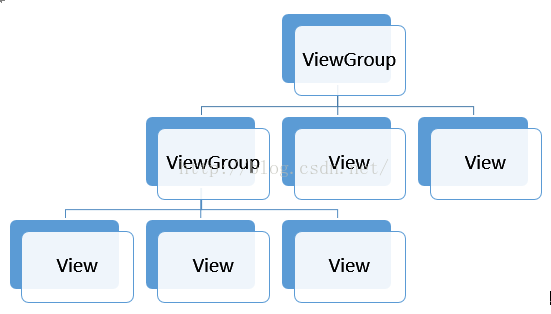
在 Android 應用開發中,介面設計往往是最能左右使用者第一印象的環節。無論背後的業務邏輯多麼複雜、功能多麼強大,若缺少一個直觀、順手的圖形互動介面,最終用戶恐怕連嘗
 搞懂 ViewPager.PageTransformer:為翻頁加上自定義動畫
每當 ViewPager 中某個可見或依附的頁面發生滾動,PageTransformer 就會被回呼一次。這個機制讓開發者可以把自定的 transformation 套到