

編輯:關於 Android 程式設計
一起來學習模擬器的使用。
本文內容如下:
1. 模擬器與真機的比較
Android 模擬器不具備的功能:
模擬器獨具的功能:
api demo:主要是 UI 部分,各種簡單元件的使用技巧都能在裡面找到。
dev tools:可取得一些除錯時需要的資訊。
2. 建立模擬器:運行 SDK 目錄中的 sdk setup.exe,點擊左側 Virtual Devices 頁籤,再按 New…
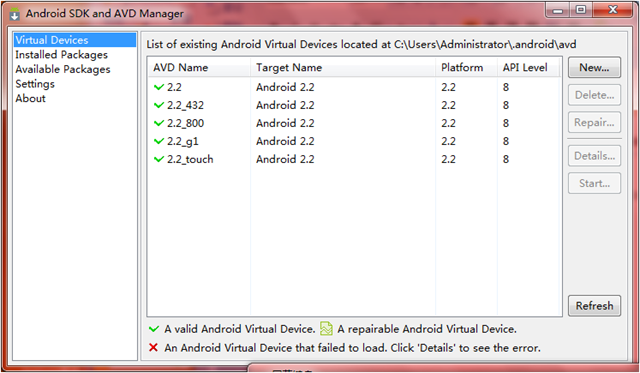
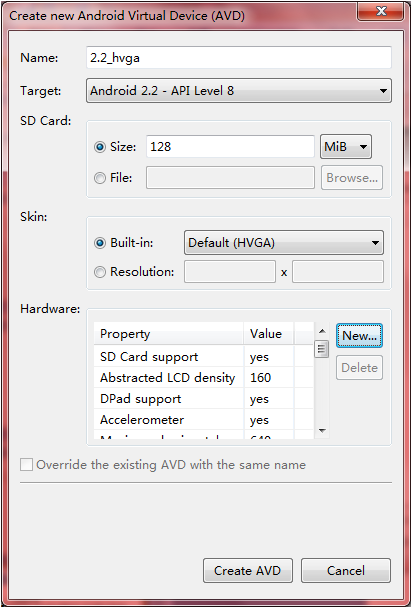
在新彈出的視窗中填寫:
name:2.2_hvga(為虛擬機命名)
Target:2.2(選擇版本)
SD card:128MB(記憶卡容量)
Skin:模擬器外觀與螢幕尺寸
Hardware:支援的硬體裝置
3. 運行 Android 模擬器
在命令列中運行的指令為 emulator.exe –avd 2.2_432
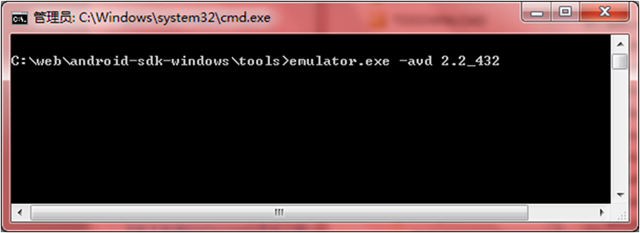
其中 –avd 意為 android virtual device(安卓虛擬裝置),2.2_432 是模擬器名稱,2.2 為版本號,432 為裝置解析度。
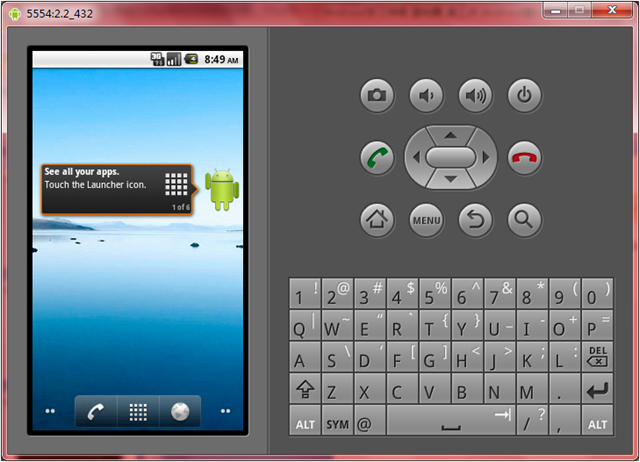
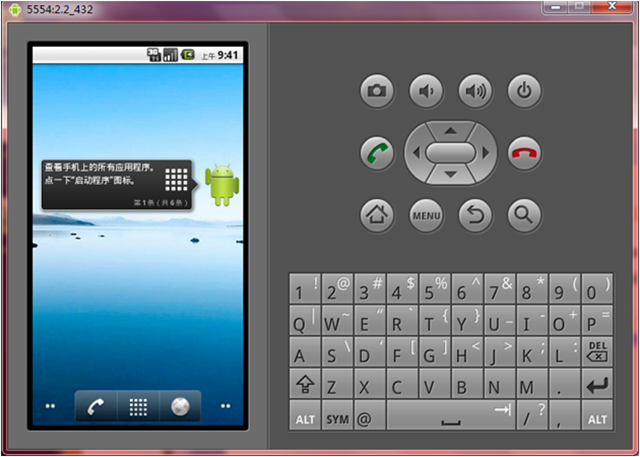
Android 模擬器啟動較慢,約需 2-3 分鐘,等待時不必擔心出問題。以下是啟動成功的畫面,須留意不同模擬器的畫面風格也會不同。
4. 為模擬器設定簡體中文介面
Home -> setting -> Language & keyboard -> select language
設定成功後的介面如下:
5. 模擬手機撥打電話與發送簡訊
打電話與發簡訊至少需要 2 個模擬器。請留意模擬器標題上的數字「5554、5556、5558」就是該模擬器的電話號碼。
以上就是對 Android 模擬器的整理,希望能幫助開發 Android 應用的同學。
 Android 網路收音機實作:使用 Vitamio 播放串流媒體(一)
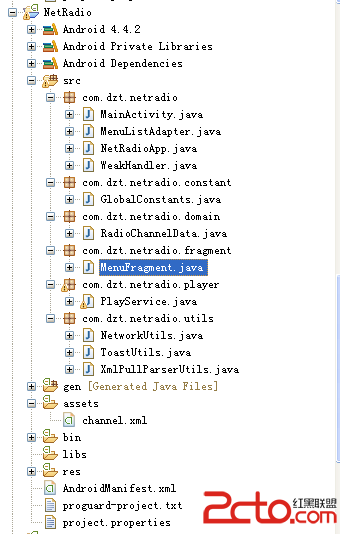
專案目標本篇以 Vitamio 為核心,實作一個可播放網路串流媒體的收音機範例,支援 mms、rtsp、http 等協定。介面不追求華麗,而是聚焦在電台列表、播放控制與服
 Android 自定義左右菜單:滑動動畫與蒙版效果
先上截圖……哎,因為 1080P 在 Windows 10 上雖然適配了,但不少軟件並沒跟上(比如某款錄製 GIF 的工具),導致畫面有一定偏移、顯示不完整,不過效果大概
 Android 自訂 3D 畫廊與圖像矩陣原理
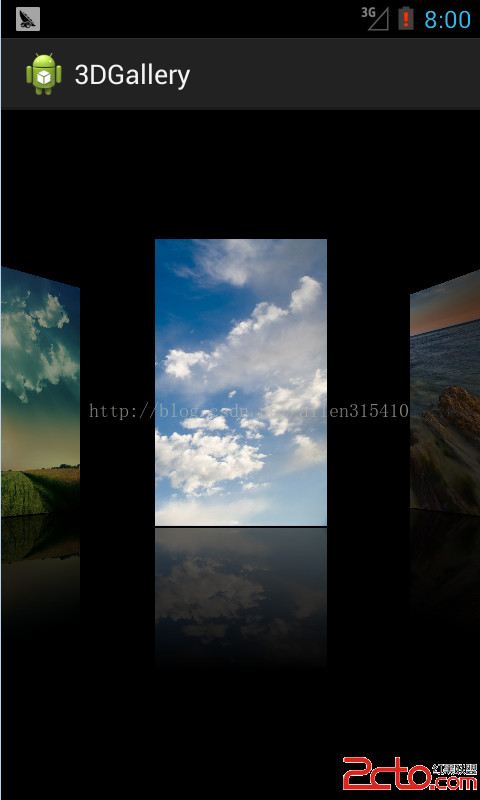
3D 畫廊的視覺效果Android 內建的 Gallery 可以展示圖片,但效果較為平面。若想加入立體感、旋轉、遠近與倒影,可以自訂 Gallery,並透過 Camera
 Android 實現帶磁性的懸浮窗效果
本文示範如何實現一個「帶磁性」的懸浮窗,效果類似 360 的那個綠色小人。它主要具備三個特性:懸浮在所有窗體之上、能吸附於螢幕邊緣、並支援點擊。以下把這三點封裝成一個 F