

編輯:關於 Android 程式設計
如果我們寫好了一個 Android 應用,卻想在沒有 Android SDK 或 Build 環境的機器上展示給別人看,該怎麼辦?一般開發時我們都用模擬器運行程式,不是在 SDK 環境下,就是在原始碼 Build 環境下。SDK 環境結合 Eclipse 與 ADT 使用模擬器很方便,Build 環境下用 emulator 指令也很簡單。本文介紹另一種在 Windows 下使用 Android 模擬器的方法,它不依賴 SDK 或 Build 環境,可以獨立分發與使用。
要運行 Android 模擬器 emulator,只需具備 4 個系統鏡像即可,分別是 system.img、userdata.img、ramdisk.img 與 kernel-qemu,這 4 個檔案都能從 SDK 環境取得;此外最好再加上模擬器皮膚與 adb 工具,功能才算完整。以下說明具體製作方法。
一、下載 Android SDK。官方下載網址為 https://dl.google.com/android/android-sdk_rXX-windows.zip,XX 是你要下載的版本號(例如我下載的是 08)。此連結可能已失效,可在網上搜尋其他辦法下載。下載好後,運行 SDK Manager 下載完整 SDK,假設 SDK 放在 D:\android-sdk-windows 目錄下。
二、新建一個目錄,例如在 D 盤下建立 D:\AndroidEmulator。進入 D:\android-sdk-windows\tools 目錄,將 emulator.exe 複製到 D:\AndroidEmulator;同時進入 D:\android-sdk-windows\platform-tools 目錄,把 adb.exe 與 AdbWinApi.dll 兩個檔案複製到 D:\AndroidEmulator。注意,有些 SDK 把 adb.exe 與 AdbWinApi.dll 放在 D:\android-sdk-windows\tools 目錄下。
三、在 D:\AndroidEmulator 新建 images 目錄,用來存放上述 4 個系統鏡像。例如要製作 Android 2.1 模擬器,就到 D:\android-sdk-windows\platforms\android-7\images 目錄,把裡面的檔案全部複製到 D:\AndroidEmulator\images,該目錄即包含 system.img、userdata.img、ramdisk.img 與 kernel-qemu 這 4 個檔案。
四、在 D:\AndroidEmulator 新建 skins 目錄,用來存放模擬器皮膚檔案。同樣以 Android 2.1 為例,到 D:\android-sdk-windows\platforms\android-7\skins 目錄,把裡面所有資料夾複製到 D:\AndroidEmulator\skins。
五、啟動命令列視窗,進入 D:\AndroidEmulator 目錄,執行以下指令:
D:\AndroidEmulator>start /b emulator.exe -sysdir d:\AndroidEmulator -system images\system.img -data images\userdata.img -ramdisk images\ramdisk.img -kernel images\kernel-qemu -skindir d:\AndroidEmulator\skins -skin HVGA
start /b 表示在背景運行 emulator,其他 emulator 指令選項可執行 emulator -help 查看。如此模擬器便運行了起來。
六、若要在模擬器上安裝 APK,執行 adb install XXX.apk。執行時若遇到以下輸出:
D:\AndroidEmulator>adb install Renju.apk * daemon not running. starting it now on port 5037 * * daemon started successfully * error: device offline
不必理會,重新運行直到提示成功為止。
如此一來,若寫好了一個 Android 應用,想拿到沒有 SDK 與 Build 環境的機器上展示,只要打包 D:\AndroidEmulator 這個資料夾,再帶上你的應用程式即可,是不是很方便呢。
以上就是製作自己專屬 Android 模擬器的流程介紹。
 Android 第三方庫導入指南:jar、aar、library 與 so
在 Android 開發中,第三方庫能大幅提升開發效率。常見形式包括 jar、library、aar 與 so。理解它們的差異與導入方式,能減少許多建置與依賴問題。 ja
 Android 自定義通用 LoadingView 完整實作解析
功能概述 這個自定義 LoadingView 主要實現了幾件事: 1、載入時顯示加載視圖,失敗時顯示加載失敗視圖,數據為空時顯示空數據視圖,並支持為失敗視圖設置點擊事件以
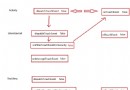 Android 焦點事件觸發順序解析
下面通過一段日誌,梳理整個布局在點擊時各方法的觸發順序。當點擊 TextView1 時,執行循環一次後,方法不再向下傳遞,最終交由 Activity 處理。 04-28
 Android 以 XML 打造動畫介面的完整解析
以 XML 建立動畫的基本流程在 Android 中,若希望介面具有淡入、淡出、縮放或旋轉等效果,可先在 res 下手動建立 anim 資料夾,將動畫定義寫成 XML 檔