

編輯:關於 Android 程式設計
圖片左右滑動的輪播效果,幾乎是每個 App 都會用到的基礎交互。原理並不複雜,但第一次動手時,往往會在適配器和小圓點同步這兩個環節上卡住。本文把整個實現過程完整走一遍,並把實作中容易忽略的細節一併整理出來。
我們準備三個結構完全一致的布局文件作為 ViewPager 的頁面,這裡只列出其中一個,其餘兩個僅更換圖片資源即可。頁面內部只用一個 ImageView 承載圖片,並通過 centerCrop 讓圖片自適應填滿:
<?xml version="1.0" encoding="utf-8"?>
<LinearLayout xmlns:android="https://schemas.android.com/apk/res/android"
    android:layout_width="match_parent"
    android:layout_height="match_parent"
    android:orientation="vertical">

    <ImageView
        android:layout_width="match_parent"
        android:layout_height="match_parent"
        android:scaleType="centerCrop"
        android:src="@mipmap/view1" />
</LinearLayout>
主界面採用 RelativeLayout,上半部分是 ViewPager,底部橫向放置一條 LinearLayout 用來裝「小圓點」指示器,這些圓點會在代碼中動態生成:
<?xml version="1.0" encoding="UTF-8"?>
<RelativeLayout xmlns:android="https://schemas.android.com/apk/res/android"
    android:layout_width="match_parent"
    android:layout_height="match_parent"
    android:orientation="vertical">

    <!-- 輪播容器 -->
    <android.support.v4.view.ViewPager
        android:id="@+id/viewPager"
        android:layout_width="match_parent"
        android:layout_height="wrap_content" />

    <!-- 指示點容器 -->
    <LinearLayout
        android:id="@+id/viewGroup"
        android:layout_width="fill_parent"
        android:layout_height="wrap_content"
        android:layout_alignParentBottom="true"
        android:layout_marginBottom="40dp"
        android:gravity="center_horizontal"
        android:orientation="horizontal">
    </LinearLayout>
</RelativeLayout>
整體思路分四步:綁定控件、準備頁面數據與適配器、生成指示點、註冊翻頁監聽。把這四件事拆成獨立方法,可讀性會好很多:
public class Layout1Activity extends Activity {

    private ViewPager viewPager;
    private PagerAdapter adapter;
    private List<View> viewPages = new ArrayList<>();
    private ViewGroup group;
    private ImageView[] imageViews;

    @Override
    protected void onCreate(Bundle savedInstanceState) {
        super.onCreate(savedInstanceState);
        setContentView(R.layout.layout1);
        initView();
        initPageAdapter();
        initPointer();
        initEvent();
    }

    private void initView() {
        viewPager = (ViewPager) findViewById(R.id.viewPager);
        group = (ViewGroup) findViewById(R.id.viewGroup);
    }

    private void initPageAdapter() {
        LayoutInflater inflater = LayoutInflater.from(this);
        viewPages.add(inflater.inflate(R.layout.page1, null));
        viewPages.add(inflater.inflate(R.layout.page2, null));
        viewPages.add(inflater.inflate(R.layout.page3, null));

        adapter = new PagerAdapter() {
            @Override
            public int getCount() {
                return viewPages.size();
            }

            @Override
            public boolean isViewFromObject(View view, Object object) {
                return view == object;
            }

            @Override
            public void destroyItem(ViewGroup container, int position, Object object) {
                container.removeView(viewPages.get(position));
            }

            @Override
            public Object instantiateItem(ViewGroup container, int position) {
                View view = viewPages.get(position);
                container.addView(view);
                return view;
            }
        };
    }

    private void initPointer() {
        imageViews = new ImageView[viewPages.size()];
        for (int i = 0; i < imageViews.length; i++) {
            ImageView dot = new ImageView(this);
            dot.setLayoutParams(new LayoutParams(25, 25));
            dot.setPadding(20, 0, 20, 0);
            // 首屏默認為選中態
            dot.setBackgroundResource(i == 0
                    ? R.mipmap.page_indicator_focused
                    : R.mipmap.page_indicator_unfocused);
            imageViews[i] = dot;
            group.addView(dot);
        }
    }

    private void initEvent() {
        viewPager.setAdapter(adapter);
        viewPager.addOnPageChangeListener(new GuidePageChangeListener());
    }

    public class GuidePageChangeListener implements ViewPager.OnPageChangeListener {
        @Override
        public void onPageScrolled(int position, float positionOffset, int positionOffsetPixels) {
        }

        @Override
        public void onPageSelected(int position) {
            for (int i = 0; i < imageViews.length; i++) {
                imageViews[i].setBackgroundResource(i == position
                        ? R.mipmap.page_indicator_focused
                        : R.mipmap.page_indicator_unfocused);
            }
        }

        @Override
        public void onPageScrollStateChanged(int state) {
        }
    }
}
第一,動態 new 出來的 ImageView 必須用 setBackgroundResource()。此時控件還沒有真正關聯到合適的 Drawable 上下文,調用 setImageResource() 往往看不到效果,而背景資源是可靠的。
第二,指示點同步最好放在 onPageSelected 而不是 onPageScrolled。前者在翻頁完成後觸發一次即可,後者會在滑動過程中被高頻回調,放在裡面既浪費又容易閃爍。
如果頁面數量較多,還可以把 viewPages 換成 Fragment + FragmentPagerAdapter 的寫法,內存回收會交給系統處理,維護成本更低。
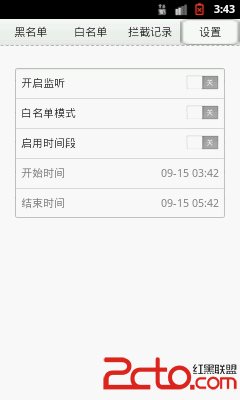 來電管家實作(四):加入定時攔截功能
幾乎所有騷擾攔截類應用都有「定時攔截」這個功能,實作難度其實不高。核心是三件事:用 ToggleButton 控制開關、用 Dialog 挑選起訖時間、用 SharedP
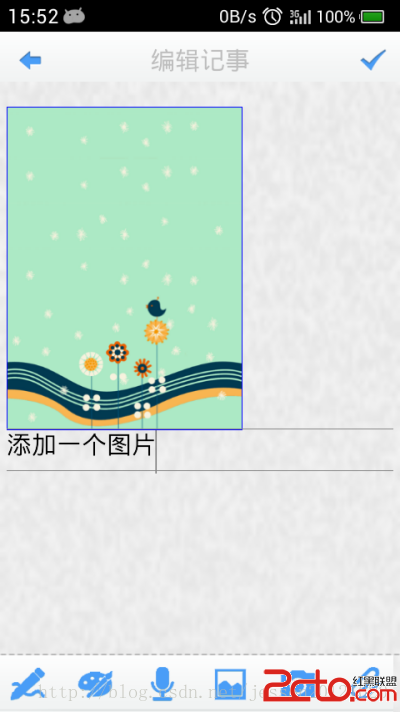 記事本實戰:在富文本裡點擊查看原圖與播放錄音
本文為學習筆記,歡迎轉載,但請保留出處。 前面已經實現了圖文混排與錄音插入,這次來補上「查看」:在編輯或瀏覽記事時,點擊圖片打開一個自定義 Activity 查看原圖
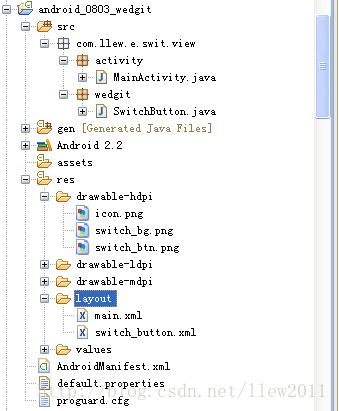 自定義 SwitchButton:模擬 iOS UISwitch 的滑動動畫
做過 iOS 的都曉得,系統自帶一個 UISwitch 控制項,點擊時有滑移動畫,效果乾淨。Android 這邊長期沒有對應的元件(4.0 之後才出現了自帶動畫的開關,當
 Android 首次啟動引導頁的五種實作手法(附完整範例)
App 第一次被開啟時,通常會先拋出一頁歡迎畫面或數頁手勢引導,等使用者看完再進入真正的首頁。這個看似簡單的小功能,在 Android 裡其實有好幾種截然不同的實作思路,