

編輯:關於 Android 程式設計
DrawerLayout 顧名思義,就是一個用來管理布局的容器,使用方式與其他布局類別相似。它自帶滑動功能,只要按照 DrawerLayout 規定的布局方式寫好層級,就能實現側滑效果。
做法很簡單:直接將 DrawerLayout 作為根布局,其內部:
第一個 View 是內容區域
第二個 View 是左側菜單
第三個 View 是右側側滑菜單(可選)
使用的包如下:
import android.support.v4.widget.DrawerLayout;
使用這些包時,有時會遇到報錯,這時需要確認 android.support.v4 是否為最新版本。可以更新一下 support 包,文件存放於 sdk/extras/support 中,然後通過 eclipse 的 project 右鍵 > Android Tools > Add Support library… 進行添加;或者直接把文件複製到 Project 的 libs 文件夾中。
<android.support.v4.widget.DrawerLayout xmlns:android="https://schemas.android.com/apk/res/android" android:id="@+id/drawer_layout" android:layout_width="match_parent" android:layout_height="match_parent"> <FrameLayout android:id="@+id/content_frame" android:layout_width="match_parent" android:layout_height="match_parent" /> <ListView android:id="@+id/left_drawer" android:layout_width="240dp" android:layout_height="match_parent" android:layout_gravity="start" android:choiceMode="singleChoice" android:divider="@android:color/transparent" android:dividerHeight="0dp" android:background="#111"/> </android.support.v4.widget.DrawerLayout>
Drawer 的位置與布局通過子 View 上的 android:layout_gravity 屬性來控制,用於指定抽屜從哪一側滑出:left 或 right(在支持布局方向的平台版本上也可用 start/end)。也就是說:
android:layout_gravity="start" 相當於左側菜單向右滑動時顯示,對應 LEFT/START(RIGHT/END)。
那麼從上面的布局文件可知:FrameLayout 是內容區,ListView 是左側菜單。我們需要一個 Fragment 來裝載內容:
public class PageFragment extends Fragment { public final static String ITEM_POSITION_NUMBER = "item_position_num"; public PageFragment(){} @Override public View onCreateView(LayoutInflater inflater, ViewGroup container, Bundle savedInstanceState) { View convertView = inflater.inflate(R.layout.page_fragment_layout, null); TextView tv = (TextView) convertView.findViewById(R.id.textView); int num = getArguments().getInt(ITEM_POSITION_NUMBER); //從res/array中獲取list數據 String[] dynastyList = getResources().getStringArray(R.array.list_item); tv.setText(dynastyList[num]); return convertView; } } 從代碼可以看出,當我們在左側菜單中選擇某個 SelectItem 時,會把對應的值顯示到內容區。代碼中的 page_fragment_layout.xml 只是在 FrameLayout 內加了一個 TextView,所以就不貼出來了。接下來我們需要為 ListView 填充數據:
private ListView menuList; private String[] mMenuTitles; private String[] historyTitles; private String[] musicTitles; private String[] movieTitles; private String[] listTitles; // 歷史欄 historyTitles = getResources().getStringArray(R.array.history); // 音樂欄 musicTitles = getResources().getStringArray(R.array.music); // 電影欄 movieTitles = getResources().getStringArray(R.array.movie); // 標題數組 mMenuTitles = getResources().getStringArray(R.array.title); // 每一項的標題 listTitles = getResources().getStringArray(R.array.list_item); drawLayout = (DrawerLayout) findViewById(R.id.drawer_layout); menuList = (ListView) findViewById(R.id.left_menu); // 設置菜單陰影效果 // drawLayout.setDrawerShadow(R.drawable.drawer_shadow, // GravityCompat.START); List<Item> list = new ArrayList<Item>(); // 菜單加入歷史標題和歷史項 HeaderItem historyHeader = new HeaderItem(mMenuTitles[0]); list.add(historyHeader); for (int i = 0; i < historyTitles.length; i++) { EventItem historyitem = new EventItem(historyTitles[i]); list.add(historyitem); } // 菜單加入音樂標題和音樂項 HeaderItem musicHeader = new HeaderItem(mMenuTitles[1]); list.add(musicHeader); for (int i = 0; i < musicTitles.length; i++) { EventItem musicItem = new EventItem(musicTitles[i]); list.add(musicItem); } // 菜單加入電影標題和電影項 HeaderItem movieHeader = new HeaderItem(mMenuTitles[2]); list.add(movieHeader); for (int i = 0; i < movieTitles.length; i++) { EventItem movieItem = new EventItem(movieTitles[i]); list.add(movieItem); } MyListAdapter adapter = new MyListAdapter(this, list); menuList.setAdapter(adapter); 這部分數據填充稍顯繁瑣,需要自定義 ListAdapter 再進行適配。數據存放在 res/values/arrays.xml 中:
<?xml version="1.0" encoding="utf-8?> <resources> <string-array name="history"> <item >三國</item> <item >楚漢</item> <item >春秋</item> <item >戰國</item> </string-array> <string-array name="music"> <item >爵士</item> <item >古典</item> <item >現代</item> <item >民謠</item> </string-array> <string-array name="movie"> <item >懸疑</item> <item >愛情</item> <item >歷史</item> <item >恐怖</item> </string-array> <string-array name="title"> <item >歷史</item> <item >音樂</item> <item >電影</item> </string-array> <string-array name="list_item"> <item >歷史</item> <item >三國</item> <item >楚漢</item> <item >春秋</item> <item >戰國</item> <item >音樂</item> <item >爵士</item> <item >古典</item> <item >現代</item> <item >民謠</item> <item >電影</item> <item >懸疑</item> <item >愛情</item> <item >歷史</item> <item >恐怖</item> </string-array> </resources>
接著是 ListView 的監聽:
private void initListener() { // 菜單單擊事件監聽器 menuList.setOnItemClickListener(new DrawerItemClickListener()); } /* The click listner for ListView in the navigation drawer */ private class DrawerItemClickListener implements ListView.OnItemClickListener { @Override public void onItemClick(AdapterView<?> parent, View view, int position, long id) { Log.i("Light", "position:" + position); selectItem(position); } } private void selectItem(int position) { // update the main content by replacing fragments PageFragment fragment = new PageFragment(); // 將當前選擇的項傳遞到Fragment Bundle args = new Bundle(); args.putInt(PageFragment.ITEM_POSITION_NUMBER, position); fragment.setArguments(args); FragmentTransaction ft = MainActivity.this.getSupportFragmentManager() .beginTransaction(); ft.replace(R.id.content_frame, fragment).commit(); drawLayout.closeDrawer(menuList); // update selected item and title, then close the drawer menuList.setItemChecked(position, true); // 注意這裡改變的是ActionBar的標題 getActionBar().setTitle(listTitles[position]); } 我們最關心的是:當某個 Item 被點擊時會發生什麼,即下面這段代碼:
private void selectItem(int position) { // update the main content by replacing fragments PageFragment fragment = new PageFragment(); // 將當前選擇的項傳遞到Fragment Bundle args = new Bundle(); args.putInt(PageFragment.ITEM_POSITION_NUMBER, position); fragment.setArguments(args); FragmentTransaction ft = MainActivity.this.getSupportFragmentManager() .beginTransaction(); ft.replace(R.id.content_frame, fragment).commit(); drawLayout.closeDrawer(menuList); // update selected item and title, then close the drawer menuList.setItemChecked(position, true); // 注意這裡改變的是ActionBar的標題 getActionBar().setTitle(listTitles[position]); } 從代碼中可以看出:
1. 首先通過 new PageFragment() 獲取內容區。
2. 通過 Bundle 把數據打包,然後注入 fragment.setArguments(args),這樣 fragment 就能獲取到此數據;在 fragment 類中通過 getArguments().getInt(ITEM_POSITION_NUMBER) 即可取到傳遞的值。
3. 然後通過 ft.replace(R.id.content_frame, fragment).commit() 把內容替換成之前定義的 PageFragment。
4. 通過 drawLayout.closeDrawer(menuList) 關閉菜單,整個過程中我們僅用到了 DrawerLayout 這一個方法。
5. 同時把 ActionBar 的標題改為 selectedItem 對應的值。
這時可能會有人問:怎麼沒有看到 ListView 與 DrawerLayout 進行綁定的操作?前面說過,DrawerLayout 中第二個開始的 View 就是菜單 View,內部已經綁定好了。做到這些,左右側滑動菜單的效果就實現了。
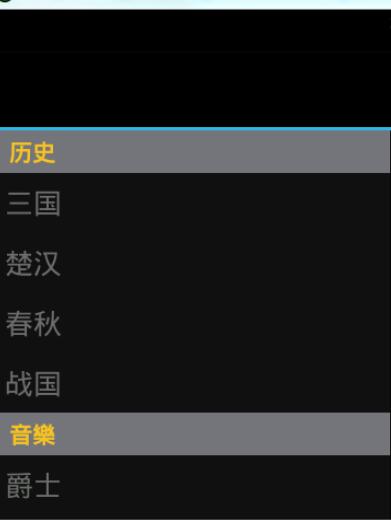
以上就是本文的全部內容,希望對大家的學習有所幫助。
 用 NotificationListenerService 打造紅包提醒助手
背景:過年期間各平台的紅包到處飛,但手速總是慢一拍。做一個小工具幫忙「第一時間知道並快速抵達現場」,是個很典型的 Android 系統能力練習題。 需求:收到紅包通知時發
 Android 觸摸事件傳遞機制:dispatch、intercept 與 onTouch
觸摸事件的基本組成使用者的觸碰通常由 ACTION_DOWN、多個 ACTION_MOVE 與 ACTION_UP 組成。事件從外層 ViewGroup 向內層分發,再由
 Android 常用 LinearLayout 線性佈局詳解
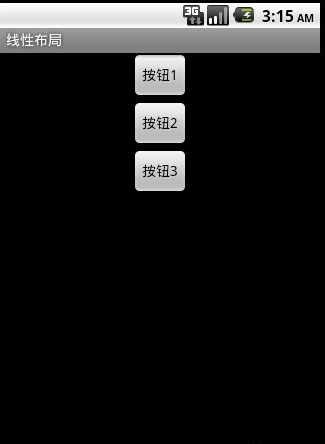
LinearLayout 是線性佈局控件,其子控件會以橫向或豎向的方式排列。它按照相對位置依次擺放所有 widget 或其他 container,一旦超出邊界,某些控件就
 Android 自定義 SmoothCheckBox:用屬性動畫畫出流暢的勾選效果
GIF 的幀率有限,真機上看會更順。核心思路是用屬性動畫驅動「底色填充」和「對勾繪製」兩個過程,讓勾一筆一筆畫出來。 第一步:定義自定義屬性 <?xml vers