

編輯:關於 Android 程式設計
App 第一次被開啟時,通常會先拋出一頁歡迎畫面或數頁手勢引導,等使用者看完再進入真正的首頁。這個看似簡單的小功能,在 Android 裡其實有好幾種截然不同的實作思路,適用的場合與手感也各不相同。
本文把常見的五種做法整理在一起:單純的計時跳轉、ViewPager 分頁、ViewFlipper 輪播、ScrollView 滾動動畫,以及類似墨跡天氣那種多動畫組合的風格。每一種都附上原理說明與可直接參考的程式碼。
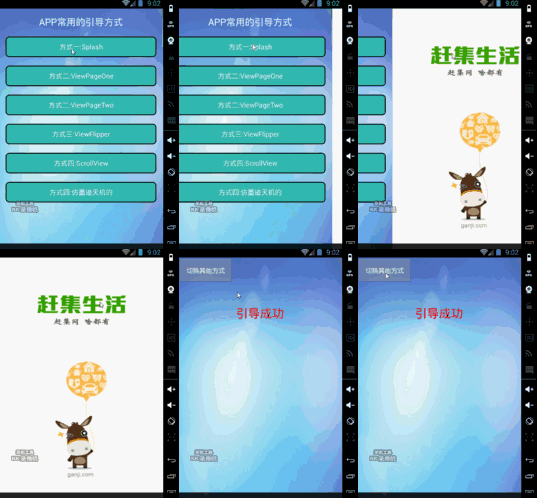
用 Handler 的 postDelayed() 掛一條延時任務,時間到再把訊息丟回主執行緒,執行頁面跳轉並順手加上淡出動畫。這也是市面上大多數 Splash 頁的做法,簡單、可靠、可控。
public class SplashActivity extends Activity {
    private static final long DELAY_TIME = 2000L;

    @Override
    protected void onCreate(Bundle savedInstanceState) {
        super.onCreate(savedInstanceState);
        setContentView(R.layout.activity_splash);
        redirectByTime();
    }

    private void redirectByTime() {
        new Handler().postDelayed(new Runnable() {
            @Override
            public void run() {
                startActivity(new Intent(SplashActivity.this, SuccessLaunchActivity.class));
                AnimationUtil.finishActivityAnimation(SplashActivity.this);
            }
        }, DELAY_TIME);
    }
}
實務上可以再搭配「首次安裝才顯示」的 SharedPreferences 判斷,避免每次冷啟動都看一次歡迎頁。
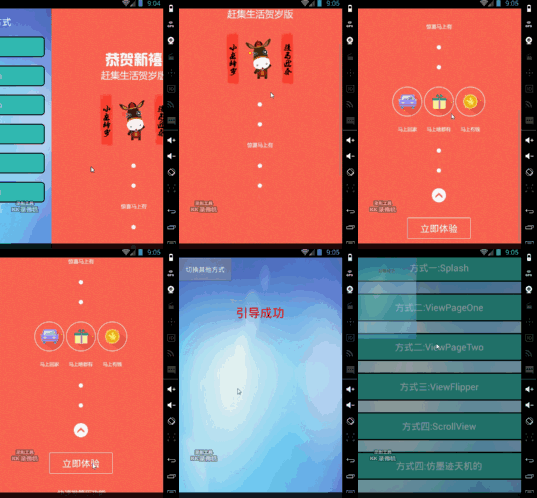
兩種常見寫法:
(1)在 ViewPager 裡掛 4 個 Fragment,每頁就是一個 Fragment,底部的小圓點直接做在圖片上。
(2)用一個自訂 Adapter 動態裝載 ImageView,並在頁面切換時動態更新底部小圓點的明暗狀態。
public class ViewPagerActivity extends FragmentActivity {
    private ViewPager mVPActivity;
    private List<Fragment> mListFragment = new ArrayList<Fragment>();
    private PagerAdapter mPgAdapter;

    @Override
    protected void onCreate(Bundle savedInstanceState) {
        super.onCreate(savedInstanceState);
        setContentView(R.layout.activity_viewpager);
        initView();
    }

    private void initView() {
        mVPActivity = (ViewPager) findViewById(R.id.vp_activity);
        mListFragment.add(new Fragment1());
        mListFragment.add(new Fragment2());
        mListFragment.add(new Fragment3());
        mListFragment.add(new Fragment4());
        mPgAdapter = new ViewPagerAdapter(getSupportFragmentManager(), mListFragment);
        mVPActivity.setAdapter(mPgAdapter);
    }
}
public class ViewPageTwoActivity extends Activity {
    private Button jinru_youzhen;          // 進入官網(或首頁)按鈕
    private ViewPager welcome_viewPager;
    private LinearLayout llayout_dots;     // 小圓點容器
    private List<View> listViews;
    private MyAdapter adapter;
    int[] imgsIcon;
    boolean misScrolled = false;

    @Override
    protected void onCreate(Bundle savedInstanceState) {
        super.onCreate(savedInstanceState);
        setContentView(R.layout.activity_viewpagetwo);
        welcome_viewPager = (ViewPager) findViewById(R.id.welcome_viewPager);
        llayout_dots = (LinearLayout) findViewById(R.id.llayout_dots);
        jinru_youzhen = (Button) findViewById(R.id.jinru_youzhen);

        jinru_youzhen.setOnClickListener(new OnClickListener() {
            @Override
            public void onClick(View v) {
                startActivity(new Intent(ViewPageTwoActivity.this, SuccessLaunchActivity.class));
                ViewPageTwoActivity.this.finish();
            }
        });

        initData();
        adapter = new MyAdapter();
        welcome_viewPager.setAdapter(adapter);

        welcome_viewPager.setOnPageChangeListener(new OnPageChangeListener() {
            @Override
            public void onPageSelected(int position) {
                // 先把所有圓點還原,再把當前位置換成深色
                for (int i = 0; i < llayout_dots.getChildCount(); i++) {
                    ImageView iv = (ImageView) llayout_dots.getChildAt(i);
                    iv.setImageResource(i == position ? R.drawable.dark_dot : R.drawable.white_dot);
                }
                // 只有最後一頁才顯示進入按鈕
                jinru_youzhen.setVisibility(position == listViews.size() - 1 ? View.VISIBLE : View.GONE);
            }

            @Override
            public void onPageScrolled(int arg0, float arg1, int arg2) { }

            @Override
            public void onPageScrollStateChanged(int arg0) {
                switch (arg0) {
                    case ViewPager.SCROLL_STATE_DRAGGING:
                        misScrolled = false;
                        break;
                    case ViewPager.SCROLL_STATE_SETTLING:
                        misScrolled = true;
                        break;
                    case ViewPager.SCROLL_STATE_IDLE:
                        if (welcome_viewPager.getCurrentItem() == welcome_viewPager.getAdapter().getCount() - 1
                                && !misScrolled) {
                            startActivity(new Intent(ViewPageTwoActivity.this, SuccessLaunchActivity.class));
                            ViewPageTwoActivity.this.finish();
                        }
                        misScrolled = true;
                        break;
                    default:
                        break;
                }
            }
        });
    }

    /** 建立資料來源與底部圓點 */
    private void initData() {
        listViews = new ArrayList<View>();
        // 引導圖建議統一放在 xxhdpi,避免不同解析度失真
        imgsIcon = new int[]{ R.drawable.guide_1, R.drawable.guide_2, R.drawable.guide_3, R.drawable.guide_4 };

        for (int i = 0; i < imgsIcon.length; i++) {
            ImageView imageView = new ImageView(this);
            imageView.setLayoutParams(new LayoutParams(
                    LayoutParams.MATCH_PARENT, LayoutParams.MATCH_PARENT));
            imageView.setImageResource(imgsIcon[i]);
            // FIT_XY 會填滿容器但可能變形;FIT_CENTER 則等比縮放置中
            imageView.setScaleType(ScaleType.FIT_XY);
            listViews.add(imageView);
        }

        for (int i = 0; i < imgsIcon.length; i++) {
            ImageView ivDot = new ImageView(this);
            ivDot.setLayoutParams(new LayoutParams(
                    LayoutParams.WRAP_CONTENT, LayoutParams.WRAP_CONTENT));
            ivDot.setImageResource(i == 0 ? R.drawable.dark_dot : R.drawable.white_dot);
            ivDot.setScaleType(ScaleType.FIT_CENTER);
            ivDot.setPadding(36, 0, 0, 0);   // left, top, right, bottom
            llayout_dots.addView(ivDot);
        }
    }

    public class MyAdapter extends PagerAdapter {
        @Override
        public int getCount() { return listViews.size(); }

        @Override
        public boolean isViewFromObject(View arg0, Object arg1) { return arg0 == arg1; }

        @Override
        public Object instantiateItem(ViewGroup container, int position) {
            container.addView(listViews.get(position));
            return listViews.get(position);
        }

        @Override
        public void destroyItem(ViewGroup container, int position, Object object) {
            container.removeView(listViews.get(position));
        }
    }
}
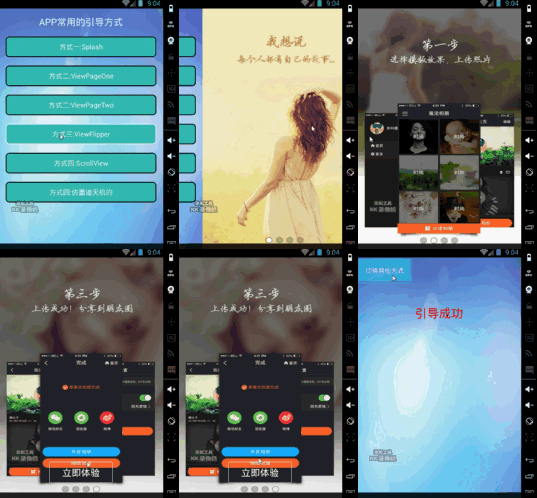
做法與 ViewPager 相似,但 ViewFlipper 天生支援「循環」——最後一頁再往左會回到第一頁,這正是首頁 Banner 輪播圖的常見基礎。
用 ViewFlipper 依序放置各頁內容,再用 GestureDetector 監聽左右滑動手勢,呼叫 showNext() 或 showPrevious()。
<!--?xml version="1.0" encoding="utf-8"?-->
<ViewFlipper xmlns:android="https://schemas.android.com/apk/res/android"
    android:id="@+id/vf_activity"
    android:layout_width="match_parent"
    android:layout_height="match_parent">

    <ImageView
        android:layout_width="match_parent"
        android:layout_height="match_parent"
        android:background="@drawable/guide_1" />

    <ImageView
        android:layout_width="match_parent"
        android:layout_height="match_parent"
        android:background="@drawable/guide_2" />

    <ImageView
        android:layout_width="match_parent"
        android:layout_height="match_parent"
        android:background="@drawable/guide_3" />

    <!-- 最後一頁帶有按鈕,所以用 RelativeLayout 包一層 -->
    <RelativeLayout
        android:layout_width="match_parent"
        android:layout_height="match_parent"
        android:background="@drawable/guide_4">

        <TextView
            android:id="@+id/tvInNew"
            android:layout_width="wrap_content"
            android:layout_height="wrap_content"
            android:layout_alignParentBottom="true"
            android:layout_centerHorizontal="true"
            android:layout_marginBottom="40dp"
            android:background="@drawable/btn_innew"
            android:gravity="center"
            android:text="立即體驗"
            android:textColor="@android:color/white"
            android:textSize="22sp" />
    </RelativeLayout>
</ViewFlipper>
public class ViewFlipperActivity extends Activity implements OnGestureListener {
    @ViewInject(R.id.vf_activity) private ViewFlipper mVFActivity;
    @ViewInject(R.id.tvInNew)     private TextView tvInNew;
    private GestureDetector mGestureDetector;

    @Override
    protected void onCreate(Bundle savedInstanceState) {
        super.onCreate(savedInstanceState);
        setContentView(R.layout.activity_viewflipper);
        ViewUtils.inject(this);
        initView();
    }

    private void initView() {
        mGestureDetector = new GestureDetector(this);
        tvInNew.setOnClickListener(new OnClickListener() {
            @Override
            public void onClick(View v) {
                startActivity(new Intent(ViewFlipperActivity.this, SuccessLaunchActivity.class));
                AnimationUtil.finishActivityAnimation(ViewFlipperActivity.this);
            }
        });
    }

    @Override
    public boolean onFling(MotionEvent e1, MotionEvent e2, float velocityX, float velocityY) {
        if (e1.getX() > e2.getX()) {
            mVFActivity.showNext();
        } else if (e1.getX() < e2.getX()) {
            mVFActivity.showPrevious();
        } else {
            return false;
        }
        return true;
    }

    @Override public boolean onDown(MotionEvent e) { return false; }
    @Override public void onShowPress(MotionEvent e) { }
    @Override public boolean onSingleTapUp(MotionEvent e) { return false; }
    @Override public boolean onScroll(MotionEvent e1, MotionEvent e2, float distanceX, float distanceY) { return false; }
    @Override public void onLongPress(MotionEvent e) { }

    @Override
    public boolean onTouchEvent(MotionEvent event) {
        return mGestureDetector.onTouchEvent(event);
    }
}
自訂 ScrollView 並覆寫 onScrollChanged(),把滾動距離回報給外部。接著依距離變化決定動畫何時進場、何時退場,就能做出「滑到某個位置才出現提示」的引導效果。
public class MyScrollView extends ScrollView {
    private OnScrollChangedListener onScrollChangedListener;

    public MyScrollView(Context context, AttributeSet attrs) { super(context, attrs); }
    public MyScrollView(Context context) { super(context); }

    @Override
    protected void onScrollChanged(int l, int t, int oldl, int oldt) {
        // l / oldl 為水平位移,t / oldt 為垂直滾動距離(新值與舊值)
        super.onScrollChanged(l, t, oldl, oldt);
        if (this.onScrollChangedListener != null) {
            onScrollChangedListener.onScrollChanged(t, oldt);
        }
    }

    public void setOnScrollChangedListener(OnScrollChangedListener onScrollChangedListener) {
        this.onScrollChangedListener = onScrollChangedListener;
    }
}
public class ScollerViewActivity extends Activity implements OnScrollChangedListener {
    @ViewInject(R.id.ll_anim) private LinearLayout mLLAnim;
    @ViewInject(R.id.tvInNew) private TextView tvInNew;
    private MyScrollView mSVmain;
    private int mScrollViewHeight;
    private int mStartAnimateTop;
    private boolean hasStartED = false;

    @Override
    protected void onCreate(Bundle savedInstanceState) {
        super.onCreate(savedInstanceState);
        setContentView(R.layout.activity_scrollview);
        ViewUtils.inject(this);
        initView();
        setView();
    }

    private void initView() {
        mSVmain = (MyScrollView) findViewById(R.id.sv_main);
        tvInNew.setOnClickListener(new OnClickListener() {
            @Override
            public void onClick(View v) {
                startActivity(new Intent(ScollerViewActivity.this, SuccessLaunchActivity.class));
                AnimationUtil.finishActivityAnimation(ScollerViewActivity.this);
            }
        });
    }

    private void setView() {
        mSVmain.setOnScrollChangedListener(this);
        mLLAnim.setVisibility(View.INVISIBLE);
    }

    @Override
    public void onWindowFocusChanged(boolean hasFocus) {
        super.onWindowFocusChanged(hasFocus);
        mScrollViewHeight = mSVmain.getHeight();      // 此時拿到的是整個畫面高度
        mStartAnimateTop = mScrollViewHeight / 5 * 4; // 預留位置,讓動畫進場能被看見
    }

    @Override
    public void onScrollChanged(int top, int oldTop) {
        int animTop = mLLAnim.getTop() - top;  // 距離完全露出還差多少
        if (top > oldTop) {                    // 上滑
            if (animTop < mStartAnimateTop && !hasStartED) {
                Animation anim = AnimationUtils.loadAnimation(this, R.anim.show);
                mLLAnim.setVisibility(View.VISIBLE);
                mLLAnim.startAnimation(anim);
                hasStartED = true;
            }
        } else {                               // 下滑
            if (animTop > mStartAnimateTop && hasStartED) {
                Animation anim = AnimationUtils.loadAnimation(this, R.anim.close);
                mLLAnim.setVisibility(View.INVISIBLE);
                mLLAnim.startAnimation(anim);
                hasStartED = false;
            }
        }
    }
}
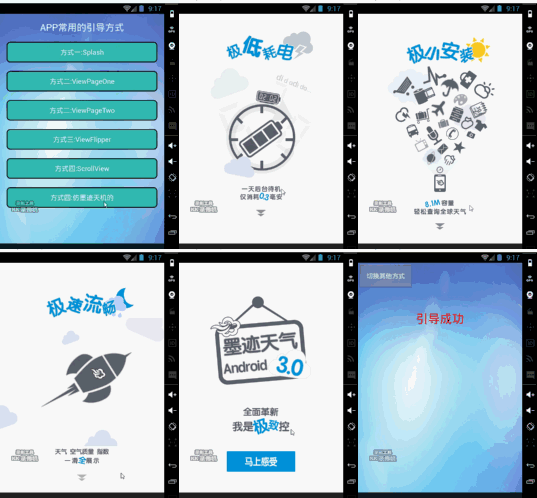
老實說原理並不玄妙:把多組動畫組合起來,再依時序控制各個 View 的顯示與隱藏,層層堆疊就會產生相當高級的視覺效果。
它的價值在於節奏感的安排——哪個元素先進、哪個後退、停頓多久,這些細節才是決定成品質感的關鍵。
如果只是要一個短暫的品牌曝光,用 Handler 延時就夠了;如果需要讓新使用者了解功能,ViewPager 或 ViewFlipper 的多頁引導最合適;若產品想傳達一種細膩的質感,ScrollView 搭配自訂動畫會更有記憶點。
另外提醒兩點實務細節:引導頁應該只在首次安裝或版本更新後顯示,避免造成老使用者的困擾;跳轉時記得 finish() 掉引導頁,否則按返回鍵會又回到歡迎畫面。
 自訂 IntroView 控件:重寫 onDraw 實現表情與超連結(一)
先來看看效果圖: 本文示範如何打造一個類似 TextView、同時能顯示表情圖示與可點擊超連結的自訂控件。首先定義一個用於承載超連結資訊的物件: /**作為超連接顯示的
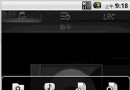 Android 菜單半透明效果實作:Shape + GridView + PopupWindow 三步驟
用過「天天動聽」的朋友,大概都對它那層半透明的彈出菜單有印象:浮在介面上方,隱隱透出背後的內容,質感相當細膩。本文就以這種效果為目標,把整個實作過程拆解開來,並附上可以直
 Android 遊戲背景捲動實作:用 Bitmap 裁切製造移動假象
借助 Bitmap 的 createBitmap 方法可以從源圖裁出一塊區域。只要搭配計時器不斷裁切源圖的不同位置,就能讓玩家產生「背景在移動、也就是自己在往前飛」的錯覺
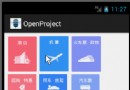 Android 自訂 View:仿攜程首頁的點擊縮放 ImageView
最近下了個攜程 App,點開首頁時注意到,它的按鈕在點擊時並不是常見的變色效果,而是先微微收縮,放開後再彈回原本的大小。這個效果雖然小,卻讓人覺得很新穎,於是便決定模仿一