

編輯:關於 Android 程式設計
在 App 裡接入「分享到微信好友/朋友圈」,早已是標配功能。以分享網頁為例,代碼大致長這樣:
/**
 * 微信分享:分享網頁
 */
public static void shareToWeChatWithWebpage(Context context, String url, String title,
                                           String description, int scene) {
    IWXAPI iwxapi = WXAPIFactory.createWXAPI(context, WXEntryActivity.WXAPI_APP_ID);
    if (!iwxapi.isWXAppInstalled()) {
        ToastManager.getInstance(context.getApplicationContext())
                .showToast("您尚未安裝微信客戶端");
        return;
    }
    WXWebpageObject wxWebpageObject = new WXWebpageObject();
    wxWebpageObject.webpageUrl = url;
    WXMediaMessage wxMediaMessage = new WXMediaMessage(wxWebpageObject);
    wxMediaMessage.mediaObject = wxWebpageObject;
    wxMediaMessage.title = title;
    wxMediaMessage.description = description;
    wxMediaMessage.thumbData = ImageManager.bmpToByteArray(
            BitmapFactory.decodeResource(context.getResources(), R.mipmap.ic_share_invite), true);
    SendMessageToWX.Req req = new SendMessageToWX.Req();
    req.transaction = String.valueOf(System.currentTimeMillis());
    req.message = wxMediaMessage;
    req.scene = scene;
    iwxapi.sendReq(req);
}
這段代碼我在不同項目裡複用過無數次,從未出錯。直到最近這個項目——執行完畢,App 毫無反應,微信客戶端不啟動,連一條錯誤日誌都沒有。
無奈之下翻閱官方《Android 常見問題》,找到這麼一條:
Q:調用 wxapi.sendReq 接口,返回 true,但微信客戶端並未啟動,請檢查以下幾項:
A:
1)微信是否安裝;
2)調用時的 Apk 包名和簽名是否與開放平台填寫的一致(簽名可用官方工具獲取)。常發生在同時安裝了 debug 版與 release 版的情況,確認包名簽名後卸載微信重裝或清除微信數據再測;
3)檢查發送時的縮略圖大小是否超過 32k;
4)能調起微信到選擇好友列表,但點擊發送後無響應,請檢查 proguard 配置是否對微信 SDK 進行了混淆,建議保留:
-keep class com.tencent.mm.sdk.** {
*;
}我逐條對照檢查。結果發現:iwxapi.sendReq(req) 返回的是 false——嚴格說,這已經不屬於上述 Q&A 描述的場景了。但既然查了,就查到底。
縮略圖本地預覽大小不到 20KB,遠低於 32KB 上限;簽名、包名無誤;混淆配置也沒問題。問題究竟在哪?
糾結、沉思、差點懷疑人生。最後抱著「隨便試試」的心態,我把縮略圖換成一張不到 7KB 的小圖,再次執行——sendReq 返回 true,微信應聲而起。
冷靜下來後我開始追問:一張不到 20KB 的圖,為什麼會被拒?難道文檔寫錯了,上限不是 32KB?
打開微信 SDK 提供的 WXMediaMessage 類,找到這一系列常量:
public static final int THUMB_LENGTH_LIMIT = 32768;
private static final int TITLE_LENGTH_LIMIT = 512;
private static final int DESCRIPTION_LENGTH_LIMIT = 1024;
private static final int MEDIA_TAG_NAME_LENGTH_LIMIT = 64;
private static final int MESSAGE_ACTION_LENGTH_LIMIT = 2048;
private static final int MESSAGE_EXT_LENGTH_LIMIT = 2048;
答案就在這裡。SDK 對縮略圖大小、標題長度、描述長度都設了硬限制。其中 THUMB_LENGTH_LIMIT = 32768,源碼沒有註釋單位。好奇之下我把它除以 1024,剛好得到 32——正是文檔所說的 32KB,可見單位確實是 Byte。
也就是說文檔沒寫錯。那錯在哪?
問題出在「圖片大小」這個說法本身的模糊性。
存放在硬盤上的圖片文件,會依格式進行壓縮以減少佔用空間(例如 JPEG 是有損壓縮)。而在 Android 中,圖片被讀取進內存後所佔用的空間,與它在硬盤上的實際大小沒有一點關係——可能更大,也可能更小。
想看清一個 Bitmap 的內存佔用,可以這樣算:
private Bitmap decodeResource(Resources resources, int id) {
    TypedValue value = new TypedValue();
    resources.openRawResource(id, value);
    BitmapFactory.Options opts = new BitmapFactory.Options();
    opts.inTargetDensity = value.density;
    Bitmap bitmap = BitmapFactory.decodeResource(resources, id, opts);
    Log.i("Bitmap", "size is " + bitmap.getRowBytes() * bitmap.getHeight());
    return bitmap;
}
bitmap.getRowBytes() * bitmap.getHeight() 就是該 Bitmap 的內存佔用,單位 Byte,除以 1024 即得 KB。
順帶一提,這裡刻意沒有使用兩參數版本的 decodeResource(Resources res, int id),而是帶上 BitmapFactory.Options 並指定 inTargetDensity。原因是:同一張圖放在不同 drawable/mipmap 目錄下,系統會依屏幕密度做不同的縮放,導致內存佔用不一致。對 Android 屏幕適配有了解的朋友應該明白這個陷阱。
於是我用 PS 把縮略圖調成不同尺寸,逐一測試它們在真機上的內存佔用,同時觀察能否調起微信。反覆對比之後,結論浮出水面:
微信 SDK 與官方文檔所說的 32KB 上限,指的是內存佔用大小,而非圖片的硬盤佔用大小。
一張 20KB 的 JPEG,解碼後的 Bitmap 內存佔用輕鬆就能突破 32KB——尤其在高密度屏上,一張 100×100 的圖按 ARGB_8888 計算就是 40KB。謎題至此徹底解開。
簽名唯一性
Android 開發者都清楚,開發期 IDE 用的是通用 debug 簽名,上線用的是正式簽名文件。而微信開放平台註冊應用時只能填一個簽名,這意味著微信相關功能必須在正式包裡測試驗證,而正式包又無法跟蹤調試,非常彆扭。
繞過的方法當然有:開發階段先註冊測試包簽名,上線前再改回正式簽名;或者直接替換 IDE 的默認簽名文件。但這些都是 workaround。如果開放平台能像部分第三方服務商那樣,允許一個應用綁定多個簽名,體驗會好得多。
文檔清晰度
不少大型第三方服務商只管提供功能,不管說明文檔,連 Sample 代碼都寫得雜亂,開發者連個完整參考都沒有,出問題更是無從下手。「縮略圖大小」不標明是硬盤大小還是內存大小,就是典型例子——它讓我在這個問題上耗掉了整整一個下午。
基於這次教訓,我現在封裝分享方法時會加上幾道防線:
· 縮略圖統一走一個工具方法,生成後立刻用 getRowBytes() * getHeight() 校驗,超標主動降級壓縮;
· 控制縮略圖尺寸而非只控制文件體積,一般 80×80 到 150×150 足夠;
· 記得調用 recycle() 釋放不再需要的 Bitmap,避免高頻分享場景下的內存壓力;
· 對 sendReq 返回值做判斷並給出提示,而不是靜默失敗。
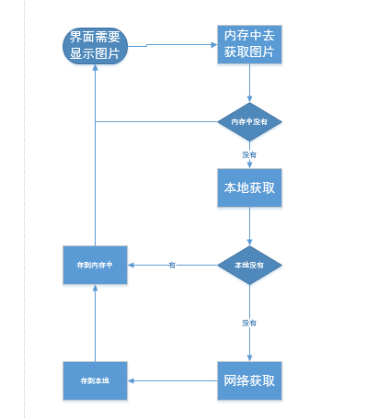 Android 屬性動畫、WebView 應用與圖片三級緩存實戰
屬性動畫 動畫:UI 漸變,也就是變量值的變化。 ObjectAnimator:ofInt(backgroundColor, start, end); ValueAnim
 Android 自訂進度條:水平與圓形 ProgressBar 實作解析
自訂 ProgressBar 的整體思路自訂進度條通常可繼承 ProgressBar,再透過 onMeasure 決定尺寸,於 onDraw 繪製進度、文字與底色。這種方
 Android 模擬美團風格進度提示框
實作概念 美團風格的等待提示框通常以動畫呈現。這裡可透過兩張圖片輪流切換,模擬人物奔跑或等待中的動畫效果。 建立動畫資源 <animation-list xml
 Android 通訊錄字母導航欄實作解析
實作思路 通訊錄字母導航欄的核心是:右側自訂 View 繪製字母,中間顯示目前點選字母,左側 ListView 根據字母定位。資料部分則需依姓名或拼音首字母排序。 自訂