

編輯:關於 Android 程式設計
通訊錄字母導航欄的核心是:右側自訂 View 繪製字母,中間顯示目前點選字母,左側 ListView 根據字母定位。資料部分則需依姓名或拼音首字母排序。
SideBar 繼承 View,在 onDraw 中繪製 # 與 A 到 Z。觸摸事件會計算目前按下的字母位置,並透過 OnLetterSelectedListener 回呼給 Activity。
集合排序可透過 Comparable 或 Comparator。若排序規則固定於物件本身,可實作 Comparable;若希望外部自訂規則,則可使用 Comparator。
Adapter 需要判斷每個項目是否為該字母的第一個項目。若是,則顯示字母標題;否則隱藏,讓列表呈現類似通訊錄的分段效果。
當使用者點擊右側字母時,Adapter 找出該字母第一個出現的位置,再呼叫 ListView 的 setSelection 完成滾動。
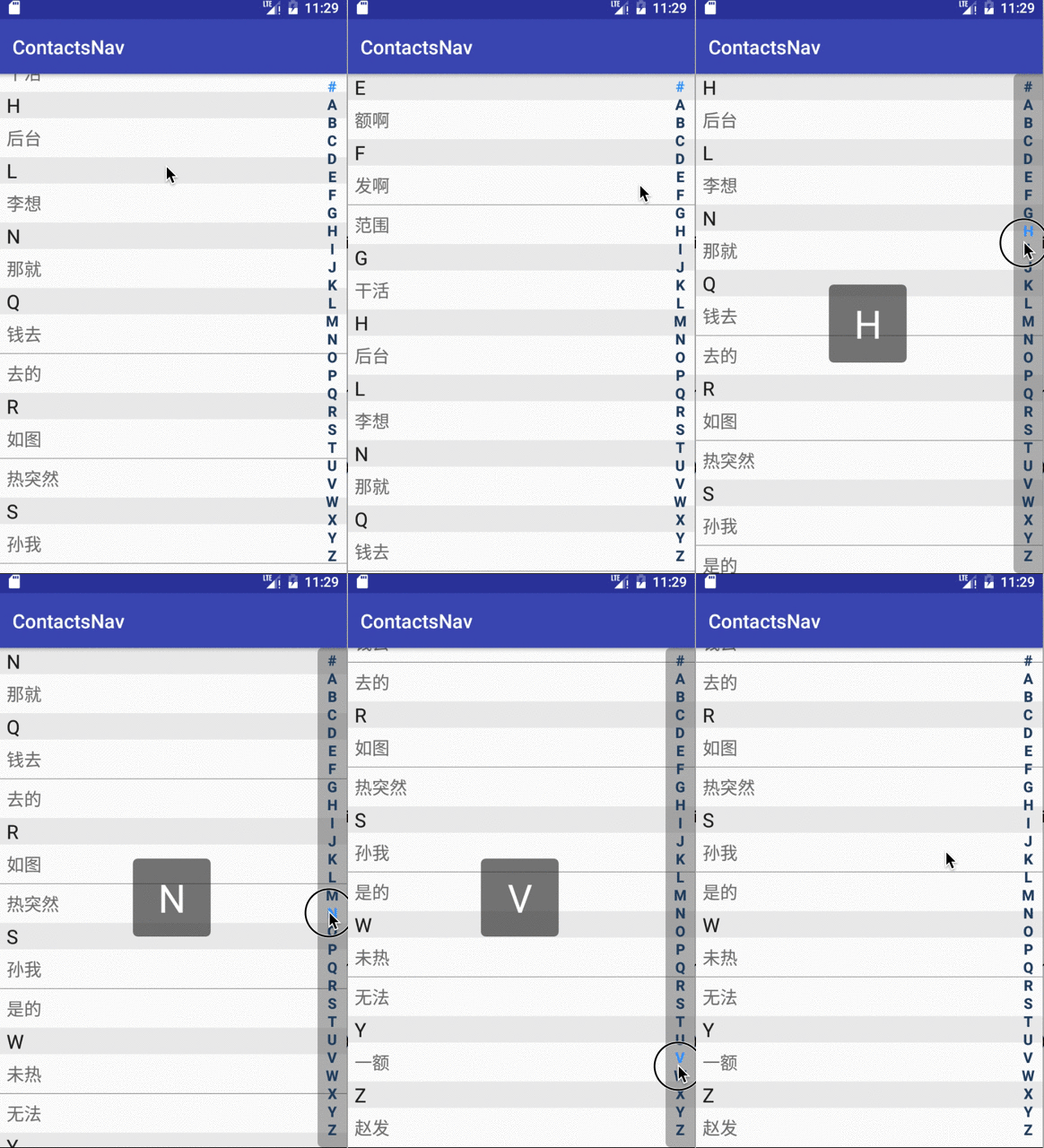
這個效果看似簡單,但涵蓋自訂 View、事件回呼、集合排序、Adapter 複用與定位滾動等多個 Android 基礎觀念。
 自繪 MTextView 解決中文提前換行問題,同時支援圖文混排
用 Android 原生 TextView 排版中文時,常會遇到一個惱人的現象:明明這一行還有很多空間,最後幾個字卻被整批丟到下一行。下面這張圖裡,上方是自繪的 MTex
 Android 桌面元件 AppWidget 完整實作教學
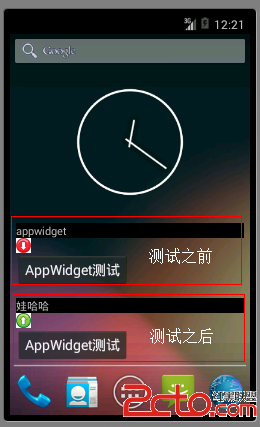
AppWidget 一般稱為桌面小工具,是 Android 應用開發層面相當重要的一塊。它的本質是「把一個行程中的控制項嵌入到另一個行程的視窗裡」,因此能與使用者桌面直接
 Android Touch 事件傳遞機制詳解(下):四種實戰情境剖析
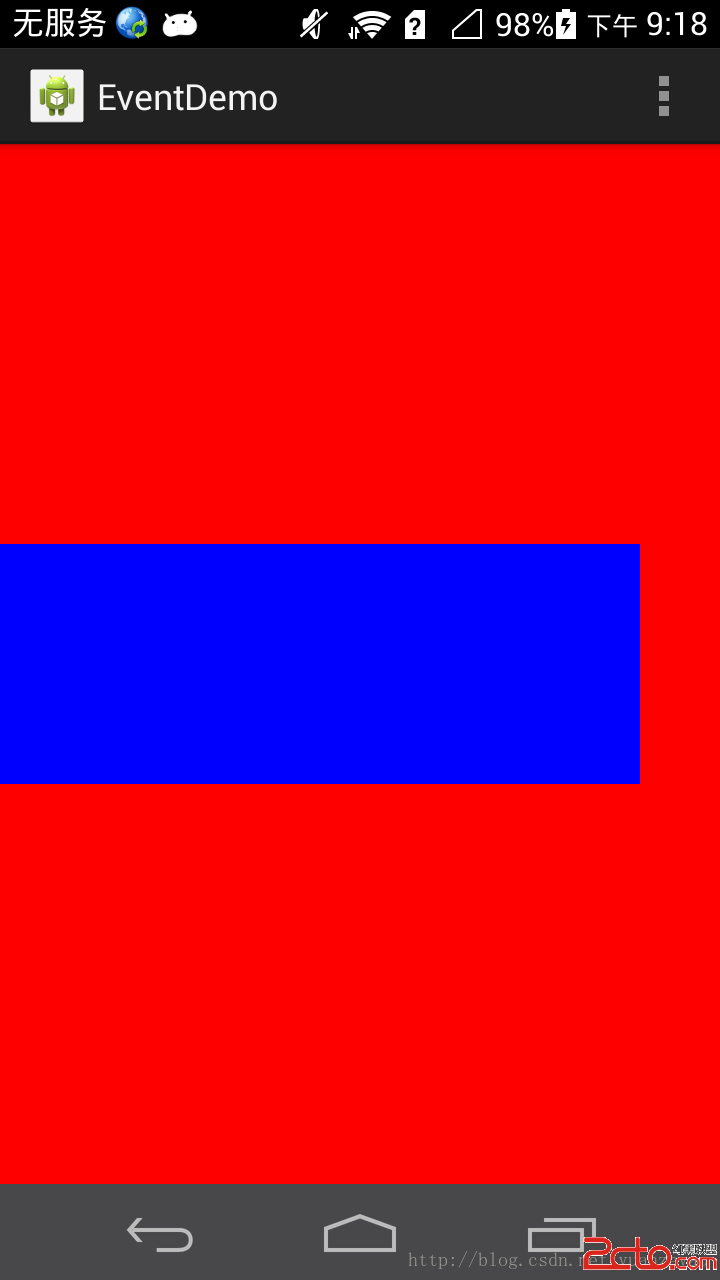
在前一篇文章中,我主要講解了 Android 源碼中 Touch 事件的傳遞過程。本篇則透過一個 demo 與實例,實際觀察 Touch 事件的分發與處理流程。 在 A
 Android 網路請求庫 Volley 用法詳解
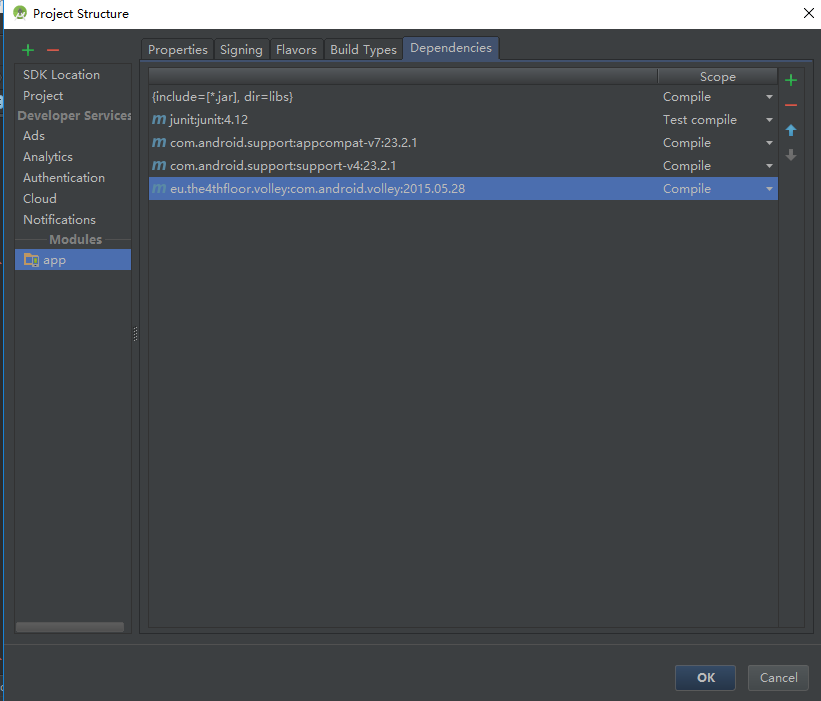
前置作業:匯入 Volley 在 Android Studio 中開啟 File 底下的 Project Structure,點加號把 Volley 的 jar 匯入即可