

編輯:關於 Android 程式設計
動畫:UI 漸變,也就是變量值的變化。
ObjectAnimator:ofInt("backgroundColor", start, end);
ValueAnimator:
for(int i = start; i < end; i++) { a = i; }
 ValueAnimator animation=ValueAnimator.ofInt(start,end);
 animation.setDuration(DURATION);
 animation.addUpdateListener(new AnimatorUpdateListener() {
 @Override
 public void onAnimationUpdate(ValueAnimator animation) {
 int animationValue=(Integer) animation.getAnimatedValue();
 mHeaderlayout.setPadding(0, animationValue, 0, 0);
 }
 });
 animation.start();
刷新頁面是使用 ValueAnimator 場景之一,目的是提升用戶體驗。addUpdateListener 這個方法會不斷更新高度,使其從起始值 start 漸變收縮到 end。其他用法這裡就不多作介紹,想深入了解的可以去看看源碼。
實現條目點擊事件,把點擊條目的唯一標識符 id 儲存起來,再通知 ListView 適配器更新。
listviewAdapter.notifyDataSetChanged();
在 ListView 適配器的 getView() 方法中,判斷當前 position 的 id 是否在儲存的資料中(依自定義的區分規則),若存在則設置文字字體為灰色,不存在則為黑色。
 //設置已讀為灰色
 String itemId="#"+bean.id+"#";
 String readIds=GetDataShared.getString(mContext, KEY_READ_LIST);
 boolean isRead=!TextUtils.isEmpty(readIds)&& readIds.contains(itemId);
 holder.textlist.setTextColor(isRead ? Color.GRAY:Color.BLACK);
 WebView listWeb=(WebView) findViewById(R.id.news_detial_wv);
 //根據url去加載數據
 listWeb.loadUrl(url);
 //設置webview參數
 WebSettings setting=listWeb.getSettings();//獲取webview的設置
 //默認為false,不支持javascrip,設置為true可收縮
 setting.setJavaScriptEnabled(true);//設置js可用
 setting.setBuiltInZoomControls(true);//設置放大和縮小可見
 setting.setUseWideViewPort(true);//設置手勢雙擊放大或縮小
改變 WebView 中參數的大小,定義一個方法:mCurrentheckedItem 為儲存的值(0-4)。若要做緩存,就把 mCurrentheckedItem 的值儲存起來,並在每次初始化時先判斷儲存的值是否存在且不為空。
 private void initTextSize() {
 TextSize ts =null;
 switch(mCurrentheckedItem){
 case 0:
 ts=TextSize.LARGEST;
 break;
 case 1:
 ts=TextSize.LARGER;
 break;
 case 2:
 ts=TextSize.NORMAL;
 break;
 case 3:
 ts=TextSize.SMALLER;
 break;
 case 4:
 ts=TextSize.SMALLEST;
 break;
 }
 listWeb.getSettings().setTextSize(ts);
 }
設置監聽常用的兩個 API,第一個無法滿足需求時,就可以使用第二個。
 //設置監聽1,進度條的顯示切換在這裡監聽
 listWeb.setWebViewClient(new WebViewClient(){
 @Override
 public void onPageFinished(WebView view, String url) {
 //數據加載完成時調用,隱藏進度條
 listPb.setVisibility(View.GONE);
 }
 });
 //監聽2,進度條的更新要在這個api裡監聽
 listWeb.setWebChromeClient(new WebChromeClient(){
 @Override
 public void onProgressChanged(WebView view, int newProgress) {
 //更新進度條
 Log.i(TAG, newProgress+"");
 }
 });
把一個 XML 檔嵌套進進度條中:環形正向和反向同時轉,然後匯聚再分開,循環。
在 ProgressBar 中設置應用:設置屬性 indeterminateDrawable,在這裡引用布局。
現在有大量平台提供分享服務,這裡以 Mob 為例說明使用方法。
(1)使用快速工具進行集成
(2)配置 AndroidManifest.xml,添加權限、添加 activity 資訊、替換 Mob 後台申請的 AppKey 與各個平台申請的 key
 private void showShare() {
 ShareSDK.initSDK(this);
 OnekeyShare oks = new OnekeyShare();
 //關閉sso授權
 oks.disableSSOWhenAuthorize();
 // 分享時Notification的圖標和文字 2.5.9以後的版本不調用此方法
 //oks.setNotification(R.drawable.ic_launcher, getString(R.string.app_name));
 // title標題,印象筆記、郵箱、信息、微信、人人網和QQ空間使用
 oks.setTitle(getString(R.string.share));
 // titleUrl是標題的網絡鏈接,僅在人人網和QQ空間使用
 oks.setTitleUrl("https://sharesdk.cn");
 // text是分享文本,所有平台都需要這個字段
 oks.setText("我是分享文本");
 // imagePath是圖片的本地路徑,Linked-In以外的平台都支持此參數
 //oks.setImagePath("/sdcard/test.jpg");//確保SDcard下面存在此張圖片
 // url僅在微信(包括好友和朋友圈)中使用
 oks.setUrl("https://sharesdk.cn");
 // comment是我對這條分享的評論,僅在人人網和QQ空間使用
 oks.setComment("我是測試評論文本");
 // site是分享此內容的網站名稱,僅在QQ空間使用
 oks.setSite(getString(R.string.app_name));
 // siteUrl是分享此內容的網站地址,僅在QQ空間使用
 oks.setSiteUrl("https://sharesdk.cn");
 // 啟動分享GUI
 oks.show(this);
 }
如此一來,就能把內容分享至多個社交平台了。
注冊賬號 > 創建應用 > 下載 SDK > SDK 導入配置 > 程式碼配置
引用類型:
強引用:應用程式崩潰時都不會回收,如成員變量。
軟引用:當應用程式記憶體不足時,系統會回收(JVM),以 SoftReference 表示。
弱引用:當 JVM 的回收機制運行時,就回收。
虛引用:應用場景很少。
3.0 之後:bitmap 緩存時,用軟引用。
LruCache:Least Recently Used(最近最少使用)。
首先,頁面要顯示圖片時,先到記憶體中取圖片數據;若記憶體中沒有,就到本地查詢,有數據就存到記憶體中,頁面再從記憶體中取出顯示;若本地也沒有,就到網路取數據,取出後先存到本地,再存到記憶體,最後顯示出來。這就是三級緩存的大致步驟。下面來看看圖片流程:
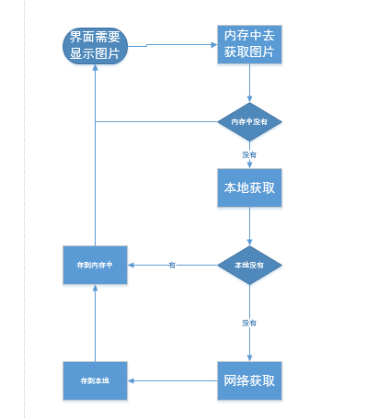
下面就來看看程式碼如何實現這些步驟。
 package com.cca.zhihui.utils;
 import java.io.File;
 import java.io.FileOutputStream;
 import java.io.InputStream;
 import java.net.HttpURLConnection;
 import java.net.URL;
 import java.util.LinkedHashMap;
 import java.util.Map;
 import java.util.concurrent.ExecutorService;
 import java.util.concurrent.Executors;
 import java.util.concurrent.Future;
 import android.content.Context;
 import android.graphics.Bitmap;
 import android.graphics.Bitmap.CompressFormat;
 import android.graphics.BitmapFactory;
 import android.os.Environment;
 import android.os.Handler;
 import android.os.Message;
 import android.support.v4.util.LruCache;
 import android.widget.ImageView;
 /**
 *
 * @包名:com.cca.zhihui.utils
 * @類名:CacheHelper
 * @時間:下午11:07:15
 * @author Administrator
 * @描述:三級緩存的實現原理
 */
 public class ImageHelper {
 public static LruCache mCaches = null;
 private static String mCacheDir;//系統緩存目錄
 private static Handler mHandler;//handler機制
 private ExecutorService mPool;//線程管理者
 private static Map> mFuture;
 public ImageHelper(Context context) {
 if (mCaches == null) {
 // lru最大占用的應用的內存
 int maxSize = (int) (Runtime.getRuntime().freeMemory() / 4);
 mCaches = new LruCache(maxSize) {
 @Override
 protected int sizeOf(String key, Bitmap value) {
 return value.getByteCount(); // 低版本:value.getRowBytes() * value.getHeight()
 }
 };
 }
 mCacheDir = getCacheDir(context);
 if(mHandler==null){
 mHandler=new ImagHandler();
 }
 //線程管理
 if(mPool==null){
 mPool=Executors.newFixedThreadPool(3);//只允許開3個子線程
 }
 if(mFuture==null){
 mFuture=new LinkedHashMap>();//需要連續的內存地址
 }
 }
 //方法圖片顯示
 public void display(ImageView view, String url) {
 // 1、到內存中取數據
 Bitmap bitmap = mCaches.get(url);
 if (bitmap != null) {
 // 內存中有數據
 view.setImageBitmap(bitmap);
 return;
 }
 // 內存中沒有數據
 // 2、到本地中取數據
 bitmap = getBitmapFromLocal(url);
 if (bitmap != null) {
 // 本地中有數據
 view.setImageBitmap(bitmap);
 return;
 }
 // 本地也沒有數據
 getBitmapFromNet(view, url);
 }
 private void getBitmapFromNet(ImageView view, String url) {
 // 去網絡獲取數據
 //new Thread(new ImageRequestTask(view, url)).start();
 //判斷是否有已經在執行的 Future
 future=mFuture.get(view);
 if(future!=null && future.isDone() && !future.isCancelled()){
 //正在執行
 future.cancel(true);
 future=null;
 }
 future=mPool.submit(new ImageRequestTask(view, url));
 mFuture.put(view, future);
 }
 //從本地獲取圖片資源
 private Bitmap getBitmapFromLocal(String url) {
 // 首先找到文件
 String name;
 try {
 name = MD5Encoder.encode(url);
 File file = new File(mCacheDir, url);//mCacheDir、緩存目錄
 if (file.exists()) {
 // 解析文件為bitmap
 Bitmap bitmap = BitmapFactory.decodeFile(file.getAbsolutePath());
 // 存到內存中
 mCaches.put(url, bitmap);
 return bitmap;
 }
 } catch (Exception e) {
 e.printStackTrace();
 }
 return null;
 }
 //獲取兩種存儲緩存的目錄
 private String getCacheDir(Context context) {
 // 如果有sdcard就用Android/data/appname
 if (Environment.MEDIA_MOUNTED == Environment.getExternalStorageState()) {
 // 有sd卡
 File sdDir = Environment.getExternalStorageDirectory();
 File dir = new File(sdDir, "/Android/data/" + context.getPackageName() + "/bitmap/");
 if (!dir.exists()) {
 dir.mkdirs();
 }
 return dir.getAbsolutePath();
 } else {
 return context.getCacheDir().getAbsolutePath();
 }
 }
 //異步加載圖片數據
 class ImageRequestTask implements Runnable {
 private String url;
 private ImageView view;
 public ImageRequestTask(ImageView iv, String url) {
 this.url = url;
 this.view = iv;
 }
 @Override
 public void run() {
 try {
 // 去網絡獲取數據
 HttpURLConnection conn = (HttpURLConnection) new URL(url).openConnection();
 conn.setConnectTimeout(5000);// 連接超時
 conn.setReadTimeout(5000);// 讀取超時
 conn.connect();// 開啟連接
 int code = conn.getResponseCode();
 if (code == 200) {
 // 訪問網絡成功
 // 獲取流,將流解析成bitmap
 InputStream in = conn.getInputStream();
 Bitmap bitmap = BitmapFactory.decodeStream(in);
 // 存到本地
 writeLocal(bitmap, url);
 // 存到內存
 mCaches.put(url, bitmap);
 //主線程中刷新圖片
 Message msg=Message.obtain();
 msg.obj=new Object[]{view,url};
 mHandler.sendMessage(msg);
 }
 } catch (Exception e) {
 e.printStackTrace();
 }
 }
 }
 class ImagHandler extends Handler{
 @Override
 public void handleMessage(Message msg) {
 Object[] objs=(Object[]) msg.obj;
 ImageView view=(ImageView) objs[0];
 String url=(String) objs[1];
 //設置UI顯示
 display(view, url);
 }
 }
 //把圖片數據寫進本地
 public void writeLocal(Bitmap bitmap, String url) {
 String name;
 FileOutputStream fos=null;
 try {
 name = MD5Encoder.encode(url);
 File file = new File(mCacheDir, name);
 fos = new FileOutputStream(file);
 //壓縮圖片寫進本地,jpeg格式,質量為100
 bitmap.compress(CompressFormat.JPEG, 100, fos);
 } catch (Exception e) {
 e.printStackTrace();
 } finally {
 if (fos != null){
 try {
 fos.close();
 fos=null;
 } catch (Exception e) {
 e.printStackTrace();
 }
 }
 }
 }
 }
 OkHttp 基礎用法與二次封裝詳解:Get、Post 與 Gson 集成
日常開發中,網絡層往往由同事封裝好,我們只管調用。但一旦要自己動手封裝,就會發現細節不少:線程切換、參數組織、返回數據的泛型解析、統一異常處理。本文從最原始的 get /
 Android Handler 深入解析:機制、用法與記憶體洩漏防範
Handler 在 Android 中被稱為「消息處理者」,是多線程協作時最常派上用場的元件。 它解決了什麼問題 Handler 為 Android 提供了一套異步消息處
 Android 利用 Chronometer 實現倒計時功能
專案需要實現一個計時的功能,利用 Chronometer 雖然可以很方便地實現計時,但這裡需要的卻是一個倒計時控制項。查了一下方法不少,倒計時的卻沒有,於是用 Chron
 RxJava 菜鳥驛站(一):核心概念與執行緒控制
RxJava 是以可觀察序列組建異步與事件式程式的 Java 函式庫。它的核心概念是 Observable、Observer、subscribe 與事件流,並透過 Sch