

編輯:關於 Android 程式設計
一、為什麼說是「真正的高仿」?
先說明這個問題。網路上搜尋「仿微信打開網頁的進度條效果」,可以找到大量類似文章,但它們有個共同點:實作方式幾乎一模一樣,而且都忽略了微信載入網頁時那個細節——進度條不是生硬地一滑而過,而是有速度變化的緩慢動畫,由慢到快,過渡自然。這種體驗差異用文字不容易描述,但只要你隨便打開微信裡的任一則公眾號文章,實際看一次就能感受到。
而網路上流傳的實作程式碼,大致都是這樣:
/** 先實例化一個進度條 */
ProgressBar mProgressBar = (ProgressBar) findViewById(R.id.ProgressBar);

/** 再實例化一個 webView */
WebView webView = (WebView) findViewById(R.id.webview);

/** 直接在 webClient 回呼裡設定進度,效果生硬 */
webView.setWebChromeClient(new WebChromeClient() {
    @Override
    public void onProgressChanged(WebView view, int newProgress) {
        super.onProgressChanged(view, newProgress);
        mProgressBar.setProgress(newProgress);
    }
});
/** 其餘為顏色樣式等設定,非重點 */
我原本以為 ProgressBar 自身提供了動畫 API,查證後發現並沒有,於是決定自己動手實作。
老實說,若只是想有個網頁載入進度條,上面的寫法十行以內就搞定了。堅持做緩動動畫的理由是使用者體驗。我不是產品經理,只是個工程師,也沒有誰要求我這樣做,純粹是看著別扭。微信的成功絕不僅僅是因為朋友圈那麼簡單,而工程師本來就該具備關注使用者體驗的意識。
方法有很多種,以下這一種未必最好,但切實可用,也可再改良。
核心做法是改變 View 的 LayoutParams 來製造不同速度的位移效果。把進度切成若干段,例如 0~24 為第一段、24~56 為第二段,每一段具有不同的速度,速度需要計算得出:先依手機螢幕寬度與 0~100 的進度值等比算出實際寬度,再算出移動速度。把每段算出來的資料放進列表容器中,然後透過一個 Handler 循環取出資料,不斷發送訊息、不斷 setLayoutParams。當進度達到 100,即代表載入完畢。
過程中必須處理計算誤差。例如第一次回報 20,第二次回報 24,差值為 4,而 4/100 在整數除法下等於 0;若直接拿去算速度就會得到 0,所以要加一個 if 判斷避免這種情形。
package com.slowlyprogressbar;

import android.os.Handler;
import android.os.Message;
import android.util.Log;
import android.view.View;
import android.widget.RelativeLayout;
import java.util.ArrayList;
import java.util.List;

/**
 * 仿微信網頁打開的進度條效果
 * 下列所有屬性都可以自行透過 get / set 自定義
 */
public class SlowlyProgressBar {

    private static final int StartAnimation = 0x12;

    private Handler handler;
    private View view;

    /** 當前的位移距離與速度 */
    private int thisWidth = 0;
    private int thisSpeed = 0;
    private int progress = 0;

    /** 當前的進度長度 */
    private int record = 0;

    /** 移動單位 */
    private int width = 10;
    private int height = 3;

    private boolean isStart = false;
    private int phoneWidth = 0;
    private int i = 0;

    /** 每次的移動記錄容器,位移對應每幀時間 */
    private List<Integer> progressQuery = new ArrayList<>();
    private List<Integer> speedQuery = new ArrayList<>();

    public SlowlyProgressBar(View view, int phoneWidth) {
        initHandler();
        this.phoneWidth = phoneWidth;
        this.view = view;
    }

    /** 善後工作,釋放引用的持有,方能讓 GC 生效 */
    public void destroy() {
        if (progressQuery != null) {
            progressQuery.clear();
            progressQuery = null;
        }
        if (speedQuery != null) {
            speedQuery.clear();
            speedQuery = null;
        }
        view = null;
        handler.removeCallbacksAndMessages(null);
        handler = null;
    }

    public void setProgress(int progress) {
        if (progress > 100 || progress <= 0) {
            /** 不能超過 100 */
            return;
        }
        /** 傳入的 width 包含之前的數值,所以下面要減去 */
        /** 記得轉換比例,公式為(螢幕寬度 * progress / 100) */
        this.width = (progress * phoneWidth) / 100;

        /** lp.width 總是取得前一次的大小 */
        /** 移動 100px 時的速度倍率基準為 2 */
        int size = progressQuery.size();
        if (size != 0) {
            size = progressQuery.get(size - 1);
        }
        Log.d("zzzzz", "width - size = " + (width - size));

        /** 計算倍率,比例式 2/100 = x/width */
        int distance = width - size;
        int speedTime;
        if (distance <= 100) {
            speedTime = 2;
        } else {
            speedTime = (int) ((2 * distance) / 100.0);
        }

        progressQuery.add(this.width);
        speedQuery.add(speedTime);

        /** 開始 */
        if (!isStart) {
            isStart = true;
            handler.sendEmptyMessage(StartAnimation);
        }
    }

    public SlowlyProgressBar setViewHeight(int height) {
        this.height = height;
        return this;
    }

    private void initHandler() {
        handler = new Handler() {
            @Override
            public void handleMessage(Message msg) {
                super.handleMessage(msg);
                switch (msg.what) {
                    case StartAnimation:
                        /** 提取佇列資訊 */
                        if (progress >= thisWidth) {
                            /** 如果已經跑完,則移出 */
                            if (progressQuery.size() == i) {
                                Log.d("zzzzz", "break");
                                if (progress >= 100) {
                                    /** 全部走完,隱藏進度條 */
                                    view.setVisibility(View.INVISIBLE);
                                }
                                isStart = false;
                                break;
                            }
                            Log.d("zzzzz", "size is " + progressQuery.size());
                            thisWidth = progressQuery.get(i);
                            thisSpeed = speedQuery.get(i);
                            i++;
                        }
                        move(thisSpeed, view.getLayoutParams().width);
                        Log.d("zzzzz", "send 100 " + thisSpeed);
                        /** 發送訊息的延時長度並不影響速度 */
                        handler.sendEmptyMessageDelayed(StartAnimation, 1);
                        break;
                }
            }
        };
    }

    /** 移動 */
    private void move(int speedTime, int lastWidth) {
        if (speedTime > 9) {
            speedTime = 9;  /** 控制最大倍率 */
        }
        /** 乘 3 是為了修正誤差 */
        progress = (record * speedTime);

        if (progress >= lastWidth) {
            view.setLayoutParams(new RelativeLayout.LayoutParams(progress, height * 3));
        } else {
            Log.d("zzzzz", "hit " + progress + "---" + lastWidth);
        }
        record++;
    }
}
引入方式很簡單,view 可以是任一個 View,例如 TextView,給它一個背景色就有顏色了。
public class MainActivity extends AppCompatActivity {

    private SlowlyProgressBar slowlyProgressBar;

    @Override
    protected void onCreate(Bundle savedInstanceState) {
        super.onCreate(savedInstanceState);
        setContentView(R.layout.activity_main);

        slowlyProgressBar = new SlowlyProgressBar(
                findViewById(R.id.p),
                getWindowManager().getDefaultDisplay().getWidth())
                .setViewHeight(3);

        WebView webView = (WebView) findViewById(R.id.webview);
        webView.setWebChromeClient(new WebChromeClient() {
            @Override
            public void onProgressChanged(WebView view, int newProgress) {
                super.onProgressChanged(view, newProgress);
                slowlyProgressBar.setProgress(newProgress);
            }
        });
        webView.loadUrl("https://www.example.com");
    }

    @Override
    public void finish() {
        super.finish();
        if (slowlyProgressBar != null) {
            slowlyProgressBar.destroy();
            slowlyProgressBar = null;
        }
    }
}
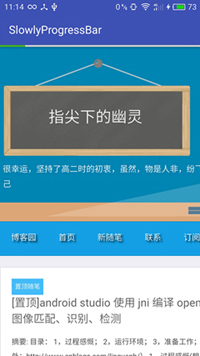
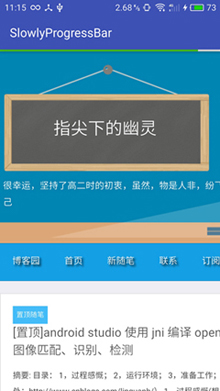
這個實作把「速度」的概念具體化為倍率:距離越長、倍率越大,因此位移在進度快速推進時看起來明顯加速,而在接近尾聲時自然放慢,這正是那種「由慢到快再收尾」的觀感來源。
不過它也有幾個可以改進之處,供你在移植時參考。第一,new Handler() 的無參數建構在 Android 上會綁定目前的 Looper,若建立於非主執行緒會拋出例外,較穩妥的做法是明確傳入 Looper 或使用非同步 Handler。第二,move() 每次都建立新的 LayoutParams 物件,频繁配置容易造成 GC 抖動,可考慮重複使用同一個物件再呼叫 requestLayout()。第三,若只是想要平滑的視覺過渡,直接用 ValueAnimator 搭配插值器(如 DecelerateInterpolator)會比手動計算倍率簡潔得多,也更容易調整手感。
以上所述就是模仿微信風格網頁載入進度條的完整實作,若有任何疑問歡迎留言討論。
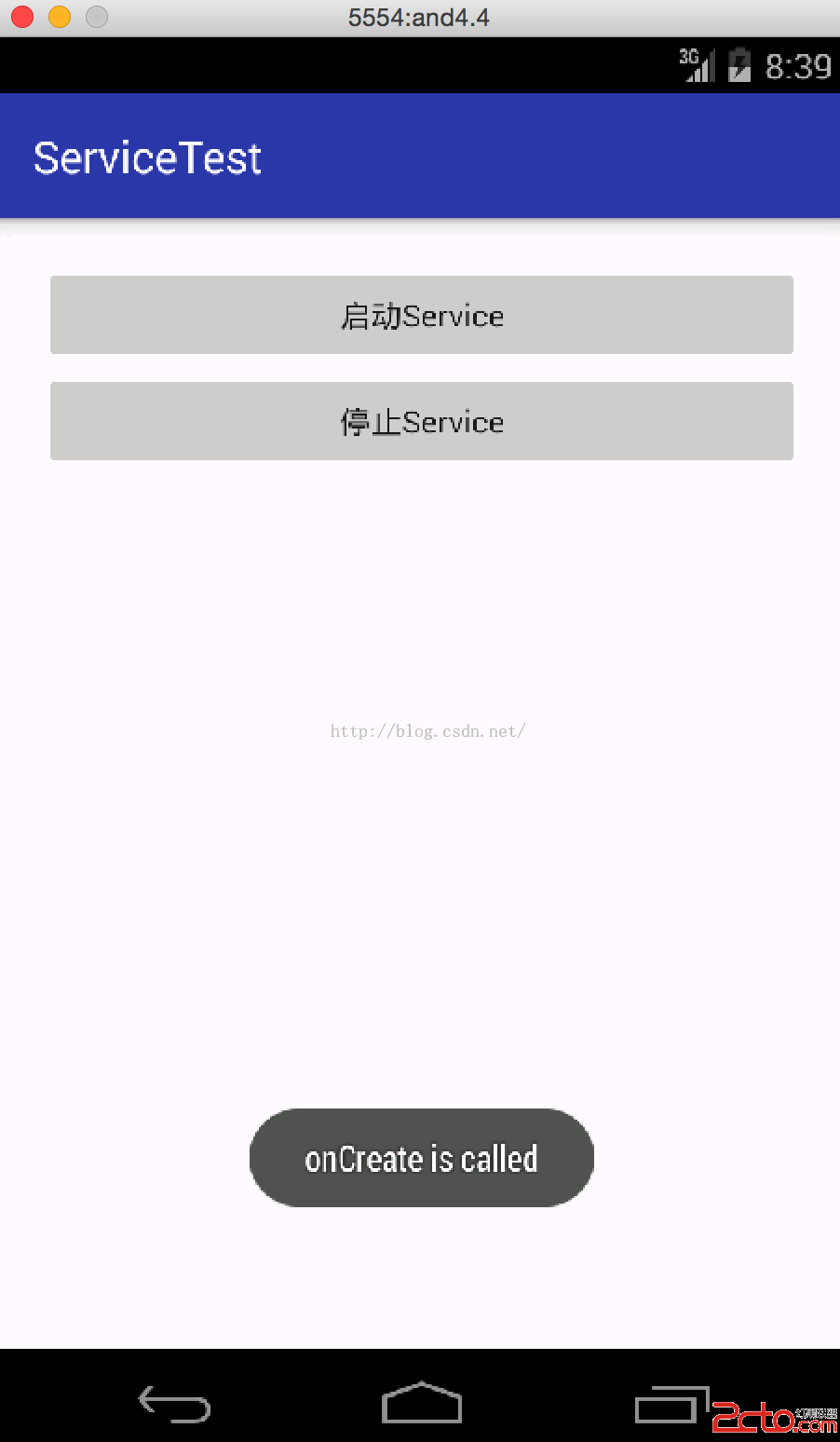 Android Service 初體驗:啟動、綁定與前台服務
Service 是 Android 四大元件之一,主要用於在背景執行不需要使用者互動的工作,例如播放音樂、下載檔案或執行長時間運算。與 Activity 不同,Servi
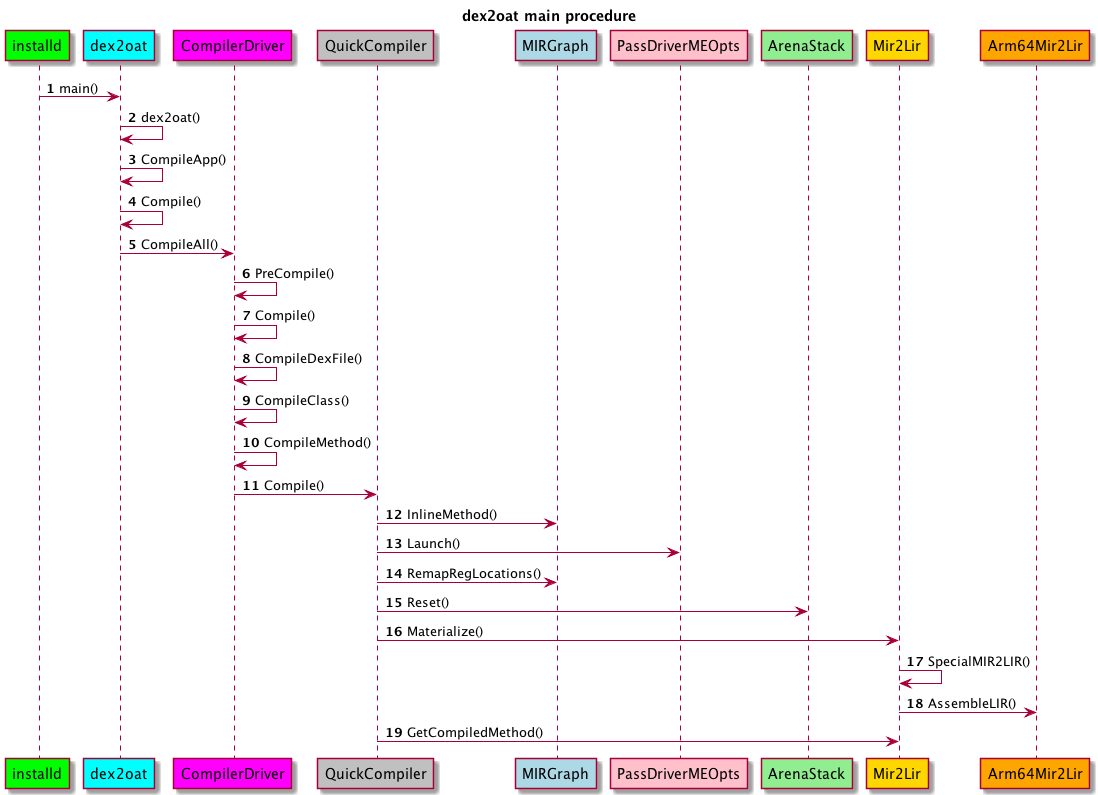 ART 世界探險(18):InlineMethod 方法內聯剖析
好,我們還是先復習一下上上節學到的那張圖: 在正式進入 InlineMethod 之前,我們再補充一點 BasicBlock 的知識。 BasicBlock 中針對 M
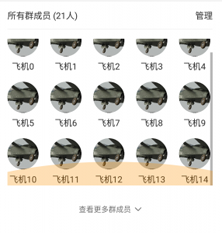 GridView 搭配「查看更多」按鈕的分批顯示做法
需求與思路 場景是檢視群組成員:若人數在 15 人以內就直接全部顯示,並隱藏「查看更多」;若超過 15 人,先載入 15 筆,其餘暫不載入,等使用者點擊按鈕後再把全部資
 Android Service 服務完整指南:分類、生命週期與使用時機
上一篇談到通知欄 Notification,說到通知欄就不得不提 Service 與 BroadcastReceiver。作為 Android 四大元件中的兩員,它們幾乎