

編輯:關於 Android 程式設計
來實習已經十多天了,趁著今天有空,把學習期間整理的 Android 筆記拿出來梳理一番。俗話說好記性不如爛筆頭,這回就來聊聊 Service 這個組件。
Service 的用武之地很多:播放多媒體時用戶切去了別的 Activity,程序仍要在後台繼續播放;監測 SD 卡上文件的變化;在後台記錄地理位置的改變……總之,服務嘛,向來都是默默藏在幕後的角色。
簡單說,Service 是在一段不確定的時間裡運行於後台、且不與用戶直接交互的應用組件。每個 Service 都必須在 manifest 中通過 <service> 標籤聲明,可以透過 Context.startService() 或 Context.bindService() 來啟動。
需要特別注意:Service 和其他應用組件一樣,運行在進程的主線程中。也就是說,如果 Service 裡要執行大量耗時或阻塞的操作,必須放到子線程裡去做,否則會拖垮主線程。
Service 無法自行運行,必須透過 Context.startService() 或 Context.bindService() 來啟動。這兩種方式並非完全涇渭分明,但行為差異明顯。
用 startService() 啟動的服務與調用者沒有羈絆,即使調用者關閉了,服務依然運行。想停止它,需要調用 Context.stopService(),此時系統會回調 onDestroy()。首次啟動時,系統會依次調用 onCreate() → onStart();若服務已在運行,再次調用只會觸發 onStart()。
用 bindService() 啟動的服務則與調用者綁定,調用者一旦關閉,服務隨之終止。首次啟動時依次調用 onCreate() → onBind();若已啟動,再次調用不會觸發這兩個方法。調用者退出時,系統依次調用 onUnbind() → onDestroy()。若想主動解綁,可用 Context.unbindService(),同樣會依序觸發 onUnbind() → onDestroy()。
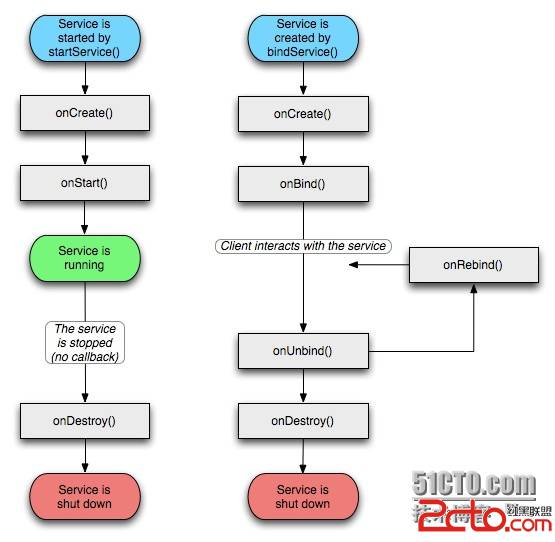
使用 context.startService() 啟動時會經歷:
context.startService() → onCreate() → onStart() → Service running → context.stopService() → onDestroy() → Service stop
如果 Service 尚未運行,Android 會先調 onCreate() 再調 onStart();若已在運行,則只調 onStart(),所以一個 Service 的 onStart 可能被重複調用多次。stopService 時直接走 onDestroy。要是調用者自己退出卻沒調 stopService,Service 會一直在後台存活,直到下次啟動它的調用者再通過 stopService 關閉。
因此 startService 的生命週期為:onCreate → onStart(可多次)→ onDestroy。
使用 context.bindService() 啟動時會經歷:
context.bindService() → onCreate() → onBind() → Service running → onUnbind() → onDestroy() → Service stop
其中 onBind 會返回給客戶端一個 IBind 接口實例,允許客戶端回調服務的方法,例如查詢服務運行狀態或執行其他操作。此時調用者(如某個 Activity)會與 Service 綁定在一起,調用者退出,Service 便依次走 onUnbind → onDestroy 相應退出。
因此 bindService 的生命週期為:onCreate → onBind(僅一次,不可多次綁定)→ onUnbind → onDestroy。
小結一下:在 Service 每一次開啟關閉的過程中,只有 onStart 可被多次調用(透過多次 startService 觸發),而 onCreate、onBind、onUnbind、onDestroy 在同一個生命週期內都只會被調用一次。
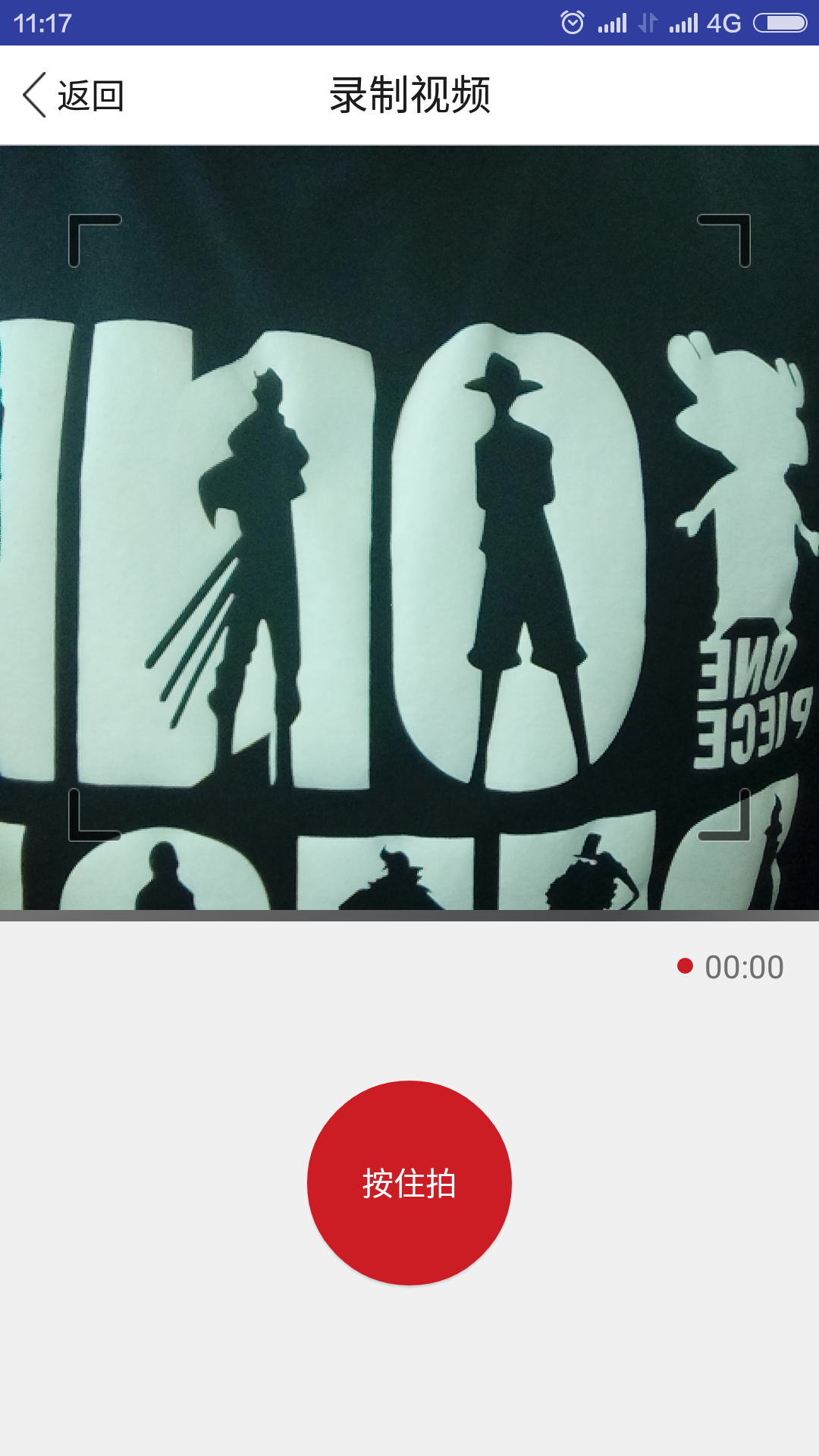 Android 短視頻錄制實作:仿微信小視頻(下)
簡述 上一篇我們已經完成了視頻錄制控件的相關封裝,這一篇則聚焦在控件的具体使用。其實只要讀一遍控件源碼就會發現用法相當直觀,各位可以依自身需求調整參數,以下代碼僅供參考。
 Android 觸控手勢實作解析:從事件收集到 GestureDetector
手勢檢測的兩個階段 在 Android 中,處理觸控手勢通常可以拆成兩個階段。第一階段是收集觸控事件,第二階段則是根據應用需求判斷這些事件是否構成特定手勢,例如點擊、長按
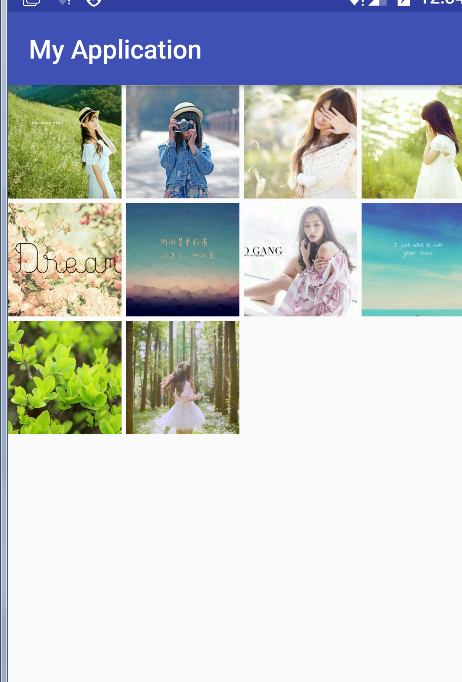 自定義 ViewGroup 打造微信朋友圈九宮格
本文以自定義 ViewGroup 實作類似微信朋友圈的九宮格圖片展示效果。相較於單純使用 GridView,自定義 ViewGroup 能更靈活地控制列數、每列數量、單圖
 ImageView.ScaleType 圖文解析:七種縮放模式一次看懂
簡介 ImageView 的 scaleType 決定圖片在 View 中的縮放與對齊方式。可透過 XML 的 android:scaleType 或程式碼 setSca