

編輯:關於 Android 程式設計
這是 RecyclerView 系列的第二篇,談如何自定義 Item 動畫。要先說明:本文不打算逐步實作動畫,而是帶你看懂 DefaultItemAnimator 的源碼——因為讀源碼不只學會「怎麼自定義」,更能學到框架背後的設計模式。
RecyclerView 預設使用 DefaultItemAnimator,所以自定義動畫前,先把它讀透最划算。
DefaultItemAnimator → SimpleItemAnimator → RecyclerView.ItemAnimator。因此最簡單的自定義方式,就是繼承 SimpleItemAnimator。動畫共有四種類型:Add、Remove、Move、Change,下面以 Remove 為例,其餘可類推。
@Override
public boolean animateDisappearance(@NonNull ViewHolder viewHolder,
        @NonNull ItemHolderInfo preLayoutInfo, @Nullable ItemHolderInfo postLayoutInfo) {
    int oldLeft = preLayoutInfo.left;
    int oldTop = preLayoutInfo.top;
    View disappearingItemView = viewHolder.itemView;
    int newLeft = postLayoutInfo == null ? disappearingItemView.getLeft() : postLayoutInfo.left;
    int newTop = postLayoutInfo == null ? disappearingItemView.getTop() : postLayoutInfo.top;

    if (!viewHolder.isRemoved() && (oldLeft != newLeft || oldTop != newTop)) {
        disappearingItemView.layout(newLeft, newTop,
                newLeft + disappearingItemView.getWidth(),
                newTop + disappearingItemView.getHeight());
        return animateMove(viewHolder, oldLeft, oldTop, newLeft, newTop);
    } else {
        return animateRemove(viewHolder);
    }
}
解析:這個方法覆寫自 RecyclerView.ItemAnimator,三個參數分別是項目的 ViewHolder、變更前的位置資訊、變更後的位置資訊(可能為 null)。接著判斷 ViewHolder 是否已被移除、位置是否改變:若是移動就轉交 animateMove(),否則呼叫抽象方法 animateRemove()。既然它是抽象的,自定義動畫時就必須實作它——這正是典型的「回呼」設計。
public final void dispatchRemoveStarting(ViewHolder item) {
    onRemoveStarting(item);
}

public void onRemoveStarting(ViewHolder item) { }
解析:dispatchRemoveStarting() 是 final,不能被覆寫;它唯一做的事是呼叫 onRemoveStarting(),而後者正是留給我們覆寫的。所以「動畫開始前的處理」應該寫在 onRemoveStarting() 中,並在 animateRemove() 裡呼叫 dispatchRemoveStarting() 觸發。這是一種常見的「final 方法管流程、空方法留擴展點」的框架手法。
把其他三種動畫加上去,要實作的方法就不止兩個。繼承 SimpleItemAnimator 時通常需要處理:
animateDisappearance() 等方法回傳的是 animateRemove() 的結果,而它會決定是否有準備好的動畫要播放;有的話就回呼此方法,四種動作的實際播放邏輯都在這裡處理。因此自定義的標準步驟是:
SimpleItemAnimator 的子類;animateRemove() 等方法,在回呼中記錄並回傳 true,讓 runPendingAnimations() 啟動;runPendingAnimations(),把動畫的執行邏輯寫在這裡;isRunning(),一般回傳「動作佇列是否為空」;endAnimation()、endAnimations()、onRemoveFinished() 等收尾方法。有了步驟還不知道怎麼落地?Google 已經寫好了 DefaultItemAnimator,直接讀它最快——源碼永遠比任何教學都精確。
它用幾個 ArrayList 存放待處理與進行中的動畫:
private ArrayList<ViewHolder> mPendingRemovals = new ArrayList<>();
private ArrayList<ViewHolder> mRemoveAnimations = new ArrayList<>();

@Override
public boolean animateRemove(final ViewHolder holder) {
    resetAnimation(holder);
    mPendingRemovals.add(holder);
    return true;
}
解析:animateRemove() 做的事非常單純:重置狀態、把 ViewHolder 放進佇列、回傳 true。真正的動畫要等到 runPendingAnimations():
@Override
public void runPendingAnimations() {
    boolean removalsPending = !mPendingRemovals.isEmpty();
    boolean movesPending = !mPendingMoves.isEmpty();
    boolean changesPending = !mPendingChanges.isEmpty();
    boolean additionsPending = !mPendingAdditions.isEmpty();

    if (!removalsPending && !movesPending && !additionsPending && !changesPending) {
        // 沒有待處理動畫,直接返回
        return;
    }

    // 先處理移除
    for (ViewHolder holder : mPendingRemovals) {
        animateRemoveImpl(holder);
    }
    mPendingRemovals.clear();

    // 接著處理移動,可與其他動畫並行
    // ...
    // 再處理內容變更
    // ...
    // 最後處理新增
    // ...
}
解析:這個方法遍歷各佇列,逐一呼叫 animateRemoveImpl() 等實作。注意順序設計:先移除、再移動、變更、新增,這樣才能避免動畫互相覆蓋造成閃跳。
private void animateRemoveImpl(final ViewHolder holder) {
    final View view = holder.itemView;
    final ViewPropertyAnimatorCompat animation = ViewCompat.animate(view);
    mRemoveAnimations.add(holder);
    animation.setDuration(getRemoveDuration())
            .alpha(0)
            .setListener(new VpaListenerAdapter() {
                @Override
                public void onAnimationStart(View view) {
                    dispatchRemoveStarting(holder);
                }

                @Override
                public void onAnimationEnd(View view) {
                    animation.setListener(null);
                    ViewCompat.setAlpha(view, 1);
                    dispatchRemoveFinished(holder);
                    mRemoveAnimations.remove(holder);
                    dispatchFinishedWhenDone();
                }
            }).start();
}
解析:動畫的具體邏輯都在這裡——用 ViewPropertyAnimatorCompat 做透明度動畫,開始時呼叫 dispatchRemoveStarting()(記得嗎?它會觸發可覆寫的 onRemoveStarting()),結束時復原 alpha、呼叫 dispatchRemoveFinished()(對應可覆寫的 onRemoveFinished()),再把項目移出佇列並檢查是否全部完成。這裡有兩個值得學的細節:一是動畫結束後主動把 alpha 復原為 1,因為 ViewHolder 會被回收重用,不復原就會讓後續項目變透明;二是 dispatchFinishedWhenDone() 會在動畫全部結束後才呼叫 dispatchAnimationsFinished(),讓外部能準時機更新資料,而不是在動畫中途就刷新。
@Override
public boolean isRunning() {
    return (!mPendingAdditions.isEmpty() || !mPendingChanges.isEmpty()
            || !mPendingMoves.isEmpty() || !mPendingRemovals.isEmpty()
            || !mMoveAnimations.isEmpty() || !mRemoveAnimations.isEmpty()
            || !mAddAnimations.isEmpty() || !mChangeAnimations.isEmpty()
            || !mMovesList.isEmpty() || !mAdditionsList.isEmpty()
            || !mChangesList.isEmpty());
}
解析:isRunning() 就是檢查所有「待處理」與「進行中」的佇列是否皆為空。理解這一點很重要:RecyclerView 在捲動時會依這個回傳值決定要不要等待動畫,若實作得過於保守(動畫明明結束了還回傳 true),就會出現滑動卡頓。
還有一些輔助方法(例如 dispatchFinishedWhenDone()、findAnimation() 與 endAnimation() 的組合)建議自行閱讀源碼。自定義 Item 動畫並不需要每一行都自己寫——把 DefaultItemAnimator 當範本,替換 animateRemoveImpl() 裡的 alpha(0) 為自訂的位移、縮放或旋轉,往往就能達到想要的效果,同時保留框架原有的佇列管理與收尾邏輯。
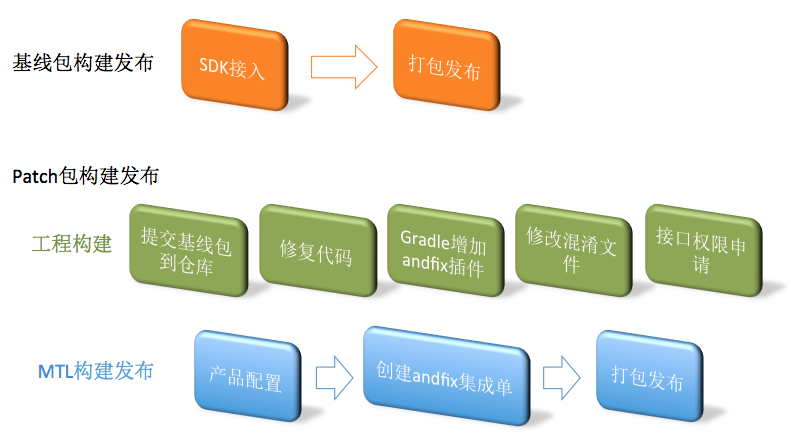 Android Gradle 項目接入 Andfix 熱修復的完整指南
前言 不少團隊都有接入 Android Andfix 的剛性需求,但早期版本的接入成本偏高:只支援 maven 工程、定製打包插件限制很多、摩天輪打包不支援普通(非 bu
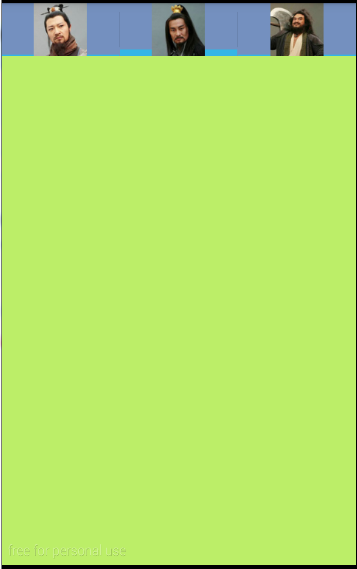 Android Tab 實作:TabWidget、TabHost 與 TabActivity
TabActivity 在較早的 Android 版本中常用於實作標籤頁,但自 API 13 之後已逐漸被 Fragment 取代。若只是為了理解舊專案或維護歷史程式碼,
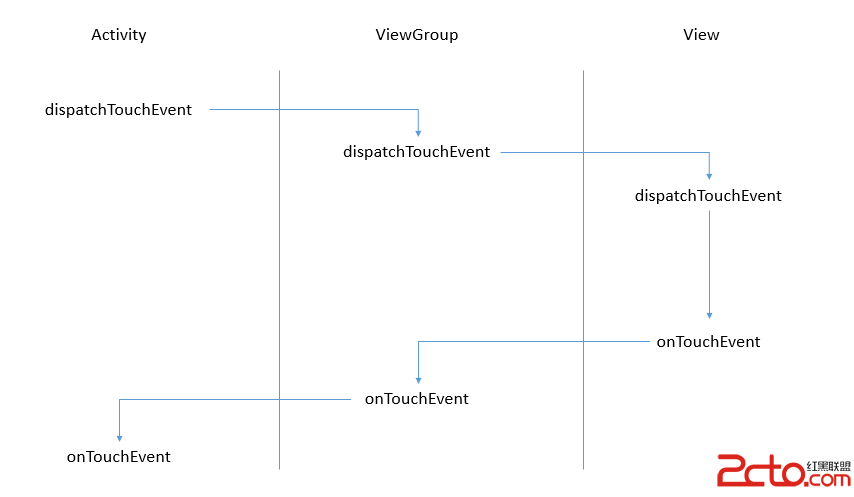 Android TouchEvent 觸摸事件分發機制詳解
手指在螢幕上點擊或滑動時,系統會產生觸摸事件 TouchEvent。真實專案中 ViewGroup 與 View 往往多層嵌套,但核心機制並不複雜。為了把脈絡講清楚,本文
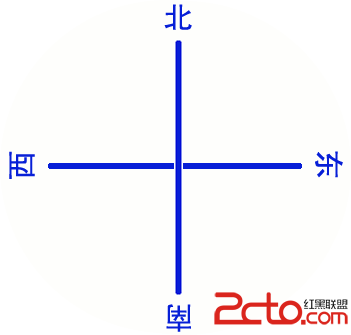 Android 指南針實作:用方向感測器驅動指針旋轉
指南針看起來神奇,原理其實很單純:讀取方向感測器(Orientation Sensor)回報的角度,再讓指針圖片轉到對應角度。 一、版面配置 <?xml versi