

編輯:關於 Android 程式設計
在 Linux 系統下使用 ADB 時,若無法辨識 Android 裝置,通常是缺少對應的 udev 規則。以下以 Sony Ericsson 裝置為例,說明完整的設定步驟。
先將 Android 裝置連接到 Linux 主機。
執行 lsusb 查看 USB 子系統中的裝置資訊(以下 $ 為提示符號,可忽略):
$ lsusb
Bus 001 Device 002: ID 0fce:6156 Sony Ericsson Mobile
其中 "0fce" 就是裝置在 USB 子系統中的 vendor ID。
切換到 Android SDK 的 tools 目錄,執行:
$./android update adb
這是必要步驟,用來建立 ~/.android/adb_usb.ini 檔。
編輯 ~/.android/adb_usb.ini,加入 USB 子系統的 vendor ID,例如:
0x0fec
在 /etc/udev/rules.d 目錄下建立一個名為 sony-android.rules 的新檔案,加入以下內容:
SUBSYSTEM=="usb", SYSFS{idVendor}=="0fec", MODE="0666"
其中 idVendor 為 USB Vendor ID,可參考 https://developer.android.com/tools/device.html 查詢各家廠商的 ID。接著設定檔案權限:
sudo chmod a+rx /etc/udev/rules.d/sony-android.rules
$ sudo service udev restart
$ adb kill-server
$ adb start-server
拔出裝置後重新插入,再執行 adb devices 檢查是否成功辨識你的裝置。
整體來說,關鍵在於把裝置的 vendor ID 正確寫入 adb_usb.ini 與 udev 規則,並重啟相關服務即可讓 ADB 順利認出裝置。
 自定義 View 仿 QQ 運動步數圓弧:Canvas 繪圖與屬性動畫實戰
在之前的「Android 超精準計步器開發」專案中,首頁用到了一個自定義控件,效果與 QQ 運動的界面有點類似,還帶有動畫。下面就來講講這個 View 是怎麼一步步繪製出
 Android 指紋識別開發的基本概念
Android 指紋識別是生物辨識應用中常見的功能。開發者通常會透過 FingerprintManager 管理指紋硬體,並在註冊或驗證過程中接收系統回呼。 註冊流程
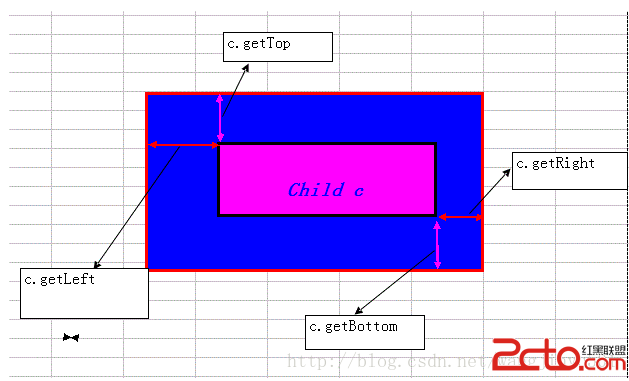 Android 座標系統入門:View 位置與觸控事件
Android 的座標系統以螢幕左上角為原點,向右為 X 軸正方向,向下為 Y 軸正方向。理解座標系統,是處理 View 位置、動畫與觸控事件的基礎。 View 的相對座
 微信誤刪好友怎麼找回?用電腦翻記錄找出對方帳號
手一滑把不該刪的朋友刪掉了,想加回來卻發現連帳號都記不得,直接詢問又尷尬——這種情況其實還有救。微信的本地資料裡留有曾經互動過的帳號紀錄,透過電腦翻找就能把對方挖出來。