

編輯:關於 Android 程式設計
畫出一個 UI 只是自訂 View 的一半工作,另一半是讓它對使用者的操作做出「像真實物件」的反應。真實世界的東西不會瞬間消失又在別處出現,它們會移動;使用者也會對細膩的手感做出反應——甩動時該先感到阻力,末尾該有慣性把動作帶得更遠。
Android 採用事件模型:使用者動作變成事件、觸發回呼。最常見的輸入事件是觸控,對應 onTouchEvent(MotionEvent):
@Override
public boolean onTouchEvent(MotionEvent event) {
    return super.onTouchEvent(event);
}
但單調的觸控事件並沒有多大意義。現代觸控介面用「手勢」來描述互動:點擊、拉、推、快速甩動、縮放。把它們從原始事件中萃取出來的工作,交給 GestureDetector:
class MyListener extends GestureDetector.SimpleOnGestureListener {
    @Override
    public boolean onDown(MotionEvent e) {
        return true;
    }
}

mDetector = new GestureDetector(getContext(), new MyListener());
即使你只關心少數幾個手勢,也可以直接繼承 SimpleOnGestureListener。但有一條規則不能違反:onDown() 一定要回傳 true。所有手勢都從 onDown 開始,若它回傳 false,系統就認定你要放棄整串手勢,後續的 onScroll、onFling 都不會被呼叫。真正想忽略整串手勢時,才該回傳 false。
接著在 onTouchEvent 中把事件轉交給偵測器:
@Override
public boolean onTouchEvent(MotionEvent event) {
    boolean result = mDetector.onTouchEvent(event);
    if (!result && event.getAction() == MotionEvent.ACTION_UP) {
        stopScrolling();
        result = true;
    }
    return result;
}
當事件不被辨識為任何手勢的一部分時,onTouchEvent 會回傳 false,此時你就可以跑自己的手勢判斷邏輯。
手勢是控制觸控裝置的強力手段,但若結果不符合物理直覺,就很難記住。以 fling 為例:使用者快速滑動手指再放開,UI 應該沿著同一方向快速前進,然後逐漸減速,就像推了轉輪一把讓它自己旋轉。
要模擬轉輪的手感並不容易,需要不少物理與數學。Android 提供了 Scroller 來代勞。開始一次 fling 時,傳入起始速度與 x、y 的最小最大值:
@Override
public boolean onFling(MotionEvent e1, MotionEvent e2, float velocityX, float velocityY) {
    mScroller.fling(currentX, currentY,
            velocityX / SCALE, velocityY / SCALE,
            minX, minY, maxX, maxY);
    postInvalidate();
    return true;
}
GestureDetector 算出來的速度在物理上是準確的,但多數開發者覺得直接用它會讓動畫快到失控,實務上常把 x、y 速度再除以 4 到 8 之間的係數。
fling() 只是建立物理模型,之後必須週期性呼叫 computeScrollOffset() 來推進它。這個方法會讀取目前時間、依模型算出該時刻的位置,再用 getCurrX()、getCurrY() 取出:
if (!mScroller.isFinished()) {
    mScroller.computeScrollOffset();
    setPieRotation(mScroller.getCurrY());
}
多數 View 會直接把這個座標丟給 scrollTo();而圓餅圖的例子比較特別,它把 y 座標當成旋轉角度使用。
Scroller 只負責算位置,不會自動套用到 View 上,更新頻率若不夠就會看起來卡頓。有兩種做法:
mScroller = new Scroller(getContext(), null, true);
mScrollAnimator = ValueAnimator.ofFloat(0, 1);
mScrollAnimator.addUpdateListener(new ValueAnimator.AnimatorUpdateListener() {
    @Override
    public void onAnimationUpdate(ValueAnimator animation) {
        if (!mScroller.isFinished()) {
            mScroller.computeScrollOffset();
            setPieRotation(mScroller.getCurrY());
        } else {
            mScrollAnimator.cancel();
            onScrollFinished();
        }
    }
});
要注意的是 ValueAnimator 在 API 11 才出現。若應用要支援更低版本,仍可透過程式寫法使用,但必須在執行期檢查 API level,低於 11 時跳過動畫系統的呼叫。
使用者期待現代 UI 平順地在狀態間轉換:元素淡入淡出而非突然出現消失,動作有起有伏而非硬停。Android 3.0 導入的 property animation framework 讓這件事變得容易。
原則很簡單:只要某個屬性變動會影響外觀,就不要直接改它,而是用 ValueAnimator 去改。例如下列程式碼讓選中的圓餅區塊置中,旋轉在數百毫秒內完成,而不是瞬間跳位:
mAutoCenterAnimator = ObjectAnimator.ofInt(PieChart.this, "PieRotation", 0);
mAutoCenterAnimator.setIntValues(targetAngle);
mAutoCenterAnimator.setDuration(AUTOCENTER_ANIM_DURATION);
mAutoCenterAnimator.start();
如果要改的剛好是 View 的基礎屬性,那就更簡單了——View 內建了 ViewPropertyAnimator,專為同時動多個屬性做了最佳化:
animate().rotation(targetAngle).setDuration(ANIM_DURATION).start(); Android 官方測試教程筆記(二):打造本地單元測試
建構本地單元測試 如果你的測試沒有外部依賴,或只牽涉到簡單的 Android 相依性,那麼最合適的做法是直接在開發機上跑。這種方式效率極高:你不必把 App 和測試程式碼
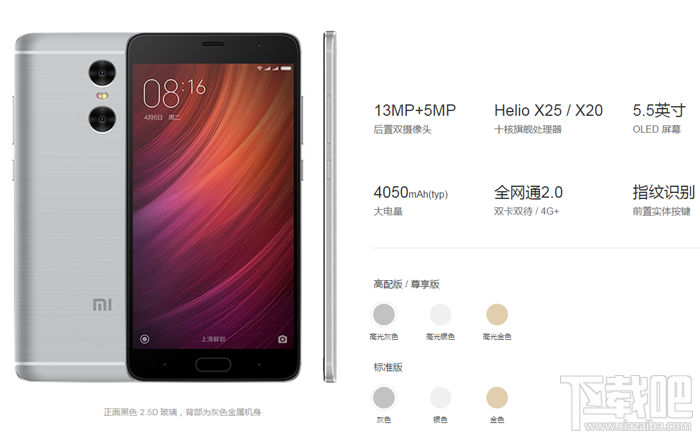 紅米Pro怎麼插SIM卡 三選二卡槽安裝圖解
紅米Pro是一款頗具質感的機器,工藝上比三段式機身更進一步,採用一體化全金屬設計,整體感更強。它共有「標準版」「高配版」「尊享版」三個版本。 除了三種機身配色,紅米Pr
 Android FM 模組學習:錄音功能的完整剖析
稍前我們分析了 FM 的整体流程與主要類別,接下來把焦點放在 FM 的錄音功能上。先看整體流程圖: 錄音的啟動:發送廣播 按下錄音鍵後,FMRadioService
 小米 Max 何時上市?配置與發表會重點整理
小米 Max 在小米 5 之後成為話題,主打超大螢幕與大電池。關於上市時間與規格,當時網路流傳不少消息。 發表時間 雷軍曾在直播中透露,小米 Max 將於 5 月 10