

編輯:關於 Android 程式設計
許多 App 在首次安裝打開時,都會有一組功能介紹的引導頁——就像剛裝完微信時那樣,一張張圖片滑過,底部還有一排小圓點提示目前位置。本文示範如何用 ViewPager 實現這個效果。
1.可左右滑動切換功能圖片
2.透過底部索引看出目前圖片位置
3.可循環滑動
4.索引帶有滑動動畫效果
這裡會用到 Google 提供的支援包 Android-support-v4.jar,其中的 ViewPager 類別正是實現頁面切換的關鍵(官網可下載此套件)。
/** * @author manymore13 */ public class GuideActivity extends Activity { // 到達最後一張 private static final int TO_THE_END = 0; // 離開最後一張 private static final int LEAVE_FROM_END = 1; // 如果想直接應用到你的項目中,只需在這裡添加刪除圖片id即可 private int[] ids = { R.drawable.guide_1, R.drawable.guide_3, R.drawable.guide_5, R.drawable.guide_6,R.drawable.guide_7 }; private List<View> guides = new ArrayList<View>(); private ViewPager pager; private ImageView start; // 點擊體驗 private ImageView curDot; private LinearLayout dotContain; // 存儲點的容器 private int offset; // 位移量 private int curPos = 0; // 記錄當前的位置 /** Called when the activity is first created. */ @Override public void onCreate(Bundle savedInstanceState) { super.onCreate(savedInstanceState); requestWindowFeature(Window.FEATURE_NO_TITLE); setContentView(R.layout.main); init(); } private ImageView buildImageView(int id) { ImageView iv = new ImageView(this); iv.setImageResource(id); ViewGroup.LayoutParams params = new ViewGroup.LayoutParams( ViewGroup.LayoutParams.FILL_PARENT, ViewGroup.LayoutParams.FILL_PARENT); iv.setLayoutParams(params); iv.setScaleType(ScaleType.FIT_XY); return iv; } // 功能介紹界面的初始化 private void init() { this.getView(); initDot(); ImageView iv = null; guides.clear(); for (int i = 0; i < ids.length; i++) { iv = buildImageView(ids[i]); guides.add(iv); } System.out.println("guild_size="+guides.size()); // 當curDot的所在的樹形層次將要被繪出時此方法被調用 curDot.getViewTreeObserver().addOnPreDrawListener( new OnPreDrawListener() { public boolean onPreDraw() { // 獲取ImageView的寬度也就是點圖片的寬度 offset = curDot.getWidth(); return true; } }); final GuidePagerAdapter adapter = new GuidePagerAdapter(guides); // ViewPager設置數據適配器,這個類似於使用ListView時用的adapter pager.setAdapter(adapter); pager.clearAnimation(); // 為Viewpager添加事件監聽器 OnPageChangeListener pager.setOnPageChangeListener(new ViewPager.SimpleOnPageChangeListener(){ @Override public void onPageSelected(int position) { int pos = position % ids.length; moveCursorTo(pos); if (pos == ids.length-1) {// 到最後一張了 handler.sendEmptyMessageDelayed(TO_THE_END, 500); } else if (curPos == ids.length - 1) { handler.sendEmptyMessageDelayed(LEAVE_FROM_END, 100); } curPos = pos; super.onPageSelected(position); } }); } /** * 在layout中實例化一些View */ private void getView() { dotContain = (LinearLayout)this.findViewById(R.id.dot_contain); pager = (ViewPager) findViewById(R.id.contentPager); curDot = (ImageView) findViewById(R.id.cur_dot); start = (ImageView) findViewById(R.id.open); start.setOnClickListener(new OnClickListener() { public void onClick(View v) { // 點擊體驗 } }); } /** * 初始化點 ImageVIew * @return 返回true說明初始化點成功,否則實例化失敗 */ private boolean initDot() { if(ids.length > 0){ ImageView dotView ; for(int i=0; i<ids.length; i++) { dotView = new ImageView(this); dotView.setImageResource(R.drawable.dot1_w); dotView.setLayoutParams(new LinearLayout.LayoutParams( ViewGroup.LayoutParams.WRAP_CONTENT, ViewGroup.LayoutParams.WRAP_CONTENT,1.0f)); dotContain.addView(dotView); } return true; }else{ return false; } } /** * 移動指針到相鄰的位置 動畫 * @param position * 指針的索引值 * */ private void moveCursorTo(int position) { AnimationSet animationSet = new AnimationSet(true); TranslateAnimation tAnim = new TranslateAnimation(offset*curPos, offset*position, 0, 0); animationSet.addAnimation(tAnim); animationSet.setDuration(300); animationSet.setFillAfter(true); curDot.startAnimation(animationSet); } Handler handler = new Handler() { @Override public void handleMessage(Message msg) { if (msg.what == TO_THE_END) start.setVisibility(View.VISIBLE); else if (msg.what == LEAVE_FROM_END) start.setVisibility(View.GONE); } }; // ViewPager 適配器 class GuidePagerAdapter extends PagerAdapter{ private List<View> views; public GuidePagerAdapter(List<View> views){ this.views=views; } @Override public void destroyItem(View arg0, int arg1, Object arg2) { ((ViewPager) arg0).removeView(views.get(arg1 % views.size())); } @Override public void finishUpdate(View arg0) { } @Override public int getCount() { // 注意這裡一定要返回一個稍微大點值,不然滑到頂就滑不動了 return views.size()*20; } @Override public Object instantiateItem(View arg0, int arg1) { Log.e("tag", "instantiateItem = "+arg1); ((ViewPager) arg0).addView(views.get(arg1 % views.size()),0); return views.get(arg1 % views.size()); } @Override public boolean isViewFromObject(View arg0, Object arg1) { return arg0 == (arg1); } @Override public void restoreState(Parcelable arg0, ClassLoader arg1) { } @Override public Parcelable saveState() { return null; } @Override public void startUpdate(View arg0) { } } } 這裡有兩個關鍵技巧:一是 getCount() 回傳一個較大的值(views.size()*20),並以 position % views.size() 取模對應到真實圖片,藉此實現「循環滑動」;二是透過 TranslateAnimation 讓底部的小圓點隨頁面切換平滑移動。
<?xml version="1.0" encoding="utf-8"?> <RelativeLayout xmlns:android="https://schemas.android.com/apk/res/android" android:layout_width="fill_parent" android:layout_height="fill_parent" android:orientation="vertical" > <android.support.v4.view.ViewPager android:id="@+id/contentPager" android:layout_width="fill_parent" android:layout_height="fill_parent" android:layout_gravity="center" android:flipInterval="30" android:persistentDrawingCache="animation" /> <FrameLayout android:layout_width="wrap_content" android:layout_height="wrap_content" android:layout_alignParentBottom="true" android:layout_centerHorizontal="true" android:gravity="center" android:layout_marginBottom="22.0dip"> <LinearLayout android:id="@+id/dot_contain" android:layout_width="wrap_content" android:layout_height="wrap_content" android:gravity="center" android:orientation="horizontal" > </LinearLayout> <ImageView android:id="@+id/cur_dot" android:layout_width="wrap_content" android:layout_height="wrap_content" android:src="@drawable/dot2_w" /> </FrameLayout> <ImageView android:id="@+id/open" android:layout_width="wrap_content" android:layout_height="wrap_content" android:layout_alignParentTop="true" android:layout_alignParentRight="true" android:clickable="true" android:src="@drawable/ic_open" android:visibility="gone" /> </RelativeLayout>
運行效果:

以上就是以 ViewPager 實現用戶引導頁的完整做法。透過取模實現循環、以 TranslateAnimation 帶動底部指示點、並在滑到最後一頁時顯示「開始體驗」按鈕,就能打造與主流 App 一致的引導體驗。
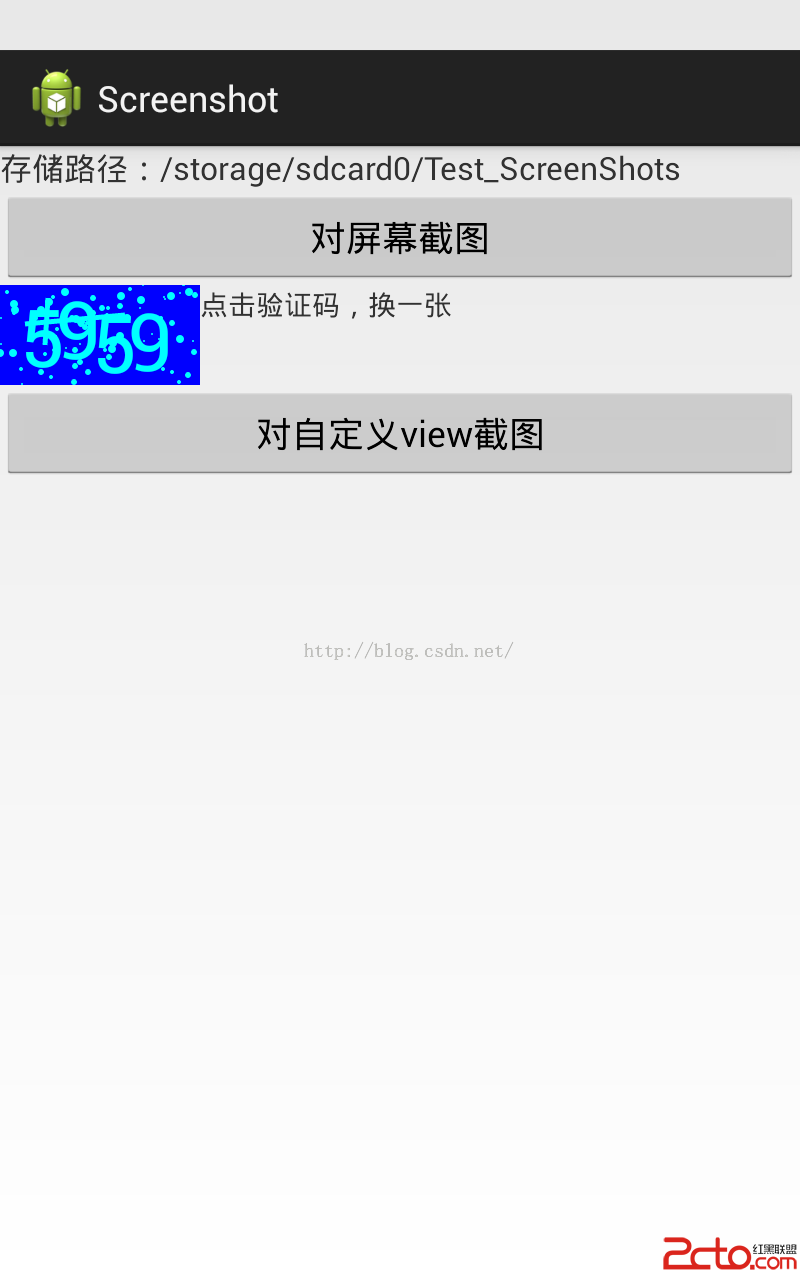 Android屏幕截屏的多種實現方案大全
年末較為清閒,上週我專門查閱了各方資料,總結 Android 截屏的實現方式,自己也寫了些測試代碼加以改進優化,這裡做個梳理。說到底,真正系統級的 Android 截屏是
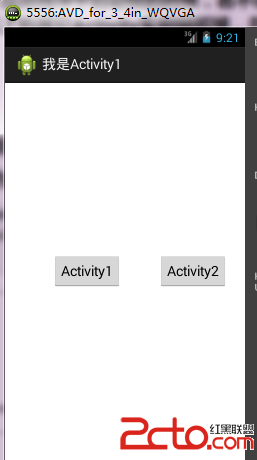 Android Activity 啟動模式:singleTop 的堆疊行為
singleTop 的核心規則 singleTop 允許同一個 Activity 有多個實例,但不允許相同 Activity 的實例在棧頂連續堆疊。如果目標 Activi
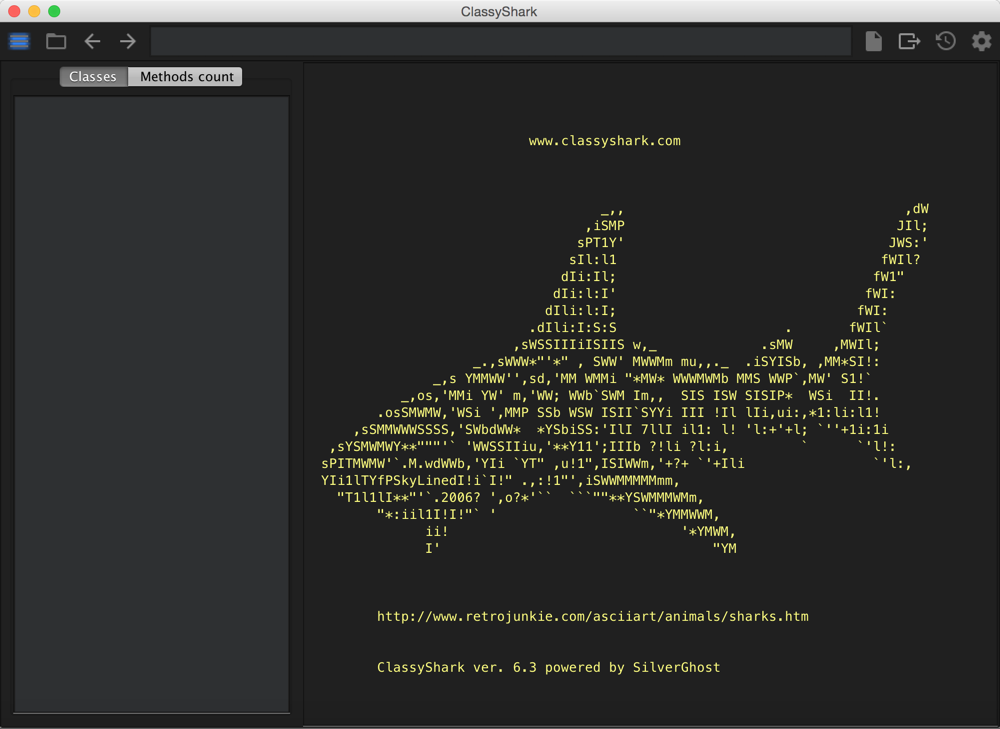 ClassyShark 與 ApkTool 實戰對比:分析 Android APK 架構與資源
從成熟應用中學習架構設計 在 Android 開發過程中,我們經常需要參考成熟產品的設計思路。無論是電商、內容平台還是工具類應用,直接從原始碼或封裝結構中觀察其模組劃分、
 Android 項目目錄結構解析
了解 Android 工程的目錄結構,是入門開發的基礎。不同 SDK 版本生成的目錄可能略有差異,但核心組成基本一致。核心目錄src 目錄存放 Java 源代碼;gen