

編輯:關於 Android 程式設計
做報表類型的畫面時,常會遇到這種需求:整張表要能上下左右滑動,但最左邊那一欄得固定不動,最上面那一列標題也要固定不動。單靠一個 ListView 是辦不到的,本文示範用 ListView 搭配 HorizontalScrollView 來解決。
效果預覽:
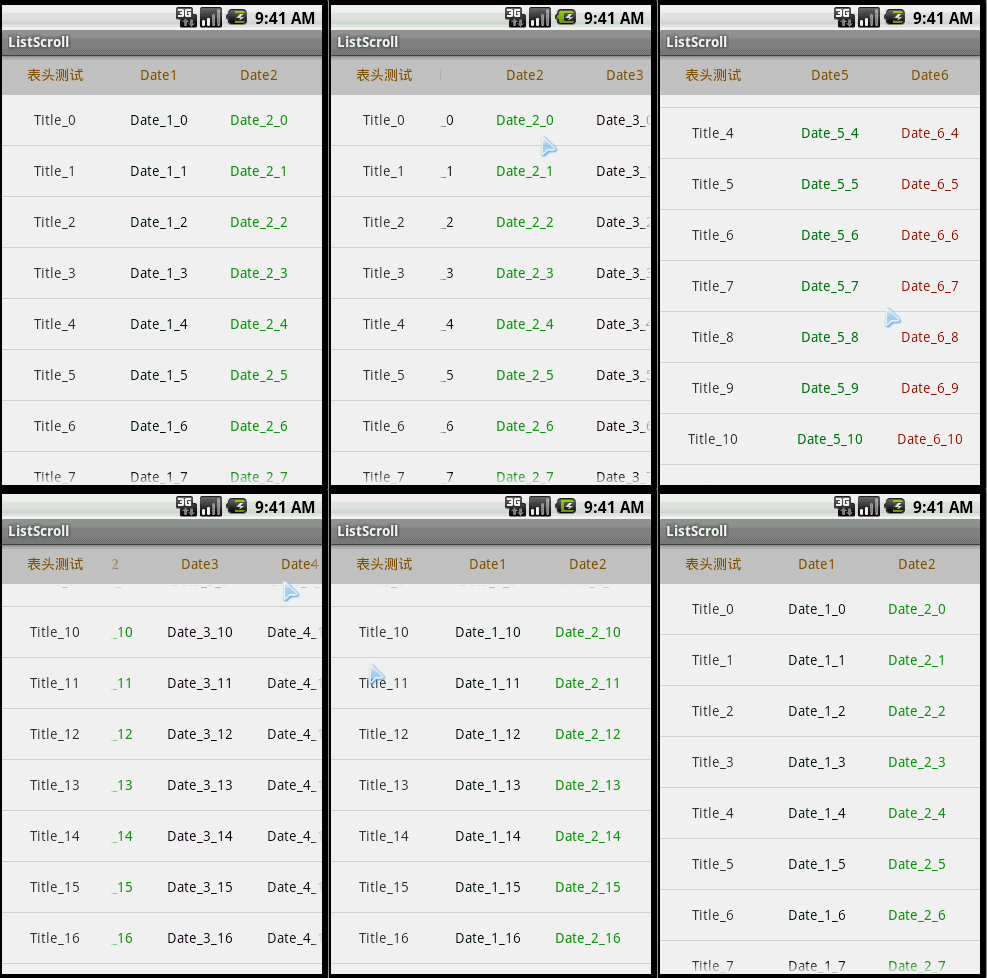
整個做法可以拆成三塊:
同步位移的技巧是:自訂的 CHScrollView 在 onScrollChanged 時通知 Activity,Activity 再逐一呼叫其他 scrollView 的 smoothScrollTo,並用一個 mTouchView 記住「目前是誰被手指碰到」,避免觸發無限迴圈。
 /**
  * 帶滑動表頭與固定列的 ListView
  */
public class HListActivity extends Activity {
  private ListView mListView;
  // 記錄目前正被觸摸的 HorizontalScrollView,方便測試故設為 public
  public HorizontalScrollView mTouchView;
  // 收集畫面上所有的 CHScrollView,用於同步位移
  protected List<CHScrollView> mHScrollViews = new ArrayList<CHScrollView>();

  @Override
  protected void onCreate(Bundle savedInstanceState) {
    super.onCreate(savedInstanceState);
    setContentView(R.layout.scroll);
    initViews();
  }

  private void initViews() {
    List<Map<String, String>> datas = new ArrayList<Map<String, String>>();
    Map<String, String> data = null;

    // 表頭的橫向滾動元件,同樣要納入同步管理
    CHScrollView headerScroll = (CHScrollView) findViewById(R.id.item_scroll_title);
    mHScrollViews.add(headerScroll);

    mListView = (ListView) findViewById(R.id.scroll_list);

    // 造假資料,共 100 列、6 個欄位
    for (int i = 0; i < 100; i++) {
      data = new HashMap<String, String>();
      data.put("title", "Title_" + i);
      data.put("data_1", "Date_1_" + i);
      data.put("data_2", "Date_2_" + i);
      data.put("data_3", "Date_3_" + i);
      data.put("data_4", "Date_4_" + i);
      data.put("data_5", "Date_5_" + i);
      data.put("data_6", "Date_6_" + i);
      datas.add(data);
    }

    SimpleAdapter adapter = new ScrollAdapter(this, datas, R.layout.item,
        new String[] { "title", "data_1", "data_2", "data_3", "data_4", "data_5", "data_6" },
        new int[] { R.id.item_title, R.id.item_data1, R.id.item_data2, R.id.item_data3,
                    R.id.item_data4, R.id.item_data5, R.id.item_data6 });
    mListView.setAdapter(adapter);
  }

  /**
   * 由 Adapter 在建立每一列時呼叫,把新的 scrollView 註冊進同步清單。
   * 註冊時需把目前已有的 scrollX 補上去,否則新滑入的行會與其他行錯位。
   */
  public void addHViews(final CHScrollView hScrollView) {
    if (!mHScrollViews.isEmpty()) {
      int size = mHScrollViews.size();
      CHScrollView scrollView = mHScrollViews.get(size - 1);
      final int scrollX = scrollView.getScrollX();

      // 首次填滿螢幕後再往下滑,會有一列在初始時尚未加入
      if (scrollX != 0) {
        mListView.post(new Runnable() {
          @Override
          public void run() {
            // 等 ListView 刷新完成,再把該列推到最終位置
            hScrollView.scrollTo(scrollX, 0);
          }
        });
      }
    }
    mHScrollViews.add(hScrollView);
  }

  /** 被 CHScrollView 呼叫,讓所有其他橫向滾動元件跟上 */
  public void onScrollChanged(int l, int t, int oldl, int oldt) {
    for (CHScrollView scrollView : mHScrollViews) {
      // 避免自己觸發自己,造成重複滑動
      if (mTouchView != scrollView) {
        scrollView.smoothScrollTo(l, t);
      }
    }
  }

  class ScrollAdapter extends SimpleAdapter {
    private List<? extends Map<String, ?>> datas;
    private int res;
    private String[] from;
    private int[] to;
    private Context context;

    public ScrollAdapter(Context context, List<? extends Map<String, ?>> data, int resource,
                         String[] from, int[] to) {
      super(context, data, resource, from, to);
      this.context = context;
      this.datas = data;
      this.res = resource;
      this.from = from;
      this.to = to;
    }

    @Override
    public View getView(int position, View convertView, ViewGroup parent) {
      View v = convertView;
      if (v == null) {
        v = LayoutInflater.from(context).inflate(res, null);
        // 第一次初始化的時候註冊進來
        addHViews((CHScrollView) v.findViewById(R.id.item_scroll));

        // 用 tag 快取各 TextView,避免每格都 findViewById
        View[] views = new View[to.length];
        for (int i = 0; i < to.length; i++) {
          View tv = v.findViewById(to[i]);
          tv.setOnClickListener(clickListener);
          views[i] = tv;
        }
        v.setTag(views);
      }

      View[] holders = (View[]) v.getTag();
      int len = holders.length;
      for (int i = 0; i < len; i++) {
        ((TextView) holders[i]).setText(this.datas.get(position).get(from[i]).toString());
      }
      return v;
    }
  }

  // 測試用的點擊事件
  protected View.OnClickListener clickListener = new View.OnClickListener() {
    @Override
    public void onClick(View v) {
      Toast.makeText(HListActivity.this, ((TextView) v).getText(), Toast.LENGTH_SHORT).show();
    }
  };
}
這個類別只做兩件事:記下「誰正在被觸摸」,以及把自己的滾動量廣播給其他兄弟元件。
 /**
  * 可同步滾動的 HorizontalScrollView
  */
public class CHScrollView extends HorizontalScrollView {
  HListActivity activity;

  public CHScrollView(Context context, AttributeSet attrs, int defStyle) {
    super(context, attrs, defStyle);
    activity = (HListActivity) context;
  }

  public CHScrollView(Context context, AttributeSet attrs) {
    super(context, attrs);
    activity = (HListActivity) context;
  }

  public CHScrollView(Context context) {
    super(context);
    activity = (HListActivity) context;
  }

  @Override
  public boolean onTouchEvent(MotionEvent ev) {
    // 進行觸摸賦值
    activity.mTouchView = this;
    return super.onTouchEvent(ev);
  }

  @Override
  protected void onScrollChanged(int l, int t, int oldl, int oldt) {
    if (activity.mTouchView == this) {
      // 當前這個被觸摸,於是去帶動其他元件
      activity.onScrollChanged(l, t, oldl, oldt);
    } else {
      // 不是被觸摸的那一個,就照原生行為走
      super.onScrollChanged(l, t, oldl, oldt);
    }
  }
}
addHViews 裡那段 post 補償是必要的,不然新出現的列會從 0 開始而與其他列錯開。以上就是 ListView 橫向滾動、含表頭與固定列的完整實作。核心觀念只有一個:把需要同步的滾動元件集中登記,由被觸摸的那一個負責廣播位移量。理解之後,要擴充成十幾欄的報表也不難。
 Tomcat + MySQL 自建服務端(2-2):Servlet 工作原理與實戰
上一篇我們對 Servlet 的職責與它在服務端的位置有了大致認識,並在全新的 Workspace 中創建了第一個 Dynamic Web Project 和第一個 Se
 Android 載入高解析度圖片時避免記憶體不足的做法
問題重現:大圖導致 OOM 在 Android 中直接載入高解析度照片,很容易引發記憶體不足。以一張 3776 × 2520 的照片為例,檔案大小雖然只有數 MB,但載入
 Intent 的基本用法:顯式啟動、隱式啟動與 Activity 的關閉時機
一、Intent 是什麼角色 Android 應用通常包含多個 Activity。在當前 Activity 中呼叫 StartActivity 並傳入一個 Intent
 跟我學 Android 之十一:清單與適配器
本章將介紹清單類元件的使用,內容包含:清單視圖的概念、ListView 列表視圖,以及 Spinner 下拉視圖。學習目標是理解 MVC 設計思想、掌握 AdapterV