

編輯:關於 Android 程式設計
我們手機裡安裝的許多「應用管理」「清理工具」類 App,都有同一個功能:把裝置上已安裝的應用程式以清單形式列出來,點一下就能直接開啟。本文就來拆解這個功能的實作方式。
測試環境:Motorola Defy+,Android 2.3.6
主要 API:PackageInfo、PackageManager、LayoutInflater、ApplicationInfo
Android 裡所有跟「已安裝程式」有關的查詢,幾乎都要經過 PackageManager。它負責管理應用程式包,透過我們可以取得套件名稱、版本、圖示、啟動 Intent 等資訊。
整體流程是這樣的:
getPackageManager() 取得 PackageManager 實例。getInstalledPackages(0) 拿到所有套件的 PackageInfo 清單。getLaunchIntentForPackage() 取得該 App 的啟動 Intent 並 startActivity。 public class AppListView extends LinearLayout implements OnItemClickListener {
private final static String TAG = "AppListView";
private ListView mListView;
private TextView mTvTitle;
private List<AppInfo> mAppList;
private Context mContext;
private LayoutInflater mInflater;
private PackageManager mPacManager;
public AppListView(Context context, AttributeSet attrs) {
super(context, attrs);
init(context);
}
public AppListView(Context context, AttributeSet attrs, int defStyle) {
super(context, attrs, defStyle);
init(context);
}
public AppListView(Context context) {
super(context);
init(context);
}
private void init(Context c) {
mContext = c;
mInflater = (LayoutInflater) c.getSystemService(Context.LAYOUT_INFLATER_SERVICE);
this.addView(mInflater.inflate(R.layout.activity_main, null, false));
mListView = (ListView) this.findViewById(R.id.listView);
mTvTitle = (TextView) this.findViewById(R.id.title);
loadAppData();
mListView.setAdapter(new MyAdapter(c));
mListView.setOnItemClickListener(this);
Log.d(TAG, "總共 " + mAppList.size());
}
/** 載入已安裝應用的名稱、套件名與圖示 */
private void loadAppData() {
if (mAppList != null) {
mAppList.clear();
} else {
mAppList = new ArrayList<AppInfo>();
}
mPacManager = mContext.getPackageManager();
List<PackageInfo> packages = mPacManager.getInstalledPackages(0);
for (int i = 0; i < packages.size(); i++) {
PackageInfo pi = packages.get(i);
AppInfo ai = new AppInfo();
ai.packageName = pi.packageName;
ai.appName = pi.applicationInfo.loadLabel(mPacManager).toString();
ai.appIcon = pi.applicationInfo.loadIcon(mPacManager);
mAppList.add(ai);
}
mTvTitle.setText("本機已安裝的軟體總數:" + packages.size() + " 個");
}
/** ListView 的自訂 Adapter */
class MyAdapter extends BaseAdapter {
public MyAdapter(Context c) {
mContext = c;
}
@Override
public int getCount() {
return mAppList == null ? 0 : mAppList.size();
}
@Override
public Object getItem(int arg0) {
return mAppList == null ? null : mAppList.get(arg0);
}
@Override
public long getItemId(int arg0) {
return arg0;
}
@Override
public View getView(int arg0, View arg1, ViewGroup arg2) {
View view;
if (arg1 == null) {
view = mInflater.inflate(R.layout.app_list_item, null);
} else {
view = arg1;
}
AppInfo ai = (AppInfo) getItem(arg0);
ImageView appIcon = (ImageView) view.findViewById(R.id.appIcon);
TextView appName = (TextView) view.findViewById(R.id.appName);
TextView appPackage = (TextView) view.findViewById(R.id.appPackage);
appIcon.setImageDrawable(ai.appIcon);
appName.setText(ai.appName);
appPackage.setText(ai.packageName);
return view;
}
}
/** 點擊項目時,直接啟動對應的應用程式 */
@Override
public void onItemClick(AdapterView<?> arg0, View arg1, int arg2, long arg3) {
Toast.makeText(mContext, arg2 + "", Toast.LENGTH_SHORT).show();
// 取出該列的套件名稱
String packName = mAppList.get(arg2).packageName;
// 取得啟動 Intent 並跳轉
Intent intent = mPacManager.getLaunchIntentForPackage(packName);
mContext.startActivity(intent);
}
/** 資料載體 */
public class AppInfo {
public String appName = ""; // 軟體名稱
public String packageName = ""; // 軟體套件名
public Drawable appIcon = null; // 軟體圖示
}
}
public abstract Intent getLaunchIntentForPackage(String packageName)
這個方法會依套件名稱回傳一個可直接啟動該 App 的 Intent,接著交給 startActivity(Intent) 就能開啟。
要留意一個實務上的坑:並非所有套件都有啟動 Intent。某些背景服務、輸入法或僅供其他程式呼叫的套件,這個方法會回傳 null。正式專案裡建議加上判斷,例如:
 Intent intent = mPacManager.getLaunchIntentForPackage(packName);
if (intent != null) {
  startActivity(intent);
} else {
  Toast.makeText(mContext, "此應用不提供啟動入口", Toast.LENGTH_SHORT).show();
}
另外若清單要排除系統應用,可以在 loadAppData 的迴圈中過濾 (pi.applicationInfo.flags & ApplicationInfo.FLAG_SYSTEM) != 0 的項目。
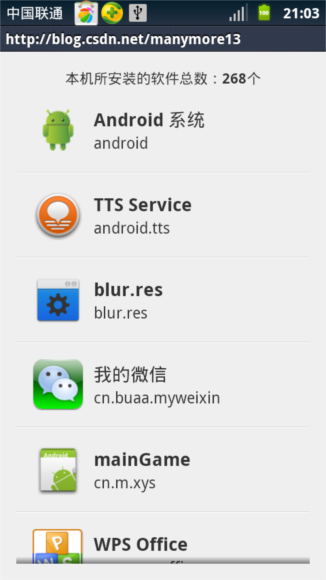
完整實作下載請見本站資源區。整份程式碼拆開來看很單純:PackageManager 負責「問」,ListView 負責「顯示」,Intent 負責「跳」。把這三件事串起來,就是一個可用的應用啟動器了。
 自定義 View 入門:核心思路與 Canvas 畫布全解析
一、前言 UI 作為用戶唯一能直接看到的東西,早已成為吸引用戶的關鍵。Android 提供了豐富的 widget、主題屬性與動畫,足以實現大量絢麗的控件。但在實際開發中,
 一篇搞懂設計模式:單例模式(Singleton)完全解析
前言 在 Android 乃至整個物件導向開發領域,單例模式無疑是最常被提及、也最容易被寫錯的一種設計模式。本文將從「它究竟解決了什麼問題」出發,配合一個倉庫管理的實作案
 在 Android 商務應用中實作地圖與地理圍欄功能
摘要 本案例研究探討如何將地圖與地理定位功能建構到 Android 商務應用之中,包含在 Google Maps 上覆蓋店家位置,以及當裝置進入店家的地理圍欄鄰近區域時,
 RecyclerView DiffUtil 使用詳解:差異計算與局部刷新
為什麼需要 DiffUtil?在 RecyclerView 中,若資料集合發生變化,最簡單的做法是呼叫 notifyDataSetChanged。但這種方式會刷新整個列表