

編輯:關於 Android 程式設計
修一個 WebView 的 bug,正好是把 WebView 用法系統性整理一遍的機會。這篇文章把權限、載入、JS 互動、各類回呼、返回鍵、快取、自適應與硬件加速等常見環節一次掃過。
<uses-permission android:name="android.permission.INTERNET" />
 <WebView
  android:id="@+id/webView"
  android:layout_width="match_parent"
  android:layout_height="match_parent" />
載入 APK 內的本地檔案,注意 file:///android_asset/ 這個固定前綴:
webView.loadUrl("file:///android_asset/example.html");
載入網路資源:
webView.loadUrl("https://www.example.com/index.html");
帶上自訂的請求標頭:
 Map<String, String> map = new HashMap<String, String>();
map.put("User-Agent", "Android");
webView.loadUrl("https://www.example.com/index.html", map);
直接載入一段 HTML 片段:
 String data = "<b>Html 數據</b>";
webView.loadData(data, "text/html", "utf-8");
實測會發現 loadData 容易造成中文亂碼,所以實務上改用這個版本:
 String data = "<b>Html 數據</b>";
webView.loadDataWithBaseURL(null, data, "text/html", "utf-8", null);
loadDataWithBaseURL 的第一個參數是 base URL。傳 null 時使用 about:blank;若要讓頁面中的相對路徑能正確解析,就傳你的網站根目錄。
讓 JS 能呼叫原生函式(例如關閉 Activity):
 WebSettings webSettings = webView.getSettings();
webSettings.setJavaScriptEnabled(true);   // 啟用 JavaScript

webView.addJavascriptInterface(new JavaScriptInterface(), "xueleapp");

public class JavaScriptInterface {
  @android.webkit.JavascriptInterface
  public void doTrainFinish() {
    finish();
  }
}
JS 端就能寫 window.xueleapp.doTrainFinish() 來呼叫。
安全提醒:addJavascriptInterface 在 Android 4.2 以下存在遠端執行風險,4.2 以上則必須加上 @JavascriptInterface 註解,否則方法不會被呼叫。若你要載入的是外部網站,開啟這個能力等於把 App 的控制權交給對方,務必謹慎。
最常見的需求是「讓連結留在 WebView 內開啟」。預設行為是交給系統瀏覽器,實作 shouldOverrideUrlLoading 就能攔下來:
 webView.setWebViewClient(new WebViewClient() {
  @Override
  public boolean shouldOverrideUrlLoading(WebView view, String url) {
    view.loadUrl(url);
    return true;   // 回傳 true 代表我自己處理了
  }
});
其他可用的回呼:
onLoadResource:載入資源時回呼onPageStarted:開始載入頁面onPageFinished:頁面載入結束onReceivedError:載入出錯onReceivedHttpAuthRequest:收到 HTTP 授權請求對話框、網站圖示、標題、載入進度這些「瀏覽器 UI」相關的事,都屬於它:
 webView.setWebChromeClient(new WebChromeClient() {
  @Override
  public void onProgressChanged(WebView view, int newProgress) {
    if (newProgress == 100) {
      // 網頁載入完成
    } else {
      // 載入中
    }
  }
});
其他回呼:
onCloseWindow:關閉 WebViewonCreateWindow:請求建立新視窗onJsAlert/onJsPrompt/onJsConfirm:網頁的 alert、prompt、confirmonProgressChanged:載入進度onReceivedIcon:取得網頁 icononReceivedTitle:取得網頁標題別忘了:若不實作 onJsAlert 等方法,網頁中的 alert 在你的 WebView 裡會完全沒有反應,使用者會以為網頁壞了。
WebView 預設會把瀏覽過的網頁壓入歷史堆疊,所以返回鍵應該先問它能不能后退:
 @Override
public boolean onKeyDown(int keyCode, KeyEvent event) {
  if (keyCode == KeyEvent.KEYCODE_BACK) {
    if (webView.canGoBack()) {
      webView.goBack();     // 回到上一頁
      return true;
    } else {
      finish();             // 沒有上一頁了,關閉 Activity
    }
  }
  return super.onKeyDown(keyCode, event);
}
API 33 之後更推薦使用 OnBackPressedDispatcher 或 Predictive Back 相關 API,onKeyDown 已屬舊寫法。
五種模式:
LOAD_CACHE_ONLY:完全不連網路,只讀本地快取LOAD_DEFAULT:依 cache-control 標頭決定是否連網(預設值)LOAD_CACHE_NORMAL:API 17 起已廢棄,行為同 LOAD_DEFAULTLOAD_NO_CACHE:不使用快取,一律從網路取LOAD_CACHE_ELSE_NETWORK:只要本地有就不連網,不論是否過期WebSettings webSettings = webView.getSettings(); webSettings.setCacheMode(WebSettings.LOAD_CACHE_ELSE_NETWORK);
手機版網頁在 WebView 中縮得很小,這兩行是關鍵:
 WebSettings webSettings = webView.getSettings();
webSettings.setUseWideViewPort(true);
webSettings.setLoadWithOverviewMode(true);
 WebSettings webSettings = webView.getSettings();

webSettings.setSupportZoom(true);                                    // 支援縮放
webSettings.setLayoutAlgorithm(WebSettings.LayoutAlgorithm.SINGLE_COLUMN); // 單欄重新排版
webSettings.setSupportMultipleWindows(true);                         // 多視窗
webSettings.setAllowFileAccess(true);                                // 允許存取檔案
webSettings.setNeedInitialFocus(true);                               // requestFocus 時設定焦點節點
webSettings.setBuiltInZoomControls(true);                            // 內建縮放控制
webSettings.setJavaScriptCanOpenWindowsAutomatically(true);          // 允許 JS 開新視窗
webSettings.setLoadsImagesAutomatically(true);                       // 自動載入圖片
其中 setAllowFileAccess 與 setAllowFileAccessFromFileURLs 這類設定涉及安全性,除非確有必要,否則應保持關閉。
如上所述,addJavascriptInterface 有版本相容與安全的顧慮。若想認真做 JS 與原生的雙向溝通,建議研究這個開源框架:
https://github.com/firewolf-ljw/WebViewJSBridge
開啟硬件加速強制使用 GPU 渲染,確實能明顯提升流暢度,但實務上會遇到 WebView 閃爍,甚至白屏/黑屏。解法是針對 WebView 關閉硬件加速:
webView.setLayerType(View.LAYER_TYPE_SOFTWARE, null);
代價要知道:設為 LAYER_TYPE_SOFTWARE 後,該 View 會被轉成 bitmap 保存,記憶體占用大增。同時開啟多個 WebView 時容易拋出 OutOfMemoryError。
另外常搭配加上這段,避免某些機型上的測量異常:
 @Override
protected void onMeasure(int widthMeasureSpec, int heightMeasureSpec) {
  invalidate();
  super.onMeasure(widthMeasureSpec, heightMeasureSpec);
}
destroy(),否則容易記憶體洩漏。<input type="file"> 預設無效,必須實作 WebChromeClient 的 onShowFileChooser 並自行叫起檔案選擇器。setMixedContentMode 決定策略(並理解其風險)。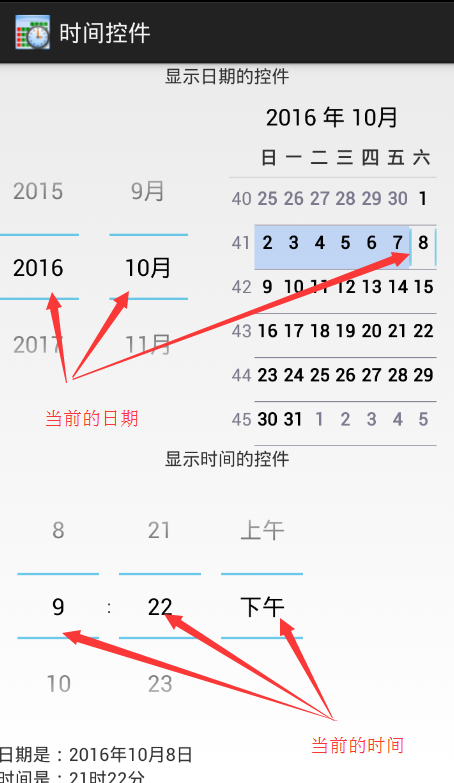 Android 日期與時間選擇器完整指南:DatePicker、TimePicker、Dialog 與 NumberPicker
常用時間與日期控制項 Android 中常見的日期時間控制項包括 DatePicker、TimePicker、DatePickerDialog、TimePickerDia
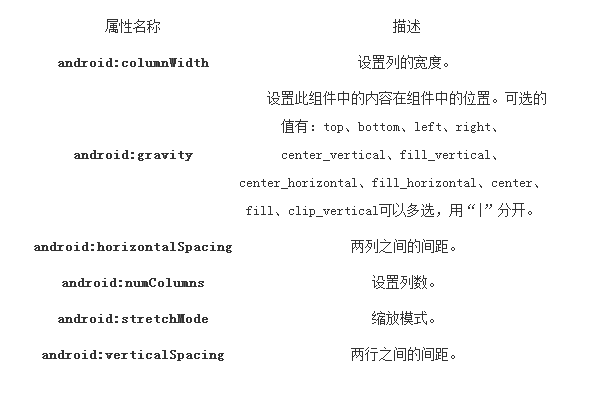 Android GridView 網格檢視的使用教學
GridView 以列與行的方式排列內容,最常見的用途是顯示圖片,例如九宮格入口。它的排列邏輯近似矩陣:當畫面上有大量元素需要以矩陣格式呈現時,GridView 就是首選
 仿百度外賣:打造有趣的Android自訂下拉刷新動畫
如今的App花樣百出,各種需求層出不窮,就連一個小小的下拉刷新都能玩出新花樣。前兩天訂飯時,筆者偶然注意到了「百度外賣」那個騎車快遞員的下拉刷新動畫,於是今天的主題就定為
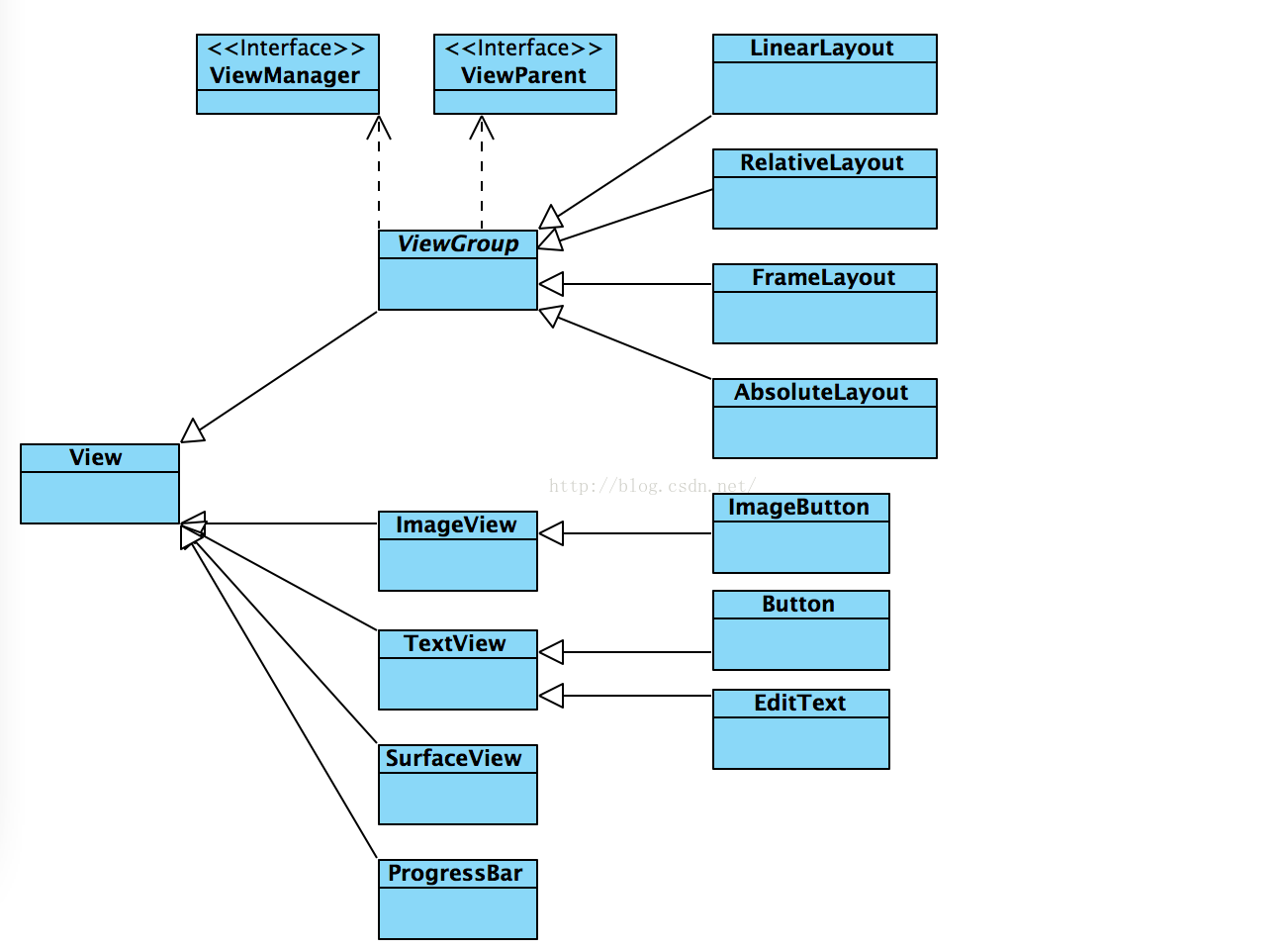 Android 自定義控件:View 體系與滑動機制知識全景
寫自定義控件之前,先把地基打牢:View 到底是什麼、位置參數怎麼算、觸摸事件如何流轉、滑動有哪幾種實現方式。這一整套知識貫通之後,自定義控件就不再靠猜。 一、View