

編輯:關於 Android 程式設計
RecyclerView 之所以能取代 ListView,關鍵在於它把「資料」、「視圖」、「版面」三件事徹底拆開。本文整理實務上最常需要的進階技巧:三種 LayoutManager 的選擇、自訂分割線、條目點擊事件的補回,以及如何把 Adapter 與 ViewHolder 的職責切得更乾淨。
getView() 裡手寫 convertView 判斷。setItemAnimator() 即可獲得增刪動畫,懶得實作時用預設的也算堪用。addItemDecoration() 控制間隔與分割線,不過 ItemDecoration 是抽象類,需要自己實作。RecyclerView 屬於 support-v7 庫,需在 gradle 中加入:
compile 'com.android.support:recyclerview-v7:22.2.1'
(現今專案請改用 androidx.recyclerview:recyclerview。)XML 中的寫法與一般控制項無異:
<android.support.v7.widget.RecyclerView
    android:id="@+id/recyclerview_content"
    android:scrollbars="vertical"
    android:fadeScrollbars="true"
    android:layout_width="match_parent"
    android:layout_height="match_parent"
    android:layout_marginBottom="-55dp" />
拿到 RecyclerView 實例後,必須呼叫 setLayoutManager() 指定版面配置,這一步是 RecyclerView 與 ListView 最大的差異。
建構子為 StaggeredGridLayoutManager(int spanCount, int orientation)。第一個參數是欄數(若方向為垂直)或列數(若為水平),第二個參數是資料排列方向。建議使用類別內建的 VERTICAL/HORIZONTAL 常量,避免各類別間的整數值不一致造成問題。要特別注意:這個類別雖然內部對 reverseLayout 做了判斷,卻沒有提供設定該參數的公開 API。
建構子有兩種:GridLayoutManager(Context context, int spanCount) 與 GridLayoutManager(Context context, int spanCount, int orientation, boolean reverseLayout)。最後一個參數控制是否逆向排列(把資料反轉顯示)。瀑布流其實可以視為網格布局的特殊情況。
LinearLayoutManager(Context context) 建立預設垂直方向的列表,這也是最接近 ListView 的樣式;LinearLayoutManager(Context context, int orientation, boolean reverseLayout) 則可指定方向與是否反轉。可以發現它與 GridLayoutManager 幾乎一致,只少了 spanCount。
這兩種 LayoutManager 的預設值都是 orientation = vertical、reverseLayout = false,且都有對應的 setter 可事後調整。
class HomeAdapter extends RecyclerView.Adapter<HomeAdapter.MyViewHolder> {

    @Override
    public MyViewHolder onCreateViewHolder(ViewGroup parent, int viewType) {
        MyViewHolder holder = new MyViewHolder(LayoutInflater.from(
                HomeActivity.this).inflate(R.layout.item_home, parent, false));
        return holder;
    }

    @Override
    public void onBindViewHolder(MyViewHolder holder, int position) {
        holder.tv.setText(mDatas.get(position));
    }

    @Override
    public int getItemCount() {
        return mDatas.size();
    }

    class MyViewHolder extends ViewHolder {
        TextView tv;

        public MyViewHolder(View view) {
            super(view);
            tv = (TextView) view.findViewById(R.id.id_num);
        }
    }
}
因為 ViewHolder 成為 RecyclerView 強制繼承的一部分,就不必再自己寫完 ViewHolder 之後在 getView() 裡做一堆 null 判斷與 tag 綁定。四個關鍵方法各自的職責:
getItemCount():資料總筆數,和 ListView 一樣。getItemViewType(int position):依 position 回傳型別,回傳值會傳給 onCreateViewHolder()。要實作「頭部/尾部/廣告列」等特殊項目就靠它。onCreateViewHolder(ViewGroup parent, int viewType):建立並回傳 ViewHolder,同時完成條目版面的載入。onBindViewHolder(MyViewHolder holder, int position):把資料綁定到 ViewHolder 內的控制項。至於子控制項的 findViewById() 去哪了?它被放進 ViewHolder 的建構子裡,會在 onCreateViewHolder() 建立實例時執行一次,之後複用時不再重複呼叫——這正是效能提升的來源。
仔細想想,原始寫法中 ViewHolder 的職責其實不太明確:它負責查子控制項,Adapter 負責載入版面與綁定資料。一種耦合度更低的做法是——把 ViewHolder 相關的所有邏輯都收回 ViewHolder 內部:
class MyViewHolder extends ViewHolder {
    TextView tv;

    public MyViewHolder(Context context, View view) {
        super(view);
        tv = (TextView) view.findViewById(R.id.id_num);
        // 當然,我們也可以在這裡使用 view 來對 RecyclerView 的一個 item 進行事件監聽,
        // 也可以使用 tv 等子控件來實現 item 的子控件的事件監聽。
    }

    public static MyViewHolder newInstance(Activity context, ViewGroup parent) {
        View view = LayoutInflater.from(context).inflate(R.layout.item_home, parent, false);
        return new MyViewHolder(context, view);
    }

    // 數據綁定也被整合進來了,將 adapter 裡的數據根據 position 獲取到後傳進來
    public void onBinViewHolder(String data) {
        tv.setText(data);
        // 既然這裡也有子控件,那麼這裡也可以做 item 子控件的事件監聽
    }
}
class HomeAdapter extends RecyclerView.Adapter<MyViewHolder> {

    @Override
    public MyViewHolder onCreateViewHolder(ViewGroup parent, int viewType) {
        return MyViewHolder.newInstance(this, parent);
    }

    @Override
    public void onBindViewHolder(MyViewHolder holder, int position) {
        holder.onBindViewHolder(mDatas.get(position));
    }

    @Override
    public int getItemCount() {
        return mDatas.size();
    }
}
這樣 Adapter 只剩下「決定數量」與「把資料遞給 ViewHolder」兩件事,可讀性明顯提升。
RecyclerView 沒有 setOnItemClickListener(),需要自己在 Adapter 中做一個 callback 介面:
class HomeAdapter extends RecyclerView.Adapter<MyViewHolder> {

    private OnItemClickListener mOnItemClickListener;

    public void setOnItemClickLitener(OnItemClickLitener mOnItemClickLitener) {
        this.mOnItemClickLitener = mOnItemClickLitener;
    }

    @Override
    public MyViewHolder onCreateViewHolder(ViewGroup parent, int viewType) {
        return MyViewHolder.newInstance(this, parent);
    }

    @Override
    public void onBindViewHolder(MyViewHolder holder, int position) {
        holder.onBindViewHolder(mDatas.get(position));
        // 如果設置了回調,則設置點擊事件
        if (mOnItemClickLitener != null) {
            holder.itemView.setOnClickListener(new OnClickListener() {
                @Override
                public void onClick(View v) {
                    mOnItemClickLitener.onItemClick(holder.itemView, position);
                }
            });
        }
    }

    @Override
    public int getItemCount() {
        return mDatas.size();
    }

    public interface OnItemClickLitener {
        void onItemClick(View view, int position);
    }
}
呼叫端:
mAdapter.setOnItemClickLitener(new OnItemClickLitener() {
    @Override
    public void onItemClick(View view, int position) {
        // TODO
    }
});
如果需要在 ViewHolder 層級處理(例如整列與某顆按鈕點擊行為不同),把監聽器設在 ViewHolder 建構子裡會更直觀,也避免了每次 onBindViewHolder() 都重新建立匿名類別的開銷。
由於 ItemDecoration 是抽象類,我們需要自己實作。以下是一個可直接使用的垂直/水平分割線:
package com.zhy.sample.demo_recyclerview;

import android.content.Context;
import android.content.res.TypedArray;
import android.graphics.Canvas;
import android.graphics.Rect;
import android.graphics.drawable.Drawable;
import android.support.v7.widget.LinearLayoutManager;
import android.support.v7.widget.RecyclerView;
import android.util.Log;
import android.view.View;

public class DividerItemDecoration extends RecyclerView.ItemDecoration {
    private static final int[] ATTRS = new int[]{android.R.attr.listDivider};

    public static final int HORIZONTAL_LIST = LinearLayoutManager.HORIZONTAL;
    public static final int VERTICAL_LIST = LinearLayoutManager.VERTICAL;

    private Drawable mDivider;
    private int mOrientation;

    public DividerItemDecoration(Context context, int orientation) {
        final TypedArray a = context.obtainStyledAttributes(ATTRS);
        mDivider = a.getDrawable(0);
        a.recycle();
        setOrientation(orientation);
    }

    public void setOrientation(int orientation) {
        if (orientation != HORIZONTAL_LIST && orientation != VERTICAL_LIST) {
            throw new IllegalArgumentException("invalid orientation");
        }
        mOrientation = orientation;
    }

    @Override
    public void onDraw(Canvas c, RecyclerView parent) {
        Log.v("recyclerview - itemdecoration", "onDraw()");
        if (mOrientation == VERTICAL_LIST) {
            drawVertical(c, parent);
        } else {
            drawHorizontal(c, parent);
        }
    }

    public void drawVertical(Canvas c, RecyclerView parent) {
        final int left = parent.getPaddingLeft();
        final int right = parent.getWidth() - parent.getPaddingRight();
        final int childCount = parent.getChildCount();
        for (int i = 0; i < childCount; i++) {
            final View child = parent.getChildAt(i);
            final RecyclerView.LayoutParams params =
                    (RecyclerView.LayoutParams) child.getLayoutParams();
            final int top = child.getBottom() + params.bottomMargin;
            final int bottom = top + mDivider.getIntrinsicHeight();
            mDivider.setBounds(left, top, right, bottom);
            mDivider.draw(c);
        }
    }

    public void drawHorizontal(Canvas c, RecyclerView parent) {
        final int top = parent.getPaddingTop();
        final int bottom = parent.getHeight() - parent.getPaddingBottom();
        final int childCount = parent.getChildCount();
        for (int i = 0; i < childCount; i++) {
            final View child = parent.getChildAt(i);
            final RecyclerView.LayoutParams params =
                    (RecyclerView.LayoutParams) child.getLayoutParams();
            final int left = child.getRight() + params.rightMargin;
            final int right = left + mDivider.getIntrinsicHeight();
            mDivider.setBounds(left, top, right, bottom);
            mDivider.draw(c);
        }
    }

    @Override
    public void getItemOffsets(Rect outRect, int itemPosition, RecyclerView parent) {
        if (mOrientation == VERTICAL_LIST) {
            outRect.set(0, 0, 0, mDivider.getIntrinsicHeight());
        } else {
            outRect.set(0, 0, mDivider.getIntrinsicWidth(), 0);
        }
    }
}
使用方式:
addItemDecoration(new DividerItemDecoration(this, DividerItemDecoration.VERTICAL_LIST));
若系統預設分割線達不到設計稿要求,可以在對應主題中替換掉 listDivider:
<item name="android:listDivider">@drawable/your_custom_divider</item>
<android.support.v7.widget.RecyclerView
    android:layout_width="match_parent"
    android:layout_height="match_parent"
    android:scrollbars="vertical" >
</android.support.v7.widget.RecyclerView>
android:scrollbars="vertical"android:scrollbars="horizontal"android:scrollbars="none"onBindViewHolder() 中因複用而殘留的狀態是新手最常踩的坑。例如某個項目要隱藏一張圖片,就必須在 else 分支顯式設為顯示,否則滾動後會出現錯亂。setHasFixedSize(true),能省下每次測量的成本。onDraw() 只畫裝飾,getItemOffsets() 才負責留出空間,兩者必須成對實作,否則會出現線壓在內容上或留下空白卻沒有線。onBindViewHolder() 都 new 一個監聽器。 安卓GPU性能測試方法探索
背景在安卓性能測試中,CPU、內存、網絡等指标通常有較成熟的工具支持,但GPU相關指標相對陌生。系統本身沒有直接提供類似top命令的GPU占用率查看方式,因此測試人員往往
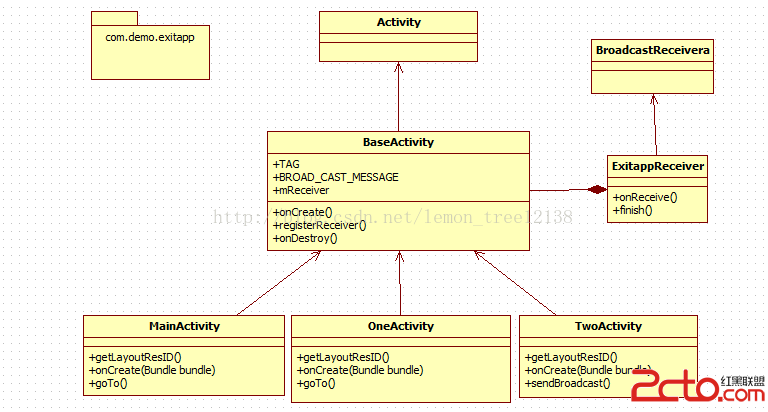 利用廣播機制統一退出應用的所有 Activity
概述 上一篇《Android 退出程式(上)——單例模式》介紹了用單例搭配迴圈遍歷 finish 所有 Activity 的做法。本篇換一個角度:透過廣播來解決同樣的問題
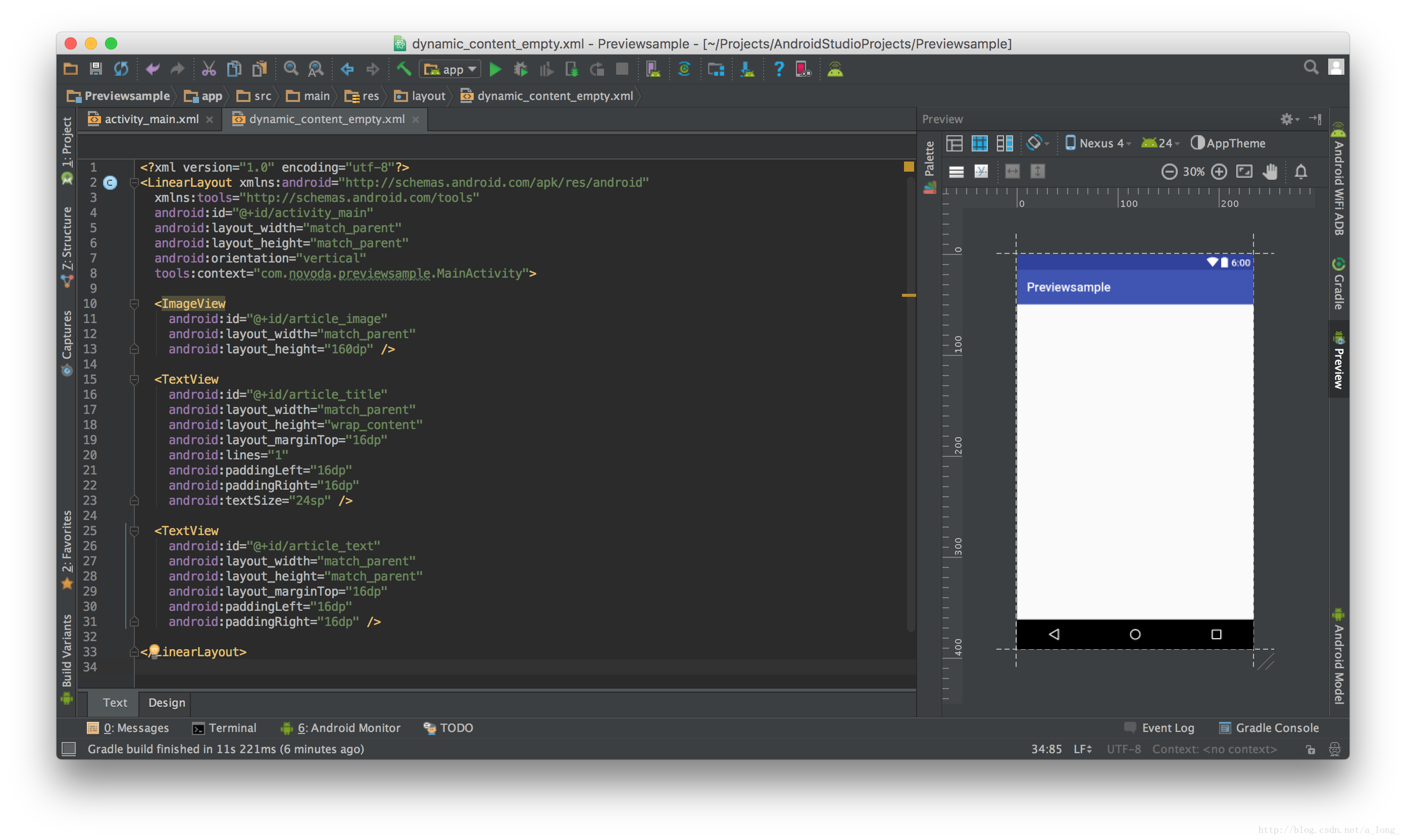 Android Studio Preview 常見問題與實用技巧大全
Android Studio 提供了一個強大的 Preview 工具,能幫助你預覽版面檔在用戶設備上的呈現效果。XML 版面可能是 Android 開發中最常用的資源,每
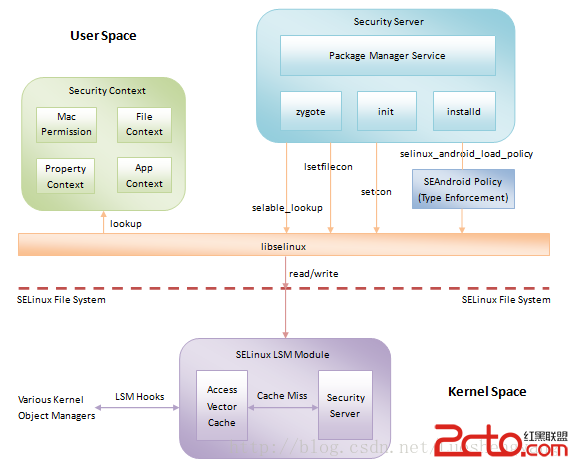 SEAndroid 安全機制框架深度解析:內核空間與用戶空間的協同運作
Android 系統建立在 Linux 之上。針對傳統 Linux 系統,NSA 開發了 SELinux 這套強制存取控制機制來強化安全性。但 Android 有自己獨特