

編輯:關於 Android 程式設計
先前團隊希望在既有 Android 專案中為 ListView 的項目加上動畫效果,於是決定引入當時最新的 RecyclerView。本文把這段時間研究到的內容做個整理——不談怎麼用(網路上已經很多),而是談它為什麼這樣設計,以及官方 API 目前做到什麼程度。
RecyclerView 是 Android L(後來的 Lollipop)新增的 ViewGroup,但以 support-v7 庫的形式釋出,因此只要引入這個庫,任何 API 等級都能使用。
官方對它的形容只有短短一句:
A flexible view for providing a limited window into a large data set.
單看這句話,時常使用的 ListView 與 GridView 其實也符合描述;單就呈現效果而言,三者差異也不大。但 RecyclerView 的「flexible」不只是能在清單與網格之間切換,而是能創造出更多複雜的可滾動視圖——水平方向的清單、網路上流行的瀑布流(Masonry)等。只不過大部分版面配置系統都沒有內建,必須由開發者自行實作。
所以 RecyclerView 的「flexible」真正的意思是:什麼都能做,但什麼都得自己做。
只要搭配 LinearLayoutManager 的 VERTICAL 模式,RecyclerView 就能完整重現 ListView 的效果;兩者的架構也都是「資料與視圖分離,透過 Adapter 連接」。但 RecyclerView 有五個關鍵提升:
在 ListView 的效能優化建議中,Android 就推薦使用 ViewHolder 減少 findViewById() 呼叫。但對 ListView 而言這只是建議,並非強制。由於這個模式實在太有價值,RecyclerView 直接把 ViewHolder 變成必要條件——Adapter 被要求回傳的不再是 View,而是 ViewHolder。不過若實作時沒有真的在 ViewHolder 中快取子視圖引用,它也就失去意義了。
ListView 從父類 AdapterView 繼承了子項目點擊的響應能力,開發者可以直接定義自己的監聽器。但這個設計也帶來問題:若子項內部的某個視圖設定了 OnClickListener,子項本身並不會收到點擊事件,容易造成點擊狀態不同步。
RecyclerView 乾脆不提供簡便的子項點擊監聽器。它雖然有 OnItemTouchListener,但這個介面不包含任何「哪個子項目被點擊」的資訊——它只是讓你攔截觸摸事件,如何判斷被觸摸的目標完全由開發者負責。這是一個刻意保留彈性的設計決定,代價是入門門檻提高。
ListView 做到了資料與視圖分離,RecyclerView 則進一步把視圖與版面分離,於是有了 LayoutManager。RecyclerView 只負責管理視圖的重複利用,版面配置全權交由 LayoutManager;切換 LayoutManager 就能得到完全不同的呈現效果,不再被鎖死在垂直滾動。
同時它也提供了 ItemDecoration,能在既有子視圖的基礎上額外繪製內容。以分割線為例:在 ListView 時代需要額外佔用一個 ViewType 來放這條線,現在則不必在 Adapter 中摻入與業務邏輯無關的輔助內容。
ListView 也能做子項動畫,Android Developers 的 DevBytes 頻道有許多相關介紹,但看完實作就會發現解法既冗長又繁瑣——大量程式碼都在計算與分析子視圖的位置狀態。RecyclerView 提供了簡潔的 ItemAnimator 介面:當 Adapter 中的資料發生增刪改移時,呼叫對應的通知方法即可激發動畫。開發者仍需自行實作具體的動畫邏輯,但其結構與介面的清晰度已遠勝 ListView。
在 Android Studio 專案的 gradle 中加入這行即可開始使用:
compile 'com.android.support:recyclerview-v7:21.0.+'
(現今請改用 androidx.recyclerview:recyclerview。)但看完庫中提供的實作就會發現:RecyclerView 看起來能做很多事,實際上已經幫你做好的卻很少。
官方只提供了一個抽象 Adapter 類別,沒有任何可直接使用的子類——像 ListAdapter 時代的 ArrayAdapter、SimpleCursorAdapter 那種現成實作全都沒有,一切留給開發者自行定義。
仔細想其實很合理:實際產品中很少有人真的用 ArrayAdapter,因為列表很少只是單純一行文字;而 CursorAdapter 的使用也往往要繼承出不同的子類來提供客製子視圖。既然 RecyclerView 的 Adapter 與 ListAdapter 理念一致,想實作 RecyclerViewCursorAdapter,直接從 CursorAdapter 取經即可。
Adapter 介面上有幾處變化值得注意:
首先,getView() 被拆成了 onCreateViewHolder() 與 onBindViewHolder() 兩個方法。這其實是更合理的設計,CursorAdapter 早就採用類似做法。回傳型別也從 View 變成 ViewHolder。
最關鍵的一點是:onCreateViewHolder(ViewGroup parent, int viewType) 的第二個參數雖然是整數,但它不是子項的 position,而是 getItemViewType() 回傳的類型。這代表 RecyclerView 刻意在建立 ViewHolder 時隱藏子項的詳細位置資訊,希望開發者只依賴「型別」來決定要產生哪個 View。
其次,除了與 ListAdapter 一樣的 notifyDataSetChanged(),Adapter 還提供了一批會觸發動畫的細粒度通知方法:
notifyItemChanged(int position)notifyItemInserted(int position)notifyItemMoved(int fromPosition, int toPosition)notifyItemRangeChanged(int positionStart, int itemCount)notifyItemRangeInserted(int positionStart, int itemCount)notifyItemRangeRemoved(int positionStart, int itemCount)notifyItemRemoved(int position)呼叫這些方法會激發 ItemAnimator 上對應的動畫方法。這也是為什麼「插入一筆資料後接著呼叫 notifyDataSetChanged()」會讓動畫失效——前者啟動的動畫會被後者的全量刷新中斷。
ListView 時代其實已經在用 ViewHolder,只是那時的做法比較討巧,要把物件藏在 View 的 tag 裡。RecyclerView 強制使用 ViewHolder,且除了子視圖引用之外,還攜帶 ItemViewType 與 Position 等資訊。
這是相對 ListView 的全新部分,透過繼承它來實作自訂版面,而不像 ListView 只有固定一種。Support 庫提供了兩個現成子類:LinearLayoutManager(等同 ListView,且可為水平方向)與 StaggeredGridLayoutManager(形如 GridView 的網格/瀑布流)。日常需求基本都能滿足。
若要自訂 LayoutManager 就麻煩得多,必須理解 Recycle、Scrap、Dirty 這些關於子項目視圖狀態的概念——這三者分別代表可複用池、正在被預取暫存、以及需要重新綁定的狀態。
實作並繼承 ItemAnimator,建立物件後設定到 RecyclerView 上,就能得到子項動畫。但官方並沒有提供「如何正確設計一個 ItemAnimator」的詳細指南。
研究庫中唯一的可用子類 DefaultItemAnimator 會發現,它的動畫效果其實只是簡單的 alpha 漸變,但實作卻相當複雜:大量程式碼在處理動畫步驟的編排、中途被打斷的情況,以及結束時重置視圖狀態以便重用。這反過來說明 ItemAnimator 幾乎沒有提供任何關於動畫實作與管理的輔助資訊。另一方面,也因為 DefaultItemAnimator 的實作過於具體,它並不適合當作自訂 ItemAnimator 的父類。
使用上有兩點值得提醒:若沒有提供 ItemAnimator,RecyclerView 會預設建立一個 DefaultItemAnimator,所以不需要顯式設定;新增與刪除動畫預設生效,但修改動畫需要呼叫 setSupportsChangeAnimations(true),預設是關閉的。
RecyclerView 功能強大、結構開放,代價是上手門檻偏高。隨著採用它的專案越來越多,社群也會歸納出更成熟的设计模式(本文中介紹的 ViewHolder 重構與點擊 callback 就是例子)。另外特別推薦閱讀它的原始碼——理解 RecyclerView 如何管理 view 的回收與複用,對日後設計任何「視圖重用」機制都有直接的參考價值。
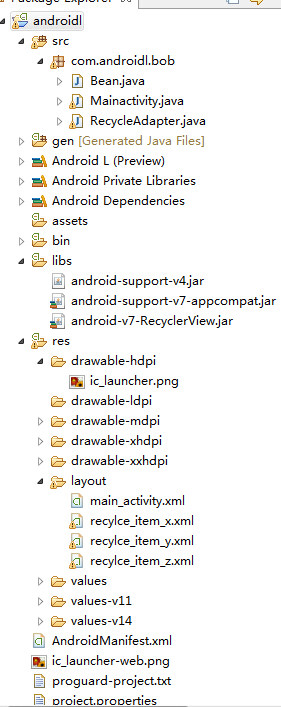
先看專案結構:
主版面 main_activity.xml:
<?xml version="1.0" encoding="utf-8"?>
<LinearLayout xmlns:android="https://schemas.android.com/apk/res/android"
    android:layout_width="match_parent"
    android:layout_height="match_parent"
    android:orientation="vertical" >

    <!-- A RecyclerView with some commonly used attributes -->
    <android.support.v7.widget.RecyclerView
        android:id="@+id/my_recycler_view"
        android:scrollbars="vertical"
        android:layout_width="match_parent"
        android:layout_height="match_parent"/>
</LinearLayout>
其他 XML 很簡單,就是放 TextView、ImageView 之類,這裡不貼。資料模型 Bean:
package com.androidl.bob;

public class Bean {
    public static final int Y_TYPE = 0; // view 類型 0
    public static final int X_TYPE = 1; // view 類型 1
    public static final int Z_TYPE = 2; // view 類型 2

    private int type;
    private String text;

    public Bean(int type, String text) {
        super();
        this.type = type;
        this.text = text;
    }

    public int getType() { return type; }
    public void setType(int type) { this.type = type; }
    public String getText() { return text; }
    public void setText(String text) { this.text = text; }
}
Adapter 實作,的重點在於用 getItemViewType() 搭配 onCreateViewHolder() 中的 switch 產生三種不同的 ViewHolder:
package com.androidl.bob;

import java.util.List;
import com.example.androidl.R;
import android.support.v7.widget.RecyclerView;
import android.support.v7.widget.RecyclerView.ViewHolder;
import android.view.LayoutInflater;
import android.view.View;
import android.view.ViewGroup;
import android.widget.Button;
import android.widget.ImageView;
import android.widget.TextView;

public class RecycleAdapter extends RecyclerView.Adapter<ViewHolder> {

    private List<Bean> beans;

    public RecycleAdapter(List<Bean> beans) {
        super();
        this.beans = beans;
    }

    /** 內部 TextHolder */
    public class TextHoler extends RecyclerView.ViewHolder {
        public TextView textView;

        public TextHoler(View textview) {
            super(textview);
            this.textView = (TextView) textview.findViewById(R.id.mytext);
        }
    }

    /** ImageHolder */
    public class ImageHoler extends RecyclerView.ViewHolder {
        public ImageView Imageview;

        public ImageHoler(View textview) {
            super(textview);
            this.Imageview = (ImageView) textview.findViewById(R.id.myiamge);
        }
    }

    /** 按鈕的 holder */
    public class ButtonHolder extends RecyclerView.ViewHolder {
        public Button button;

        public ButtonHolder(View textview) {
            super(textview);
            this.button = (Button) textview.findViewById(R.id.mybutton);
        }
    }

    @Override
    public int getItemCount() {
        return beans.size();
    }

    /** 獲取消息的類型 */
    @Override
    public int getItemViewType(int position) {
        return beans.get(position).getType();
    }

    /** 創建 ViewHolder */
    @Override
    public ViewHolder onCreateViewHolder(ViewGroup parent, int viewtype) {
        View v = null;
        ViewHolder holer = null;
        switch (viewtype) {
            case Bean.X_TYPE:
                v = LayoutInflater.from(parent.getContext())
                        .inflate(R.layout.recylce_item_x, null);
                holer = new TextHoler(v);
                break;
            case Bean.Y_TYPE:
                v = LayoutInflater.from(parent.getContext())
                        .inflate(R.layout.recylce_item_y, null);
                holer = new ButtonHolder(v);
                break;
            case Bean.Z_TYPE:
                v = LayoutInflater.from(parent.getContext())
                        .inflate(R.layout.recylce_item_z, null);
                holer = new ImageHoler(v);
                break;
        }
        return holer;
    }

    /** 綁定 ViewHolder */
    @Override
    public void onBindViewHolder(ViewHolder holder, int position) {
        switch (getItemViewType(position)) {
            case Bean.X_TYPE:
                TextHoler textholer = (TextHoler) holder;
                textholer.textView.setText(beans.get(position).getText());
                break;
            case Bean.Y_TYPE:
                ButtonHolder buttonHolder = (ButtonHolder) holder;
                buttonHolder.button.setText(beans.get(position).getText());
                break;
            case Bean.Z_TYPE:
                ImageHoler imageHoler = (ImageHoler) holder;
                // imageHoler.Imageview.setImageResource(android.R.drawable.checkbox_on_background);
                break;
        }
    }
}
Activity 端:
package com.androidl.bob;

import java.util.ArrayList;
import java.util.List;
import android.app.Activity;
import android.os.Bundle;
import android.support.v7.widget.LinearLayoutManager;
import android.support.v7.widget.RecyclerView;

public class Mainactivity extends Activity {
    @Override
    protected void onCreate(Bundle savedInstanceState) {
        super.onCreate(savedInstanceState);
        setContentView(R.layout.main_activity);

        RecyclerView mRecyclerView = (RecyclerView) findViewById(R.id.my_recycler_view);
        // improve performance if you know that changes in content
        // do not change the size of the RecyclerView
        // mRecyclerView.setHasFixedSize(true);

        // 創建布局管理器
        LinearLayoutManager mLayoutManager = new LinearLayoutManager(this);
        mLayoutManager.setOrientation(LinearLayoutManager.VERTICAL);
        mRecyclerView.setLayoutManager(mLayoutManager);

        // 初始化數據
        List<Bean> myDataset = new ArrayList<Bean>();
        myDataset.add(new Bean(Bean.Z_TYPE, "圖片"));
        myDataset.add(new Bean(Bean.X_TYPE, "文字"));
        myDataset.add(new Bean(Bean.Y_TYPE, "按鈕"));
        myDataset.add(new Bean(Bean.Z_TYPE, "圖片"));
        myDataset.add(new Bean(Bean.X_TYPE, "shit"));
        myDataset.add(new Bean(Bean.X_TYPE, "我擦"));
        myDataset.add(new Bean(Bean.Z_TYPE, "圖片"));
        myDataset.add(new Bean(Bean.Y_TYPE, "按鈕"));
        myDataset.add(new Bean(Bean.Y_TYPE, "按鈕"));
        myDataset.add(new Bean(Bean.X_TYPE, "文字"));

        // 創建 Adapter
        RecycleAdapter mAdapter = new RecycleAdapter(myDataset);
        mRecyclerView.setAdapter(mAdapter);
    }
}
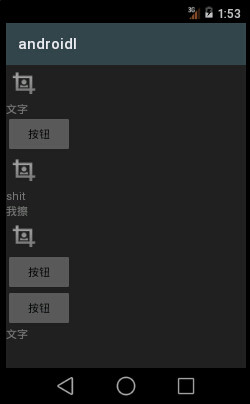
這個 Demo 說明了多型別列表的標準做法:型別交給 getItemViewType(),版面與 ViewHolder 的對應交給 onCreateViewHolder(),資料綁定交給 onBindViewHolder()。三者各司其職,這正是 RecyclerView 相比 ListView 在設計層面上的核心進步。
 Android 自定義控制元件——打造可重複利用的標題欄
老規矩,先看一眼成果,再動手實作。一、定義自定義屬性首先在 attrs.xml 中宣告我們需要的屬性,包含左右兩側按鈕的背景圖、中間標題的文字內容、字級大小以及文字顏色。
 Android 7.0 數據業務長連線撥號流程解析
在 Android 7.0 中,數據業務的長連線撥號是一條從設定介面、TelephonyManager、PhoneInterfaceManager,一路延伸到 DcTra
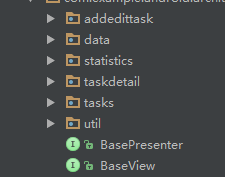 如何更高效地使用 MVP:Base 類封裝與官方 MVP 架構解析
一、Presenter 持有 Activity 造成的記憶體洩漏 只要寫過 MVP,大概都碰過這個問題。Presenter 持有 View 參考,若 Presenter
 Android 話筒音頻採樣與應用
Android 手機話筒採樣的部分程式碼是從網上找到的,具體出處已不復記憶,這裡主要記錄使用採樣結果並整合進自身 App 功能的做法。1. 在一些 App 中會需要對話筒