

編輯:關於 Android 程式設計
本文實例講述了 Android 的電源管理,分享給大家參考,具體如下:
1. 出於節電的需要,一般應用在使用者一段時間無操作時,螢幕會變暗,然後進入休眠狀態。
2. 使用者只能在「設定→聲音和顯示」中設置所有應用預設的螢幕亮度和待機時間。
3. 電源管理的實現分為內核與應用兩部分。透過下面介紹的介面,我們可以設置應用程式的電源管理,以控制與其休眠相關的狀態(是否需要進入休眠、調整 CPU 頻率、鍵盤燈開關、螢幕亮暗等)。
PARTIAL_WAKE_LOCK 螢幕關、鍵盤燈關、不休眠
SCREEN_MID_WAKE_LOCK 螢幕灰、鍵盤燈關、不休眠
SCREEN_BRIGHT_WEEK_LOCK 螢幕亮、鍵盤燈關、不休眠
FULL_WAKE_LOCK 螢幕亮、鍵盤燈亮、不休眠
1. 可在 onCreate 時設置該介面的電源管理,在 onDestroy 時取消設置。
2. 可在 onResume 時設置該介面的電源管理,在 onPause 時取消設置。
3. 注意設置是以 Activity 為單位,不是以應用為單位。
4. 注意在 AndroidManifest.xml 中宣告該應用具備設置電源管理的權限。
5. 注意加鎖解鎖要成對出現。
6. 注意多個用途最好用多個鎖,不要一鎖多用,以免出錯。
7. 注意對運行在後台和異常時對鎖的處理。
8. 注意在網絡連接或傳輸時最好加鎖,以免傳輸被中斷。
9. 注意加鎖以保證程式邏輯。
1. 原始碼修改
1) 引入電源管理套件,以使用相關類別
import Android.os.PowerManager;
2) 類別中加入變數
PowerManager.WakeLock mWakeLock;
3) 修改 onCreate
public void onCreate(Bundle savedInstanceState) { super.onCreate(savedInstanceState); PowerManager pm =(PowerManager)getSystemService(Context.POWER_SERVICE); mWakeLock = pm.newWakeLock(PowerManager.SCREEN_BRIGHT_WAKE_LOCK, "XYTEST"); mWakeLock.acquire(); }
4) 修改 onDestroy
public void onDestroy() { super.onDestroy(); mWakeLock.release(); }
2. AndroidManifest.xml 檔案修改
<uses-permission android:name="android.permission.WAKE_LOCK"/>
更多關於 Android 相關內容有興趣的讀者可查看本站相關專題。希望本文所述對大家 Android 程式設計有所幫助。
 Android 菜鳥成長筆記(28):為 Android 2.x 兼容 ActionBar
在 Google 官方的 Android 設計指南中,有一個新特性叫「自我標識」,也就是宣傳自己,因此很多應用現在都自然地在界面中使用 ActionBar 並展示自己的
 Service 的工作過程:啟動與綁定的源碼全流程剖析
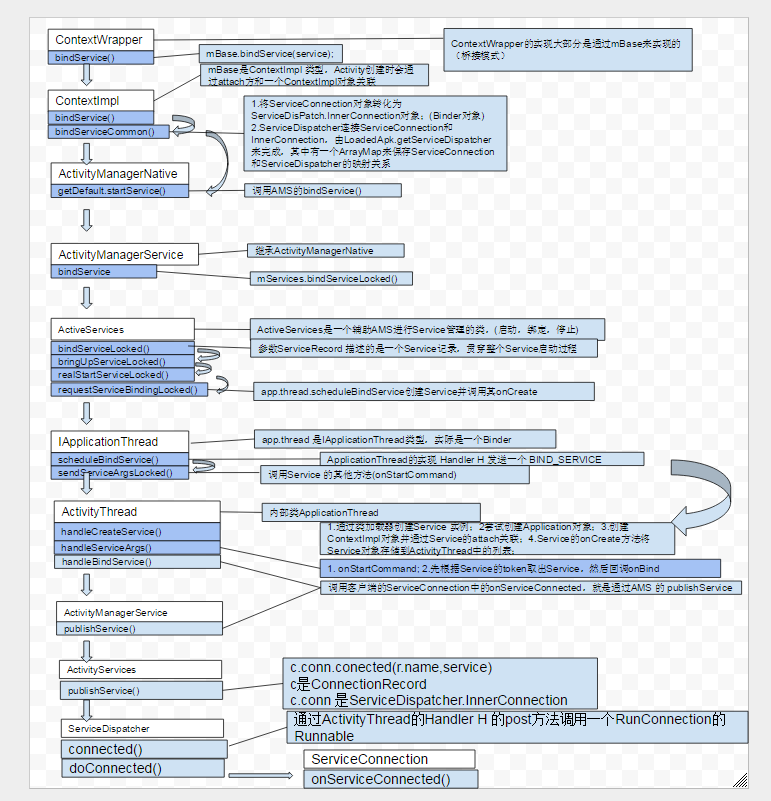
Service 有兩種工作狀態:一種是啟動狀態,主要用於後台計算;另一種是綁定狀態,主要用於與其他組件交互。兩者並不互斥,一個 Service 完全可以同時處於啟動與綁定
 加快 Android SDK Manager 速度
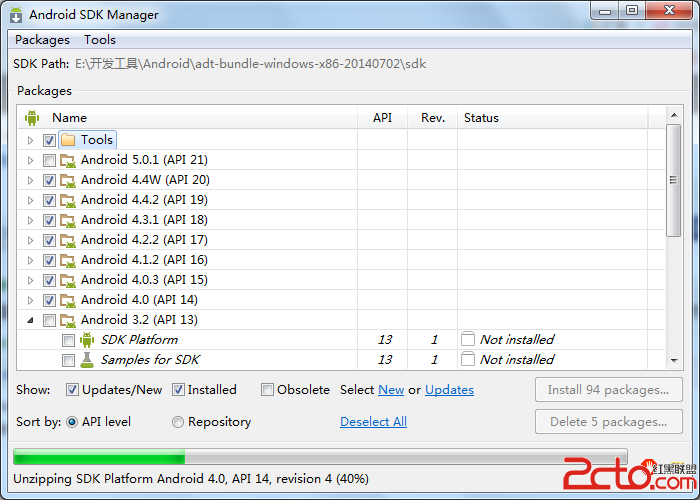
問題Android SDK Manager 用於下載不同 Android 版本與工具。若網路連線 Google 較慢,可透過 hosts 與代理設定改善。修改 hosts
 Android 圖像處理:老照片情懷濾鏡實作
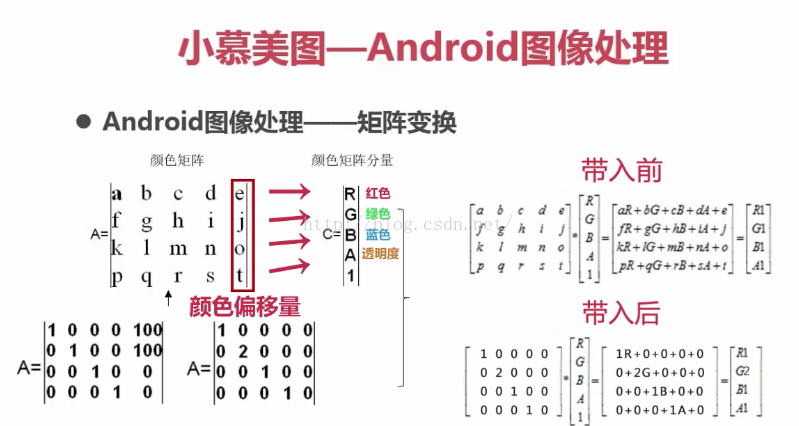
老照片濾鏡常被視為一種充滿情懷的視覺效果,它能讓現代數位照片呈現出類似早期相片或復古印刷品的色調。這類效果在 Android 中可以透過逐像素處理 Bitmap 來完成。