

編輯:關於 Android 程式設計
在 Google 官方的 Android 設計指南中,有一個新特性叫「自我標識」,也就是宣傳自己,因此很多應用現在都自然地在界面中使用 ActionBar 並展示自己的 logo,比如微信的應用。

Google 的設計指南是這樣說的:應用的啟動圖標作為啟動應用的入口,是展示 logo 的最佳場所;你也可以把啟動圖標放在操作欄(ActionBar)上,從而保證在應用的所有頁面都能看到它。
但在使用 ActionBar 時會遇到一個問題:3.0 以前的 SDK 並不支持 ActionBar。如果你的 apk 要兼容 2.2 或 2.3 的手機,就需要借助開源項目 ActionBarSherlock。
1. 下載開源包。
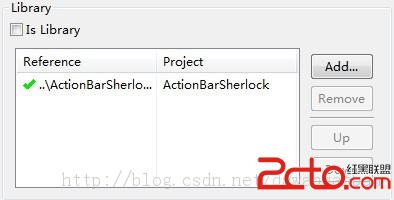
2. 在項目中引用(properties → android → add 添加進去)。
3. 修改主題為 @style/Theme.Sherlock.Light(或其子類)。
4. 繼承 SherlockActivity。
5. 使用 getSupportActionBar() 獲取 ActionBar 對象。
這樣就能在低版本上實現 ActionBar 了。不過 Google 後來推出了自己的兼容包 support_v7,使用起來更方便。
1. 和上面一樣,下載並導入 appcompat_7.x 兼容包(官方最新的 SDK 開發工具通常已提供)。
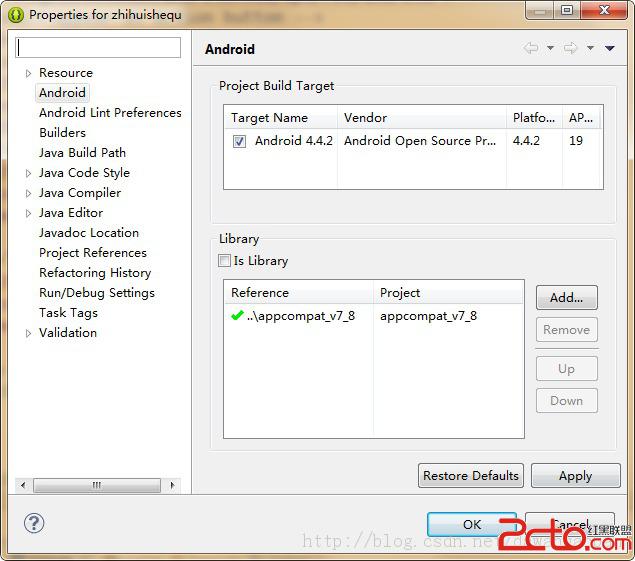
2. 在項目中引用。
3. 修改主題為 @style/Theme.AppCompat(或其子類)。
4. 修改 menu 目錄下對應的 xml 文件:
<?xml version="1.0" encoding="utf-8"?>
<menu xmlns:android="https://schemas.android.com/apk/res/android"
    xmlns:alpha="https://schemas.android.com/apk/res-auto">
    <item android:id="@+id/action_search"
        android:icon="@drawable/ic_action_refresh"
        android:title="刷新" alpha:showAsAction="always"/>
    <item android:id="@+id/action_add"
        android:title="分享"
        android:icon="@drawable/ic_action_share"
        alpha:showAsAction="always" />
    <item android:id="@+id/action_settings"
        android:title="更多"
        android:icon="@drawable/ic_action_overflow"
        alpha:showAsAction="always">
        <menu>
            <group>
                <item android:id="@+id/item1" android:title="個人中心" android:icon="@drawable/ic_action_share"/>
                <item android:id="@+id/item2" android:title="設置" android:icon="@drawable/ic_action_share"/>
                <item android:id="@+id/exit_system" android:title="退出" android:icon="@drawable/ic_action_share"/>
            </group>
        </menu>
    </item>
</menu>
5. 繼承自 ActionBarActivity。
6. 使用 getSupportActionBar 獲取 ActionBar 對象:
ActionBar actionBar = getSupportActionBar();
actionBar.setDisplayShowHomeEnabled(true);
actionBar.setIcon(R.drawable.actionbar_icon);
如此一來,在 Android 2.2 和 2.3 的手機上也能完美運行帶 ActionBar 的界面了。
 Android 開發筆記(二):SDK、ADB、Activity 與 Intent 的關係
本篇主題:SDK 組成、ADB 與 DDMS、Activity 的多入口特性、Intent 作為元件間的通訊單位。 關於 Android SDK Android SDK
 Android 中的 XML 解析:SAX 解析方式詳解
所謂 SAX,就是 Simple API for XML,一個用來解析 XML 檔案的簡便 API。 SAX 解析 XML 的原理是對文件進行順序掃描,當掃描到文件的開始
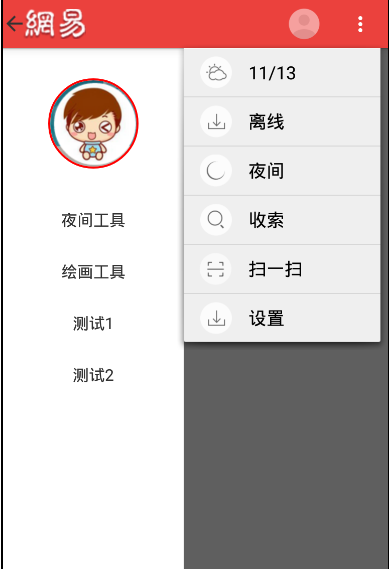 Android 仿網易新聞主介面:DrawerLayout 側邊欄與 ActionBar 完整配置
新聞類 App 的主介面幾乎都長得差不多:頂部一條帶 logo 與選單的 ActionBar,左側可滑出的抽屜放功能入口。要做出這個效果,需要四塊拼圖——DrawerLa
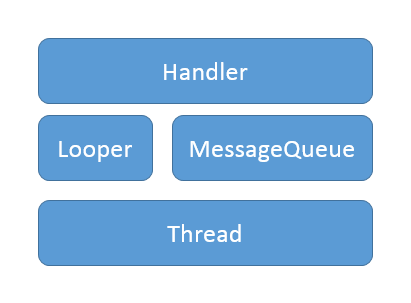 Handler 內部原理剖析:Thread、Looper、MessageQueue 的協作
本文以源碼角度剖析 Handler 與消息循環的實作原理。若不熟悉 Handler 的用法,建議先看〈Handler 使用方法詳解〉,其中說明了 Android 為何引入