

編輯:關於 Android 程式設計
調用攝像頭拍照是很多應用(如社交分享、掃碼、記錄)的基礎能力。整個流程可以拆成六個步驟:加權限、擺佈局、設窗口、配 SurfaceView、加回調、處理按鍵。本文將逐步拆解,並附完整代碼。
既要調用攝像頭,又要保存照片到 SD 卡,因此需要在清單文件中同時申明相機與存儲權限:
<uses-permission android:name="android.permission.CAMERA"/>
<uses-permission android:name="android.permission.MOUNT_UNMOUNT_FILESYSTEMS" />
<uses-permission android:name="android.permission.WRITE_EXTERNAL_STORAGE"/>
<SurfaceView android:layout_width="fill_parent"
    android:layout_height="fill_parent"
    android:id="@+id/surfaceview" />
順序很重要——要先規定窗口形態,再設置內容視圖:
Window window = getWindow();               // 拿到當前窗口
requestWindowFeature(Window.FEATURE_NO_TITLE); // 去掉標題
window.setFlags(WindowManager.LayoutParams.FLAG_FULLSCREEN,
                WindowManager.LayoutParams.FLAG_FULLSCREEN); // 全屏
window.addFlags(WindowManager.LayoutParams.FLAG_KEEP_SCREEN_ON); // 保持屏幕常亮
setContentView(R.layout.main);             // 最後再設置佈局
SurfaceView surfaceView = (SurfaceView) findViewById(R.id.surfaceview);
surfaceView.getHolder().setFixedSize(800, 480);
surfaceView.getHolder().setType(SurfaceHolder.SURFACE_TYPE_PUSH_BUFFERS);
在 surfaceCreated 中打開攝像頭並配置參數、開始預覽,在 surfaceDestroyed 中記得釋放資源:
private class SurfaceCallback implements SurfaceHolder.Callback {
    @Override
    public void surfaceCreated(SurfaceHolder holder) {
        try {
            camera = Camera.open();
            WindowManager wm = (WindowManager) getSystemService(Context.WINDOW_SERVICE);
            Display display = wm.getDefaultDisplay();
            Camera.Parameters parameters = camera.getParameters();
            parameters.setPreviewSize(display.getWidth(), display.getHeight());
            parameters.setPreviewFrameRate(3);
            parameters.setPictureFormat(PixelFormat.JPEG);
            parameters.setJpegQuality(85);
            camera.setParameters(parameters);
            camera.setPreviewDisplay(holder);
            camera.startPreview();
            isPreview = true;
        } catch (IOException e) {
            Log.e(TAG, e.toString());
        }
    }
    @Override public void surfaceChanged(SurfaceHolder h, int f, int w, int ht) {}
    @Override
    public void surfaceDestroyed(SurfaceHolder holder) {
        if (camera != null && isPreview) {
            camera.stopPreview();
            camera.release();
        }
    }
}
public boolean onKeyDown(int keyCode, KeyEvent event) {
    if (camera != null && event.getRepeatCount() == 0) {
        switch (keyCode) {
            case KeyEvent.KEYCODE_SEARCH:       // 搜索鍵:自動對焦
                camera.autoFocus(null);
                break;
            case KeyEvent.KEYCODE_DPAD_CENTER:  // 確認鍵:拍照
                camera.takePicture(null, null, new TakePictureCallback());
                break;
        }
    }
    return true; // 阻止事件繼續向下傳遞
}
拍照後的數據在 PictureCallback 中處理,將 byte 數組解碼成 Bitmap 並壓縮保存到 SD 卡:
private final class TakePictureCallback implements PictureCallback {
    public void onPictureTaken(byte[] data, Camera camera) {
        try {
            Bitmap bitmap = BitmapFactory.decodeByteArray(data, 0, data.length);
            File file = new File(Environment.getExternalStorageDirectory(),
                                 System.currentTimeMillis() + ".jpg");
            FileOutputStream out = new FileOutputStream(file);
            bitmap.compress(CompressFormat.JPEG, 100, out);
            out.close();
            camera.stopPreview();
            camera.startPreview();
        } catch (Exception e) {
            Log.e(TAG, e.toString());
        }
    }
}
這裡有兩個關鍵回調:SurfaceCallback 負責監管 SurfaceView 的顯示狀態(對應 surfaceCreated/Changed/Destroyed 三個方法),TakePictureCallback 則負責接收並處理拍照得到的數據。理解這兩個回調的分工,拍照功能便不再難懂。
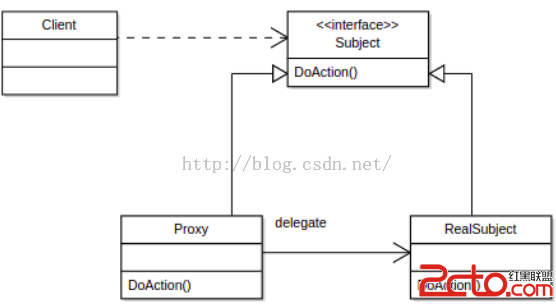 Android 設計模式之代理模式 Proxy 全解
一、概述 代理模式在日常開發裡出現頻率相當高。它的本質很樸素:提供一個新物件,去接管對真實物件的所有操作,充當真實物件的替身。 生活裡的例子隨手可拈。A 要租房,為了省事
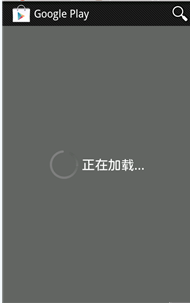 基於 Android ListView 的加載提示實現技巧
程序員很多,高手也很多,但真正懂設計的程序員並不多。我覺得我們不僅要成為一個 coder,還要努力成為一個 designer。 我是一個比較注重用戶體驗(UED)的人。對
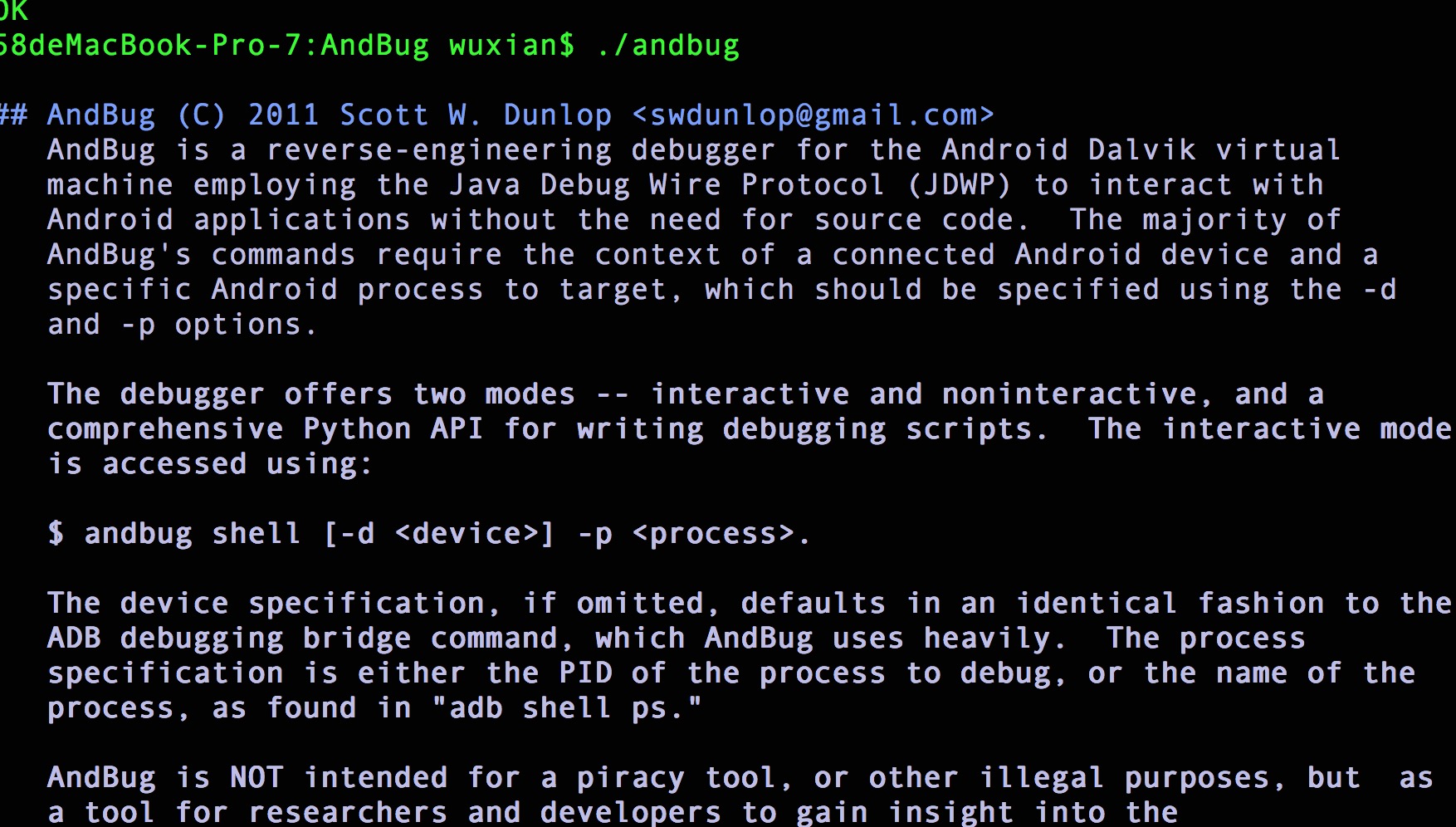 Android 安全專項:AndBug 動態調試工具的環境建置與上手
建置環境 先把專案抓下來,進入 AndBug 目錄執行 make: git clone cd AndBug make 接著跑測試: PYTHONPATH=lib pyth
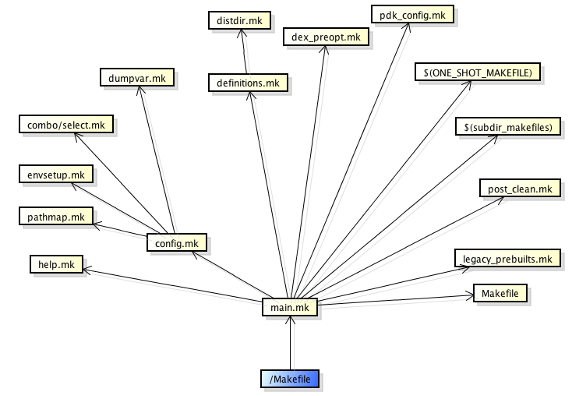 Android 編譯系統入門:makefile 與 Android.mk 的作用解析
本文旨在以較為易懂的方式,介紹整個 Android 專案的編譯流程,讓讀者至少了解大概的編譯過程,以及專案中的 Android.mk 檔案包含哪些內容。 makefil