

編輯:關於 Android 程式設計
把圖片存進手機後打開系統圖庫卻找不到,原因通常是媒體庫數據沒有更新——文件寫進去了,但 MediaStore 還不知道它的存在。
MediaStore.Images.Media.insertImage(getContentResolver(), mBitmap, "", "");
一行代碼就能把 Bitmap 插入系統圖庫。但問題隨之而來:我們無法指定插入後的文件名,系統會用當前時間的毫秒數作為名字。
public static final String insertImage(ContentResolver cr, Bitmap source,
        String title, String description) {
    ContentValues values = new ContentValues();
    values.put(Images.Media.TITLE, title);
    values.put(Images.Media.DESCRIPTION, description);
    values.put(Images.Media.MIME_TYPE, "image/jpeg");
    Uri url = null;
    String stringUrl = null;
    try {
        url = cr.insert(EXTERNAL_CONTENT_URI, values);
        if (source != null) {
            OutputStream imageOut = cr.openOutputStream(url);
            try {
                source.compress(Bitmap.CompressFormat.JPEG, 50, imageOut);
            } finally {
                imageOut.close();
            }
            long id = ContentUris.parseId(url);
            // 等待 MINI_KIND 縮略圖生成
            Bitmap miniThumb = Images.Thumbnails.getThumbnail(cr, id,
                Images.Thumbnails.MINI_KIND, null);
            Bitmap microThumb = StoreThumbnail(cr, miniThumb, id, 50F, 50F,
                Images.Thumbnails.MICRO_KIND);
        } else {
            cr.delete(url, null, null);
            url = null;
        }
    } catch (Exception e) {
        if (url != null) {
            cr.delete(url, null, null);
            url = null;
        }
    }
    if (url != null) {
        stringUrl = url.toString();
    }
    return stringUrl;
}
原本以為 title 參數就是文件名,試過之後發現並非如此。有意思的是,Android 還提供了另一個重載版本,可以指定保存路徑:
public static final String insertImage(ContentResolver cr, String imagePath,
        String name, String description) throws FileNotFoundException {
    FileInputStream stream = new FileInputStream(imagePath);
    try {
        Bitmap bm = BitmapFactory.decodeFile(imagePath);
        String ret = insertImage(cr, bm, name, description);
        bm.recycle();
        return ret;
    } finally {
        try { stream.close(); } catch (IOException e) { }
    }
}
仔細一看,這個方法內部還是在調用上面那個方法,name 只不過傳給了 title。所以 title 到底控制什麼,仍需進一步確認。
最粗暴的方式是發送掃描整個 SD 卡的廣播:
sendBroadcast(new Intent(Intent.ACTION_MEDIA_MOUNTED,
    Uri.parse("file://" + Environment.getExternalStorageDirectory())));
但這條廣播會遍歷全卡,文件多時非常耗時,掃描期間 SD 卡不可訪問,用戶體驗很差。微信保存圖片就沒有出現這種全卡掃描的現象,它用的是下面兩種方式。
方式一:只掃描單個文件
Intent intent = new Intent(Intent.ACTION_MEDIA_SCANNER_SCAN_FILE);
Uri uri = Uri.fromFile(new File("/sdcard/image.jpg"));
intent.setData(uri);
mContext.sendBroadcast(intent);
方式二:使用 MediaScannerConnection
final MediaScannerConnection msc = new MediaScannerConnection(mContext,
    new MediaScannerConnectionClient() {
        public void onMediaScannerConnected() {
            msc.scanFile("/sdcard/image.jpg", "image/jpeg");
        }
        public void onScanCompleted(String path, Uri uri) {
            Log.v(TAG, "scan completed");
            msc.disconnect();
        }
    });
insertImage 方法本身就會返回插入圖片的 Uri,根據這個 Uri 查詢就能得到絕對路徑:
private String getFilePathByContentResolver(Context context, Uri uri) {
    if (null == uri) {
        return null;
    }
    Cursor c = context.getContentResolver().query(uri, null, null, null, null);
    String filePath = null;
    if (null == c) {
        throw new IllegalArgumentException(
            "Query on " + uri + " returns null result.");
    }
    try {
        if ((c.getCount() != 1) || !c.moveToFirst()) {
            // 無數據
        } else {
            filePath = c.getString(
                c.getColumnIndexOrThrow(MediaColumns.DATA));
        }
    } finally {
        c.close();
    }
    return filePath;
}
拿到絕對路徑後,就可以只對這一個文件做掃描通知,避免全卡遍歷帶來的延遲。
補充一點:Android 4.4 及以上更推薦直接使用 MediaStore 的批量插入 API(ContentResolver.bulkInsert / insert 配合 ContentValues 寫入 MediaColumns),並注意在 Android 10 以後需要遵循分區存儲規範,通過 MediaStore 而非硬編碼路徑來讀寫媒體文件。
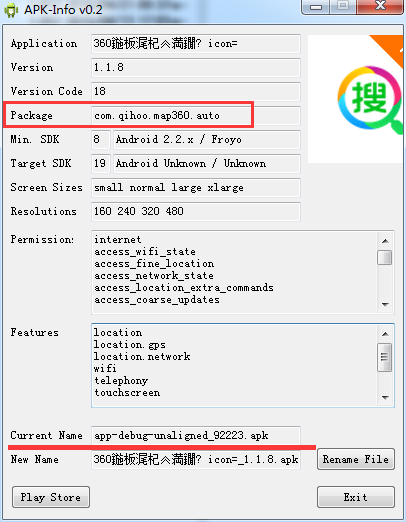 adb 使用指南:從環境建置到進階除錯指令
adb 簡介 adb 全名 Android Debug Bridge,是 Android SDK 中常用的除錯工具。它採用用戶端、守護行程與伺服器的架構:用戶端在 PC
 微信緩存怎麼清理?一步步釋放手機空間
許多使用者並不清楚,隨著使用時間累積,微信會產生大量緩存檔案,久而久之便會造成手機儲存空間不足的問題,甚至影響運行速度。因此,定期清理微信中的垃圾檔案相當必要。以下以安卓
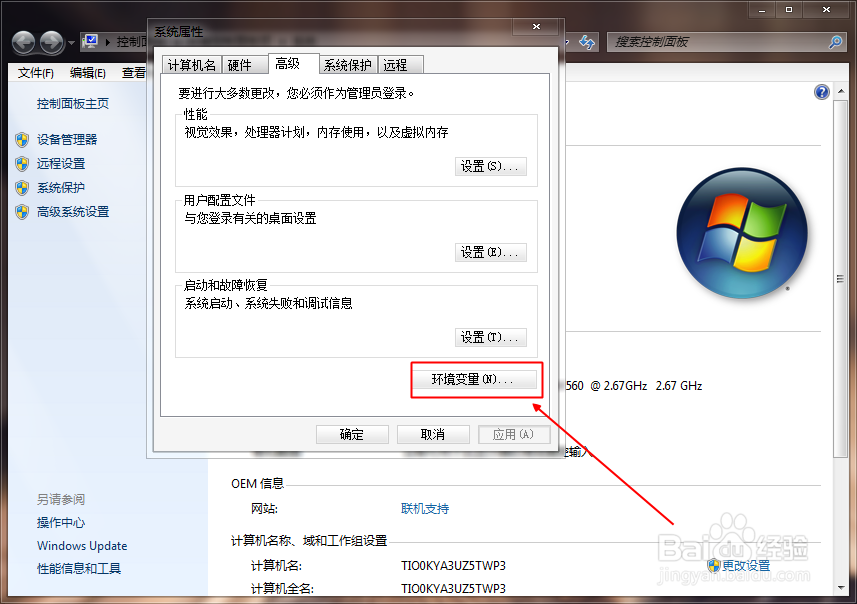 Win7 下配置 adb 環境變量的完整步驟圖解
adb 是 Android 開發和調試必備的命令行工具,但要直接在 CMD 裡敲 adb,得先把環境變量配好。下面以 Windows 7 為例,把整個流程走一遍。所需準備
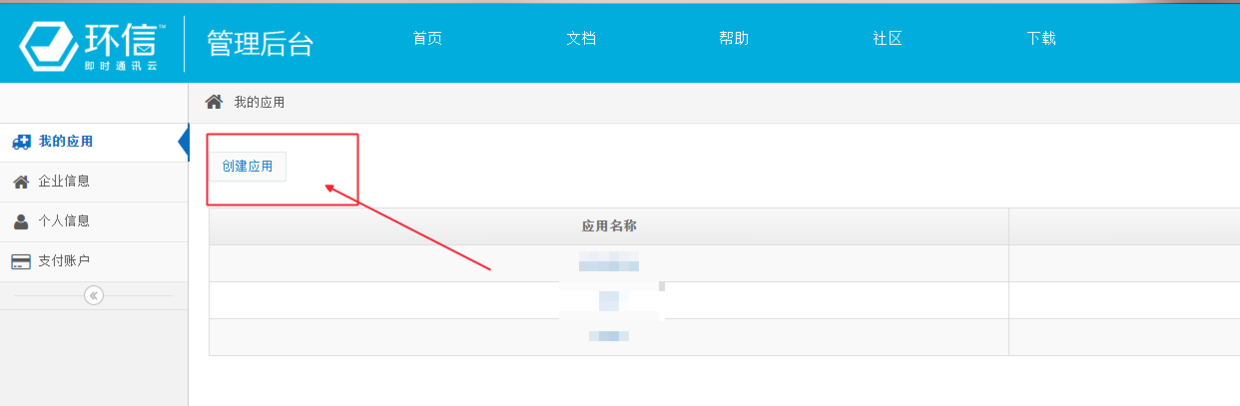 Android EaseUI 3.0 即時通訊整合問題大全
零、開通帳號 先完成環信帳號註冊,這部分不在本文範圍。 一、建立應用並取得 appkey 建立應用: 填寫資訊: 取得 appkey: 二、整合 先建立一個新專