

編輯:關於 Android 程式設計
在使用 JNI 之前,我們得先把 Android Studio 的環境準備好。
有網路時:在「設定 → Plugins → Android NDK Support」勾選並安裝該 plugin,接著打開「設定 → System Settings → Android SDK → SDK Tools」,勾選 NDK 安裝即可。
沒網路時:直接下載 NDK 壓縮檔並解壓。下載完成後進行環境配置:
一、環境配置
1. 把 NDK 解壓到指定目錄(該路徑不能出現中文和空格),並修改系統環境變數,在 Path 裡加上類似 D:\soft\ndk\android_ndk_r10e 的路徑。
2. 建立 Project:
先在 local.properties 檔中加入 NDK 路徑:
ndk.dir=D\:\\soft\\ndk\\android_ndk_r10e
接著在 build.gradle 裡加上 ndk 設定:
ndk {
    moduleName "Hello" // 可依需求自取,代表 .so 檔的前綴
    ldLibs "log" // 用於印出日誌
    abiFilters "armeabi", "armeabi-v7a", "x86" // 指定 CPU 架構
}
注意:如果你寫的 .c 檔在 include 時報紅,可在 build.gradle 裡補上:
sourceSets.main {
    jni.srcDirs 'src/main/source'
}
最後完整的 build.gradle 大致如下:
android {
    compileSdkVersion 23
    buildToolsVersion "23.0.2"
    defaultConfig {
        applicationId "com.suixi.ndkproject"
        minSdkVersion 15
        targetSdkVersion 23
        versionCode 1
        versionName "1.0"
        ndk {
            moduleName "javaCallC"
            ldLibs "log" // 印出日誌
            abiFilters "armeabi", "armeabi-v7a", "x86"
        }
    }
    buildTypes {
        release {
            minifyEnabled false
            proguardFiles getDefaultProguardFile('proguard-android.txt'), 'proguard-rules.pro'
        }
    }
}
dependencies {
    compile fileTree(dir: 'libs', include: ['*.jar'])
    testCompile 'junit:junit:4.12'
    compile 'com.android.support:appcompat-v7:23.2.1'
    compile 'com.jakewharton:butterknife:6.0.0'
}
3. 若要相容舊版 NDK,在 gradle.properties 裡加上:
android.useDeprecatedNdk=true
二、在 C 語言中輸出 LOG 日誌
在 build.gradle 的 ndk 區塊裡設定 ldLibs "log",並在 .c 檔中加入以下巨集:
#include#define LOG_TAG "linzhenxiang" #define LOGI(...) __android_log_print(ANDROID_LOG_INFO, LOG_TAG, __VA_ARGS__) #define LOGE(...) __android_log_print(ANDROID_LOG_ERROR, LOG_TAG, __VA_ARGS__)
三、編寫 Java 呼叫 C 的方式
1. 先寫一個 Java 類別(例如 JNI),用來宣告 native 方法:
public class JNI {
    public native String sayHello(); // 簡單呼叫
    public native String sayAddHello(String s); // 字串拼接
    public native int add(int x, int y); // 加法運算
    public native int[] increaseArray(int[] arr); // 陣列每個元素都加 10
    public native int checkPwd(String s); // 檢查密碼是否正確並回傳結果
}
2. 動態產生所需的 C 頭檔案,有兩種方式:
1)在 \NDKDEMO\app\src\main\java 目錄下執行:javah com.suixi.ndkproject.JNI(包名 + 類名)。
2)在 Android Studio 底部的 Terminal 裡執行 javah com.suixi.ndkproject.JNI。
執行後會自動產生對應的 .h 檔,內容類似:
/* DO NOT EDIT THIS FILE - it is machine generated */ #include#ifndef _Included_com_suixi_ndkproject_JNI #define _Included_com_suixi_ndkproject_JNI #ifdef __cplusplus extern "C" { #endif JNIEXPORT jstring JNICALL Java_com_suixi_ndkproject_JNI_sayHello (JNIEnv *, jobject); JNIEXPORT jstring JNICALL Java_com_suixi_ndkproject_JNI_sayAddHello (JNIEnv *, jobject, jstring); JNIEXPORT jint JNICALL Java_com_suixi_ndkproject_JNI_add (JNIEnv *, jobject, jint, jint); JNIEXPORT jintArray JNICALL Java_com_suixi_ndkproject_JNI_increaseArray (JNIEnv *, jobject, jintArray); JNIEXPORT jint JNICALL Java_com_suixi_ndkproject_JNI_checkPwd (JNIEnv *, jobject, jstring); #ifdef __cplusplus } #endif #endif
3. 在 Java 專案中右鍵新建 Jni Folder,把上一步產生的 .h 檔移進該資料夾。
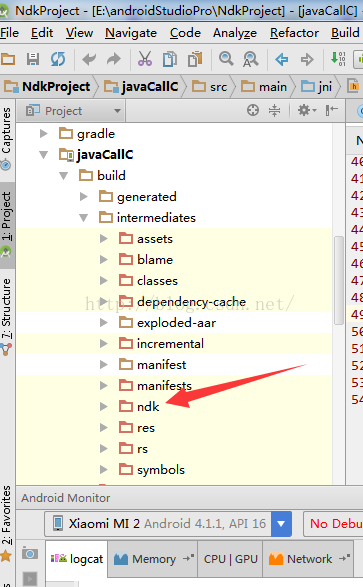
4. 執行 Rebuild Project,會在 build → intermediates 裡生成 ndk 資料夾。
5. 在 JNI 類別中載入動態連結庫:
public class JNI {
    {
        System.loadLibrary("javaCallC"); // 動態載入 .so,只要在使用前載入即可
    }
    public native String sayHello();
    public native String sayAddHello(String s);
    public native int add(int x, int y);
    public native int[] increaseArray(int[] arr);
    public native int checkPwd(String s);
}
6. 在 jni 資料夾下新建 test.c 並實作:
#include "com_suixi_ndkproject_JNI.h" #include#include // jstring 轉 char* char *jstringTochar(JNIEnv *env, jstring jstr) { char *rtn = NULL; jclass clsstring = (*env)->FindClass(env, "java/lang/String"); jstring strencode = (*env)->NewStringUTF(env, "utf-8"); jmethodID mid = (*env)->GetMethodID(env, clsstring, "getBytes", "(Ljava/lang/String;)[B"); jbyteArray barr = (jbyteArray)(*env)->CallObjectMethod(env, jstr, mid, strencode); jsize alen = (*env)->GetArrayLength(env, barr); jbyte *ba = (*env)->GetByteArrayElements(env, barr, JNI_FALSE); if (alen > 0) { rtn = (char*)malloc(alen + 1); memcpy(rtn, ba, alen); rtn[alen] = 0; } (*env)->ReleaseByteArrayElements(env, barr, ba, 0); return rtn; } JNIEXPORT jstring JNICALL Java_com_suixi_ndkproject_JNI_sayHello (JNIEnv *env, jobject obj) { char *s = "I AM FROM C"; return (*env)->NewStringUTF(env, s); } JNIEXPORT jint JNICALL Java_com_suixi_ndkproject_JNI_add (JNIEnv *env, jobject obj, jint x, jint y) { return x + y; } JNIEXPORT jintArray JNICALL Java_com_suixi_ndkproject_JNI_increaseArray (JNIEnv *env, jobject obj, jintArray array) { jsize size = (*env)->GetArrayLength(env, array); jint* jint1 = (*env)->GetIntArrayElements(env, array, JNI_FALSE); int i; for (i = 0; i < size; i++) { jint1[i] += 10; } return array; }
四、在 C 中回呼 Java 的方式
1. 同樣先宣告 native 方法,並在 Java 側準備好要被呼叫的方法:
public class JNI {
    {
        System.loadLibrary("cCallJava");
    }
    public native void callbackHelloFromJava();
    public void helloFromJava() {
        Log.e("TAG", "helloFromJava()");
    }
}
2. 一樣透過 javah 產生頭檔,並在 C 中實作回呼:
#include "Test2.h" #includeJNIEXPORT void JNICALL Java_com_suixi_myapplication_JNI_callbackHelloFromJava(JNIEnv *env, jobject instance) { // 找到 JNI 類別 jclass jclazz = (*env)->FindClass(env, "com/suixi/myapplication/JNI"); // 取得方法 ID,第四個參數是方法簽名 jmethodID jmethodID1 = (*env)->GetMethodID(env, jclazz, "helloFromJava", "()V"); jobject jobject1 = (*env)->AllocObject(env, jclazz); // 呼叫 Java 方法 (*env)->CallVoidMethod(env, jobject1, jmethodID1); }
注意:GetMethodID 的簽名可透過 javap -s com/suixi/myapplication/JNI.class 產生。方法是先定位到 build → intermediates → classes → debug,按住 Shift 右鍵選擇「開啟命令視窗」,再執行上述指令即可取得簽名。
最後在 Activity 中呼叫即可:
public class MainActivity extends Activity {
    private JNI jni;
    @Override
    protected void onCreate(Bundle savedInstanceState) {
        super.onCreate(savedInstanceState);
        setContentView(R.layout.activity_main);
        jni = new JNI();
    }
}
 Android 狀態欄微技巧:一次真正搞懂沉浸式模式
之前有讀者留言希望我寫一篇關於沉浸式狀態欄的文章,正好我也有這個打算,本篇就來一次把這個主題講清楚。 說到「沉浸式狀態欄」這個名字其實頗讓人無奈。Android 官方從未
 Android 動態高斯模糊:RenderScript 與效能優化
高斯模糊常用於背景處理,能讓介面更有層次,也能降低背景細節對閱讀的干擾。Android 上可透過 Support Library 中的 RenderScript 快速完成
 Android 五大布局 Layout 完全解析
Android 的版面配置由多種 Layout 組成。初學者看到複雜畫面時,可以先把畫面拆成幾個基本區塊,再選擇最適合的布局方式。常見五大布局如下:LinearLayou
 Android 幀動畫實戰:用 AnimationDrawable 實現逐幀播放
幀動畫的原理很樸素:把多張連續的圖片按固定時間間隔快速切換,利用視覺殘留形成動畫效果。它特別適合播放序列幀素材,比如加載中的小人、開屏動畫、表情特效等。 先看最終效果: