

編輯:關於 Android 程式設計
SeekBar 和 RatingBar 都基於進度條,卻各有側重:前者是可以拖動的進度條,最常見於播放器;後者則以星星的形式承載評分。本文用簡潔的示例帶大家掌握這兩個控件的用法。
先在佈局文件中聲明:
<SeekBar android:layout_width="fill_parent"
    android:layout_height="wrap_content"
    android:id="@+id/seekBar" />
再為它設置 OnSeekBarChangeListener,重寫三個方法,分別對應「開始拖動」「拖動中」「停止拖動」三個階段:
SeekBar seekBar = (SeekBar) findViewById(R.id.seekBar);
seekBar.setOnSeekBarChangeListener(new SeekBar.OnSeekBarChangeListener() {
    @Override public void onProgressChanged(SeekBar seekBar, int progress, boolean fromUser) {
        System.out.println("progress : " + progress); // 拖動過程中實時回調進度
    }
    @Override public void onStartTrackingTouch(SeekBar seekBar) {
        System.out.println("onStartTrackingTouch");   // 開始拖動
    }
    @Override public void onStopTrackingTouch(SeekBar seekBar) {
        System.out.println("onStopTrackingTouch");     // 停止拖動
    }
});
實際開發中,我們常在 onProgressChanged 裡同步更新播放位置或音量,在 onStopTrackingTouch 裡做最終的確認提交,這樣既能保證實時反饋,又能避免頻繁觸發耗時操作。
先在佈局中聲明,並通過 numStars 指定星星數量、stepSize 指定步長:
<RatingBar android:layout_width="fill_parent"
    android:layout_height="wrap_content"
    android:id="@+id/ratingBar"
    android:numStars="5"
    android:stepSize="1.0" />
再設置 OnRatingBarChangeListener,即可在用戶點擊評分時拿到分數:
RatingBar ratingBar = (RatingBar) findViewById(R.id.ratingBar);
ratingBar.setOnRatingBarChangeListener((bar, rating, fromUser) ->
    System.out.println(rating));
總的來說,SeekBar 與 RatingBar 本質上都是繼承自 ProgressBar 的可交互控件,只是各自封裝了不同的監聽器。理解了它們的監聽模型,無論是製作播放進度、音量調節,還是商品評分、亮度設置,都能得心應手。
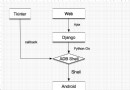 從零打造 Android 效能測試工具:架構、前端與核心實作筆記
前言 近來在 TesterHome 上看了不少關於效能測試的文章。看別人的東西终究是別人的,唯有親手寫一遍,才能真正體會其中的細節。雖然常說不要重複造輪子,但這類基礎工具
 Android 圖片處理記憶體優化系列:圖片牆案例實作
本文要探討的核心,是圖片的記憶體快取機制,以及如何從網路非同步抓取圖片並呈現在圖片牆上。 工程效果圖如下: 以下是程式中幾個比較不常見的屬性說明(其實查一下
 Android 自定義 View 完全指南:擴充、複合與全新元件
自定義 View 的起點 在 Android 中,自定義 View 是打造專屬 UI 的重要方式。通常我們會覆寫 onDraw 來繪製畫面,如果需要支援 wrap_con
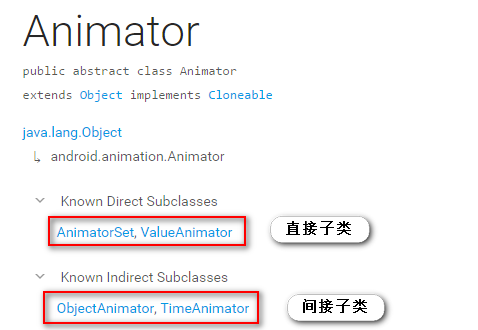 帶你看原始碼學屬性動畫(一):相關類總覽
從 Android 3.0(API level 11)開始,Google 為平台加入了屬性動畫(Property Animation)。這是一套強大的框架,讓開發者幾乎可