

編輯:關於 Android 程式設計
近來在 TesterHome 上看了不少關於效能測試的文章。看別人的東西终究是別人的,唯有親手寫一遍,才能真正體會其中的細節。雖然常說不要重複造輪子,但這類基礎工具親手打造一次,往往能學到很多。既然最近看的資料不少,正好拿來實戰演練一番。
整個專案下來難度其實不大,主要是一些基礎知識,只是涉及的面向比較廣,所需的要素如下:
開發相關
作業系統:Mac OS X EI Capitan
Python:2.7
Django:1.8.2
前端:Html、Css、Js、Bootstrap、jQuery、Ajax、Echarts
Android:ADB 相關知識、Monkey 相關知識
用「架構」來形容其實有點誇張,大致的模型如下圖:
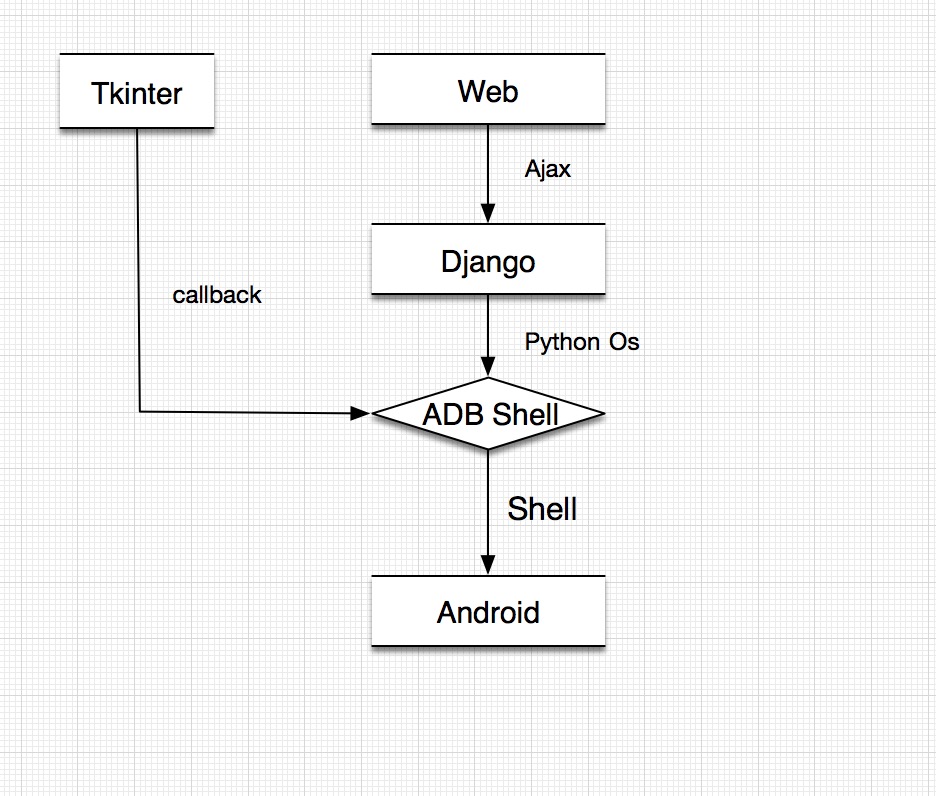
整個程式的模型並不複雜,都是透過 ADB SHELL 來操作 Android 裝置、取得裝置資訊。最初設計時並沒有 Tkinter,因為我對這個 GUI 端並不熟,對信號槽的傳遞與事件綁定也不了解,而 Web 端相對熟悉一些。但實作時卻發現了一些問題,在《Python 開發測試工具(一)—Monkey》中有詳細描述。於是臨時去學了 Tkinter,硬著頭皮拼了一個 GUI 端出來。
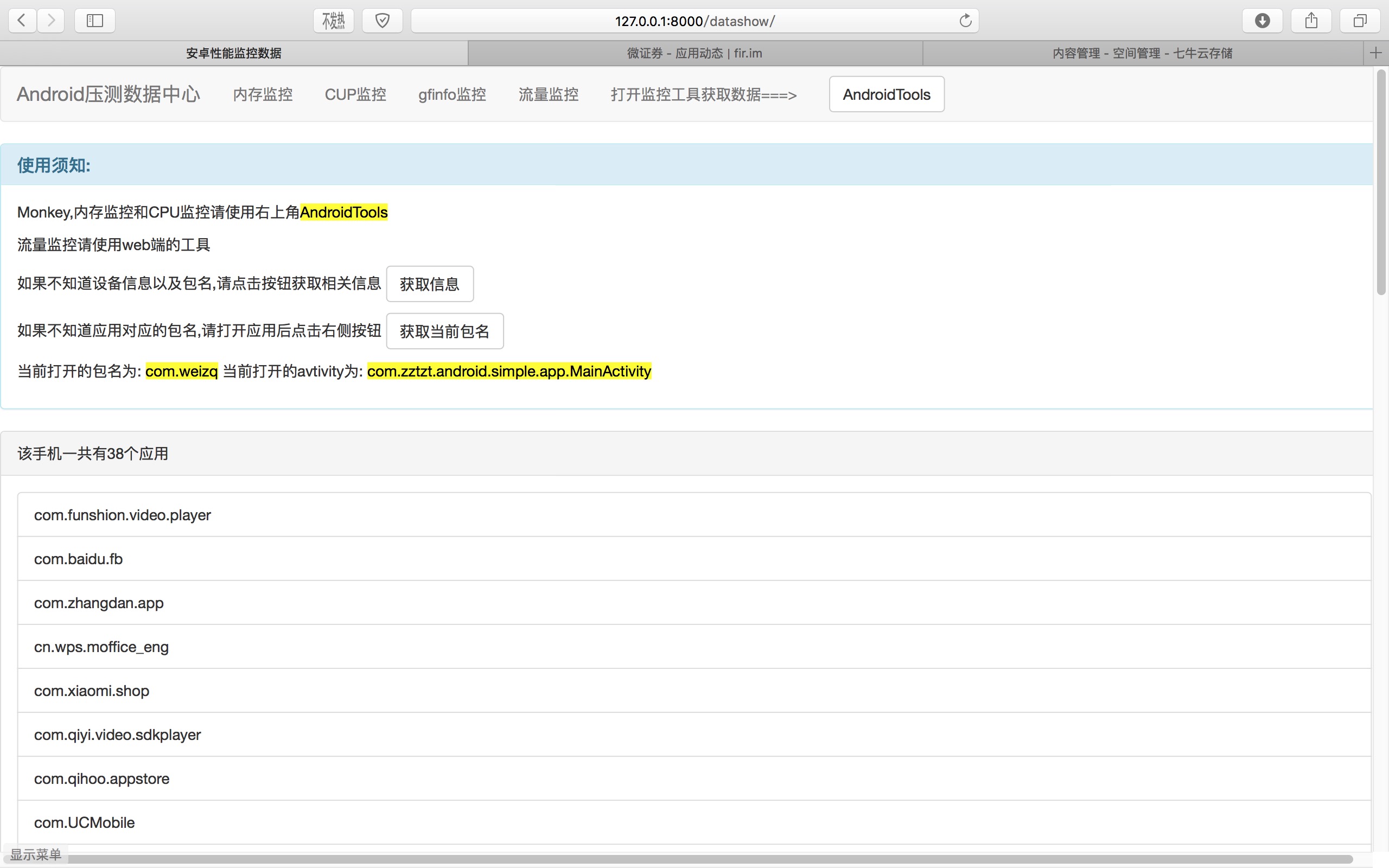
前端分為 GUI 與 Web 兩端,GUI 端使用 Tkinter,Web 端使用 Bootstrap 與 jQuery。兩端介面大致如下:
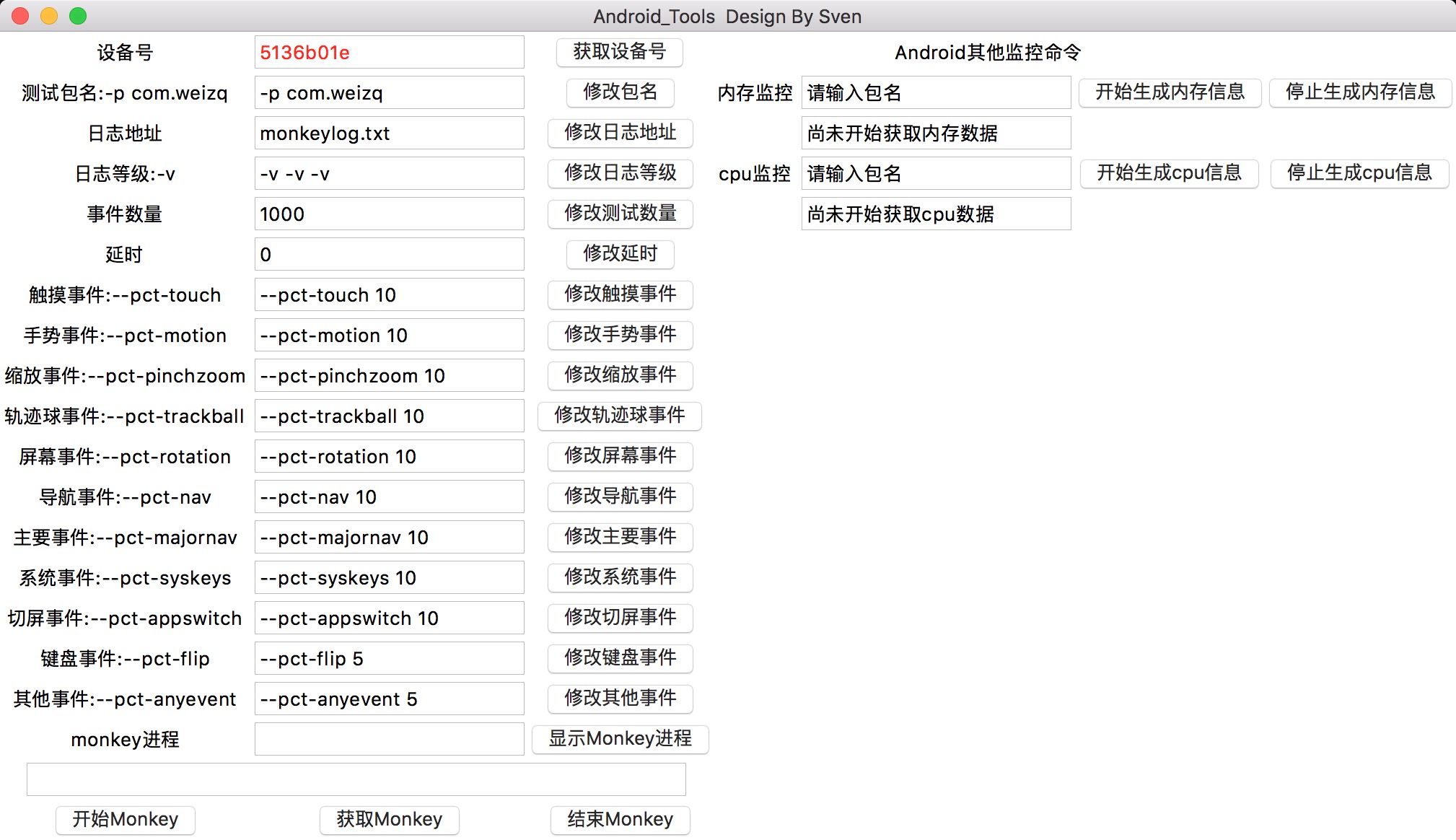
最初我並沒有選擇 Tkinter。這個 Python 自帶的原生套件功能相當原始,最關鍵的是使用者太少、缺乏中文文件,若要用它就得去啃英文原文。但其他幾個 GUI 方案也各有缺點:PyQt 環境建置麻煩,中文文件大多是 Qt4 的;WxPython 文件少,功能也不見得比 Tkinter 強。最終我還是硬著頭皮把 Tkinter 的官方文件看完。由於沒有現成程式碼可參考,我把所有程式碼都丟在一起,全放在 gui.py 中,整個結構可說是一團亂,但功能總算實現了。
以下簡單列出 Tkinter 幾個令人頭痛的地方。
Entry 就是單行文字輸入框。一旦設為唯讀屬性,就無法顯示文字,所以若想用它做成「不允許輸入又要展示狀態」的資訊媒介,幾乎是不可能的任務。
Tkinter 的標籤在初始化生成後便無法再變更,無法做動態更新。
Html 中的 placeholder 效果很友善(文字框為空時顯示提示語,輸入內容後提示語消失),但在 Tkinter 中要實作它,就必須自己寫兩個事件:一是初始化時賦予預設值,二是點擊 Entry 取得焦點後做刪除處理。
這才是最麻煩的一點——基本上函式都需要傳參。所幸透過萬能的 Google,我還是找到了解法,就是使用 lambda 語句來處理,程式碼如下:
get_cpu_info = Button(master, text="開始生成cpu信息", command=lambda: self.get_cpuinfo(self.cm.get_text(cpu_monitor))) 在這麼多坑之中,我竟然還是堅持用完了 Tkinter。當然因為我看的是英文文件,也有可能有些方法我沒看到,畢竟啃英文文件還是很惱人的事。
Tkinter 是單線程的處理機制。我想在執行 Monkey 的同時又取得記憶體與 CPU 資訊,就必須掛上多進程來處理(多線程理論上也可行,但實作中我發現經常發生線程阻塞)。由於程式比較簡單,不需要專門做進程池,只要每個功能開一個進程處理即可,程式碼如下:
t = multiprocessing.Process(target=lambda: self.ad.get_cpuinfo(package_name, 'cpuinfo')) t.start() 執行 Monkey
def run_monkey(self): t = multiprocessing.Process(target=lambda: self.mk.merge_command(self.cm.get_text(log_path), *self.cm.collect(*ENTRYLIST))) t.start() def merge_command(self, path, *args): """ 組合命令,Monkey使用 :param path:日志地址 :param args:Monkey命令中的其他參數 :return:None """ member = ' '.join(args) command = 'adb shell monkey {} > {}'.format(member, path) self.run(command) def collect(self, *args): """ 收集參數中的元素,轉換為列表返回 :param args:傳入的參數 :return:list """ str_list = [] for x in args: str_list.append(self.get_text(x)) return str_list 取得記憶體資訊
def run_meminfo(self, package_name): self.cf.read('monkey.conf') self.cf.set('monkey_check', 'mark', 'True') self.cf.write(open('monkey.conf', 'w')) status = self.cf.get('monkey_check', 'mark') with open(self.ad.get_dir('meminfo'), 'w') as f: while status == 'True': f.write(self.ad.get_meminfo(package_name)) f.write('\n') time.sleep(0.5) self.cf.read('monkey.conf') if self.cf.get('monkey_check', 'mark') == 'False': break def get_meminfo(self, package_name): """ 獲取內存信息 :return:str, 內存信息 """ newlist = [] f = os.popen('adb shell dumpsys meminfo ' + package_name) for x in f.readlines(): newlist.append(x.strip()) try: mem_total = newlist[8].split(' ')[7] mem_used = newlist[8].split(' ')[8] mem_free = newlist[8].split(' ')[9] except Exception: mem_total = '' mem_used = '' mem_free = '' meminfo = '{},{},{}'.format(mem_total, mem_used, mem_free) return meminfo 取得 CPU 資訊
def get_cpuinfo(self, package_name, url): """ 往cpuinfo文件夾中新寫一個記錄cpu信息的文件 :param package_name:測試包名 :param url:cpu文件的路徑 :return:None """ self.cf.read('monkey.conf') self.cf.set('cpu_check', 'mark', 'True') self.cf.write(open('monkey.conf', 'w')) with open(self.get_dir(url), 'w') as f: while True: a = os.popen('adb shell dumpsys cpuinfo | grep ' + package_name) cpuinfo_list = a.readlines()[0].split(' ') if len(cpuinfo_list) == 13: cpu = [cpuinfo_list[2], cpuinfo_list[4], cpuinfo_list[7]] cpuinfo = ','.join(cpu) f.write(cpuinfo) f.write('\n') time.sleep(0.5) self.cf.read('monkey.conf') if self.cf.get('cpu_check', 'mark') == "False": break 當時寫程式碼比較隨性,沒有做統一規劃,寫完後也不太想重新改,就這樣放著吧。
Web 端的處理就相對順暢了。我把收集記憶體與 CPU 資訊都放在 Tkinter,因此 Web 端只負責展示。當然,最後我又突發奇想,把流量資訊收集放到 Web 端,主要是流量資訊無法單靠走勢圖完全呈現,於是就把這個功能放在了 Web 端。
最初我設計 Web 端是用來查看走勢圖的,因此有這麼幾個頁面:首頁、記憶體資訊、CPU 資訊、流量資訊。原本還有一個 gfxinfo,但不同 Android 手機顯示出來的矩陣不同,統一處理的方案我還沒想出來,暫時擱淺,等後續想出來再補充。在導覽列上我還整合了開啟 GUI 端的按鈕,也就是說以後要使用只要打開 Web 端即可,一站式解決方案。
首頁原本放置一些說明,後來發現首頁也能加些功能,例如直接查看套件名稱、查看 Activity、查看手機上有多少 App 等簡單實用的小功能。這些功能自己從 shell 取得也不難,但整合進來後顯得更簡便易用。
取得的命令很簡單,在 *nix 下的命令就是
adb shell dumpsys window windows | grep mFocusedApp windows 部分需要依實際情況調整。取得後做一些擷取就能拿到套件名稱與 Activity,把資訊回傳給前端即可,程式碼如下:
def get_cur_pknm(self): try: f = os.popen('adb shell dumpsys window windows | grep mFocusedApp') for x in f.readlines(): pknm = x.strip().split(' ')[4] pk_info = pknm.split('/') pk_data = { 'errmsg': '查詢成功', 'package_name': pk_info[0], 'avtivity_name': pk_info[1] } except Exception as e: pk_data = { 'errmsg': '請確認設備正確連接或者是否有打開APP?' } return pk_data 前端接收程式碼:
//獲取當前包名和Activity $("#get_cur_packagename").click(function () { $.getJSON( '/datashow/get_cur_packagename/', function (data) { $("#pkinfo").fadeIn('slow'); $("#package_name").html('當前打開的包名為: '+data['package_name']+""); $("#activity_name").html('當前打開的avtivity為: '+data['avtivity_name']+"") } ) }); 取得所有第三方應用的命令是這個:
adb shell pm list package -3 依照上面的方式寫程式碼即可,效果如下:
這兩部分的內容類似,都是作為展示頁面來處理,需要後端提供資料。由於資料收集在 GUI 端處理,前端就需要發 Ajax 請求到後端取得資料,取得後再呼叫 Echarts 繪圖。前端程式碼如下:
//內存信息獲取 $('#mem_query').click(function () { var filename = $("#selquery").val(); var myChart = echarts.init(document.getElementById('main'), 'dark'); $.get('/datashow/getmemdata/' + filename).done(function (data) { myChart.hideLoading(); myChart.setOption({ title: { text: '內存監控信息' }, tooltip: { trigger: 'axis' }, legend: { data: ['內存總體使用量', '內存剩余可用量'] }, toolbox: { feature: { saveAsImage: {} } }, grid: { left: '3%', right: '4%', bottom: '3%', containLabel: true }, xAxis: [ { type: 'category', boundaryGap: false, data: [] } ], yAxis: [ { type: 'value' } ], series: [ { name: '內存剩余可用量', type: 'line', areaStyle: {normal: {}}, data: data['user_data'] }, { name: '內存總體使用量', type: 'line', label: { normal: { show: true, position: 'top' } }, opacity: '0.1', areaStyle: {normal: {opacity: '0.1'}}, data: data['total_data'] } ] }); }); }); 後端資料在收集時是存在一個個的 TXT 文字檔中,因此需要做這麼幾件事:
1. 在初始化頁面時,取得所有的 txt 檔名,在前端生成一個下拉選單供使用者選擇。
2. 選擇對應的檔案查看後,發送資料給前端繪圖。
因此我這樣設計:在前端頁面初始化時,發 Ajax 請求取得檔名來生成下拉選單,程式碼如下:
$.ajax({ url: '/datashow/getdirlist/meminfo', success: function (data) { var arr = data['data']; var select = $(""); for (var i = 0; i < arr.length; i++) { select = select.append("") } $("#selection").append(select) } }); 後端取得所有檔名後回傳給前端。這裡我會把第一個檔案從回傳清單中剔除,因為第一個檔名是我初始化專案結構時建立的檔案,並無實際資料;之後按倒序回傳給前端,程式碼如下:
def getDirList(request, cate): rst = [] url = '{}/device_info/{}'.format(os.getcwd(), cate) old_rst = os.listdir(url) old_rst.pop(0) for x in old_rst: rst.append(x.split('.')[0]) rst_data = { 'status': 200, 'data': rst[::-1] } return JsonResponse(rst_data) CPU 資訊也是同理取得,程式碼就不再多貼了。
流量監控的命令由兩部分組成:一要先取得應用的 PID,再透過這個 PID 去取得相應的記錄檔案。兩部分程式碼如下:
def get_pid(self, package_name): """ 獲取pid :param package_name:包名 :return: str, pid """ pid = [] f = os.popen('adb shell ps | grep ' + package_name) for x in f.readlines(): pid_list = x.split(' ') for y in pid_list: if y.strip() == package_name: for z in x.split(' '): if z: pid.append(z) rst = pid[1] return rst def write_flow(self, package_name, url): self.cf.read('monkey.conf') self.cf.set('flow_mark', 'mark', 'True') self.cf.write(open('monkey.conf', 'w')) with open(self.get_dir(url), 'w') as fn: while True: rst_list = [] f = os.popen('adb shell cat /proc/{}/net/dev | grep wlan0'.format(self.get_pid(package_name))) for x in f.readlines(): for y in x.split(' '): if y: rst_list.append(y) up = rst_list[9] down = rst_list[1] flowInfo = '{},{}'.format(down, up) fn.write(flowInfo) fn.write('\n') print flowInfo time.sleep(0.5) self.cf.read('monkey.conf') if self.cf.get('flow_mark', 'mark') == "False": break 流量功能需要記錄執行的時間與上下行流量,因此在開始記錄流量時,我會在設定檔寫入一個時間戳記,以及已發生的上下行流量;停止時再記錄一次資訊,兩個資訊相減的結果回傳給前端,前端便能顯示時間與消耗的流量。程式碼如下:
def get_flow(self, package_name, mark): """ 獲取流量信息 :param package_name:包名 :param mark:獲取流量的標記 :return: """ if mark == "start": rst_list = [] f = os.popen('adb shell cat /proc/{}/net/dev | grep wlan0'.format(self.get_pid(package_name))) for x in f.readlines(): for y in x.split(' '): if y: rst_list.append(y) rst = int(rst_list[1]) + int(rst_list[9]) conf_data = { 'total': str(rst), 'flowup': str(rst_list[9]), 'flowdown': str(rst_list[1]), 'timestart': str(time.time()) } self.cf.read('monkey.conf') self.cf.set('flow_mark', 'flow_total', conf_data['total']) self.cf.set('flow_mark', 'flow_up', conf_data['flowup']) self.cf.set('flow_mark', 'flow_down', conf_data['flowdown']) self.cf.set('flow_mark', 'time_start', conf_data['timestart']) self.cf.write(open('monkey.conf', 'w')) else: rst_list = [] f = os.popen('adb shell cat /proc/{}/net/dev | grep wlan0'.format(self.get_pid(package_name))) for x in f.readlines(): for y in x.split(' '): if y: rst_list.append(y) rst = int(rst_list[1]) + int(rst_list[9]) end_data = { 'total': str(rst), 'flowup': str(rst_list[9]), 'flowdown': str(rst_list[1]), 'timend': str(time.time()) } self.cf.read('monkey.conf') oldTotal = self.cf.get('flow_mark', 'flow_total') oldUp = self.cf.get('flow_mark', 'flow_up') oldDown = self.cf.get('flow_mark', 'flow_down') oldTime = self.cf.get('flow_mark', 'time_start') rst_data = { 'total': str(int(end_data['total']) - int(oldTotal)), 'up': str(int(end_data['flowup']) - int(oldUp)), 'down': str(int(end_data['flowdown']) - int(oldDown)), 'time': str(float(end_data['timend']) - float(oldTime)) } return rst_data 因為處理的東西比較多,所以我也貼一下前端的程式碼。
$("#getflow").click(function () { var val = $("#getflow").text(); var myDate = new Date(); var package_name = $("#package").val(); if (val == '點擊開始測試') { $("#getflow").removeClass().addClass('btn btn-danger'); $.get( '/datashow/testflow/', {mark: 'start', package: package_name} ); $("#getflow").text('點擊停止測試'); $("#start").text('開始測試時間為: ' + myDate.toLocaleTimeString()); $("#end").text(''); $("#result").html('') } else { $("#getflow").removeClass().addClass('btn btn-default'); $("#end").text('結束測試時間為: ' + myDate.toLocaleTimeString()); $("#getflow").text('點擊開始測試'); $.get( '/datashow/testflow/', {mark: 'end', package: package_name}, function (data) { $("#result").html( "測試結果:" + "
" + "測試一共耗時:" + data['time'] + "秒" + "
" + "總計流量消耗: " + data['total'] + "byte" + "
" + "上行流量: " + data['up'] + "byte" + "
" + "下行流量: " + data['down'] ) } ); $("#selection").html(''); $.ajax({ url: '/datashow/getdirlist/flowinfo', success: function (data) { var arr = data['data']; var select = $(""); for (var i = 0; i < arr.length; i++) { select = select.append("") } $("#selection").append(select) } }); } }); 最終的效果圖如下:
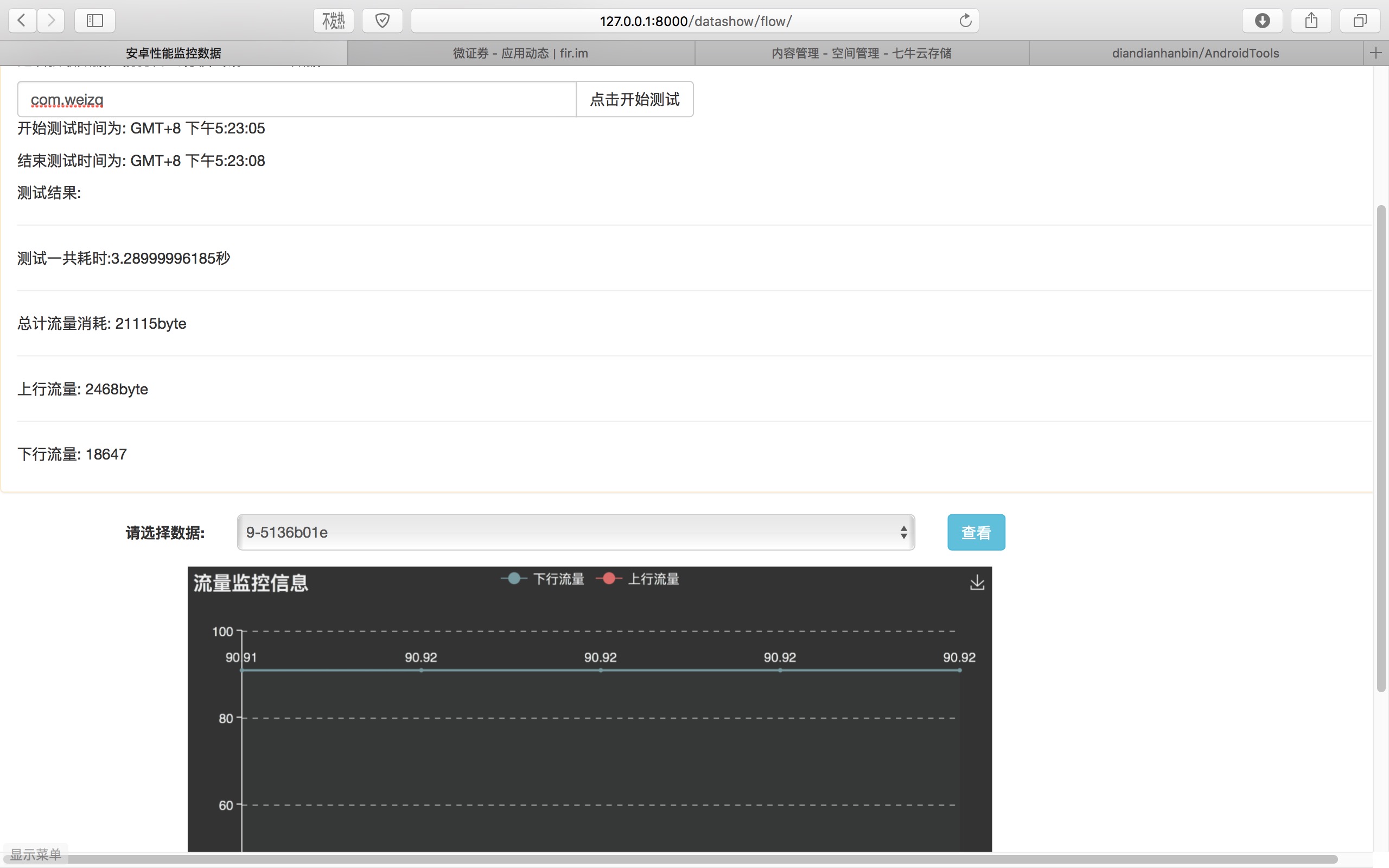
整個開發週期前後大約花了兩週,對這些知識熟悉的朋友應該能更快。在使用前端知識時,我基本上都是靠 w3cschool 來解決,大概的概念我懂,但具體的編碼還是需要去 copy。整個專案寫完後,我感覺自己對這塊的了解也更加深入了。重複造輪子的好處,就是能深入理解這些東西的由來,例如 adb 的用法與 Android 的相關知識。真正在工作當中使用時,當然還是直接用大公司的產品比較好,它們的東西比較成熟,精準度在某種程度上也比我們自己寫的品質高一些。
最後的最後,程式碼放在 Github,有興趣的朋友可以自行翻閱。
 Android 餐飲管理 App 實作筆記(二):用 SlidingMenu 搭出側滑菜單
這個專案要做的,是一套跑在 Android 平板或手機上的小型餐飲管理系統:錄入菜品、點餐開單、數據統計,還要能連小米或佳博的藍牙小票機。功能不少,但整個 App 幾乎都
 騰訊WiFi管家怎麼連上別人分享的熱點?操作教學與法律提醒
騰訊WiFi管家和「WiFi萬能鑰匙」是同一類型的工具,本質上並不是破解加密,而是把使用者自願分享的熱點密碼集中成一份資料庫,讓手機在訊號範圍內可以一鍵連上。這也是為什麼
 Android 4.4 KitKat Phone 工作流程淺析(九):狀態通知流程
概要 當手機 Modem 狀態發生變化後,會將狀態變化信息上報到上層。結合《Android 4.4 KitKat Phone 工作流程淺析(八):Phone 狀態分析》與
 SharedPreferences實戰:Android記住用戶名與密碼
「記住用戶名和密碼」的實現核心是 SharedPreferences 這套鍵值對存儲機制。做法是在登陸界面放一個 CheckBox,透過它的勾選狀態決定行為:勾選時把帳號