

編輯:關於 Android 程式設計
處理 EditText 與 ScrollView 的滾動衝突時,常見做法是只要觸摸 EditText 就交給它處理。但這會造成體驗問題:若 EditText 目前不足以滾動,頁面卻被它吃掉手勢,使用者就無法滑動整個畫面。
理想做法是:只有當 EditText 真的出現可滾動內容時,才讓它處理垂直滑動;其他情況交給 ScrollView。實作時可為 EditText 設定 OnTouchListener,在 ACTION_DOWN 或 ACTION_MOVE 時判斷 canVerticalScroll。
若判斷 EditText 可滾動,就呼叫 requestDisallowInterceptTouchEvent(true),避免父層攔截;待 ACTION_UP 後再恢復。若不可滾動,則不攔截,讓 ScrollView 正常運作。
可透過 getScrollY、getLayout().getHeight、getHeight 與 compound padding 計算內容是否超過可視範圍。這樣就能避免只看控制項類型而做出過於粗糙的判斷。
 Android 自定義 View 完全指南:從屬性宣告到 onMeasure 與 onDraw
對很多剛入門的 Android 開發者來說,「自定義 View」幾個字聽起來頗有壓力,但它又是從新手走向熟練的必經關卡。下面我把自定義 View 的標準步驟梳理清楚,並用
 Android Studio 安裝與配置完整圖文攻略
為何值得投入 Android Studio 作為 Google 官方主推的新一代 Android 開發環境,Android Studio 幾乎已成為開發者的標配。相比舊有
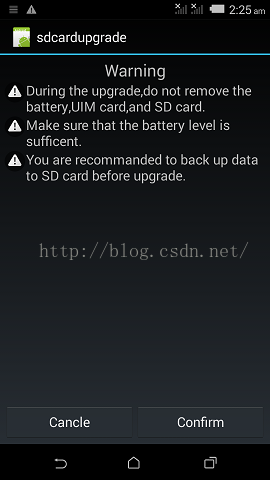 Android 本地 OTA 升級:用 RecoverySystem 實現 SD 卡一鍵升級
傳統的本地升級流程有點麻煩:把升級包拷到 SD 卡,重啟進 Recovery,手動選包、確認、等待。對普通用戶來說,這套操作簡直像拆機。 其實這一切都可以封裝成一個 Ap
 Android 檔案下載時更新 UI 的簡易工具類
專案開發中有時候會遇到很單純的需求:下載檔案的同時把進度反映到界面上。上網查到的許多 Utils 工具類往往寫得相當冗長,於是我就自己動手做了一個精簡的版本。 /*