

編輯:關於 Android 程式設計
作為 Google 官方主推的新一代 Android 開發環境,Android Studio 幾乎已成為開發者的標配。相比舊有的工具,它在整合度與開發體驗上有明顯的躍升:
可前往官方網站 https://developer.android.com/sdk/index.html 下載(需具備相應的網路條件),或透過其他鏡像來源取得 Android Studio 2.0 正式版。本文所附安裝包說明如下:
android-studio-bundle-143.2739321-windows.exe:完整安裝包,同時包含 IDE 與 SDK Tools(此版本已內建最新 SDK)。
android-studio-ide-143.2739321-windows.zip:僅含 SDK Tools,解壓後可自行選擇要安裝的 SDK 版本,不含 IDE。
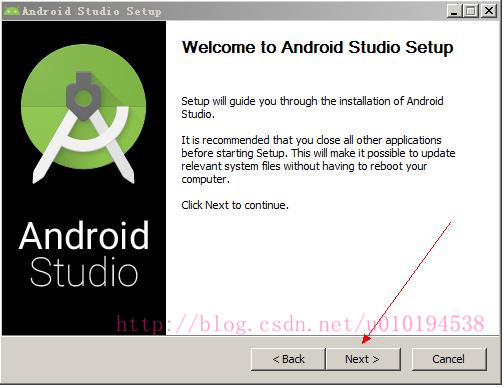
雙擊 android-studio-bundle-143.2739321-windows.exe 啟動安裝程式,依照精靈逐步操作即可(請務必對照下方說明進行選擇)。
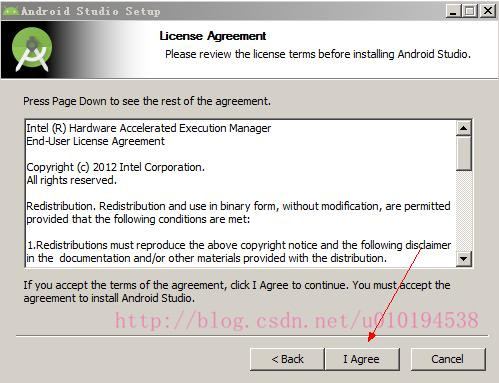
各元件說明:
Android Studio:必選項目,即 IDE 主體。
Android SDK:可選項目,為 SDK 工具包。
Android Virtual Device:可選項目,用於建立 Android 模擬器。
Performance:可選項目,提供 Intel 模擬器的硬體加速支援(建議具備相應條件的使用者勾選)。
接著進入安裝路徑選擇畫面,可分別指定 IDE 與 SDK 的安裝位置。
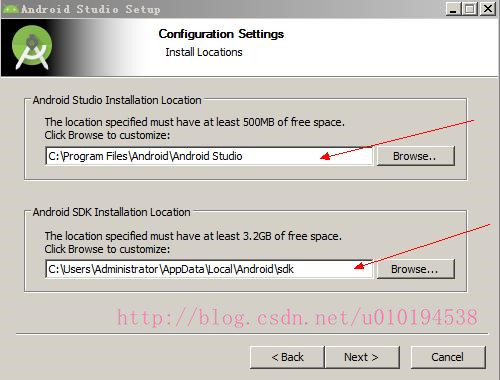
說明:上方為 Android Studio IDE 的安裝目錄,下方為 Android SDK 的安裝目錄,兩者皆可依個人需求自行選擇。
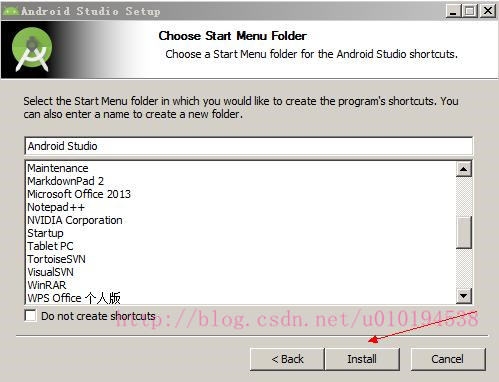
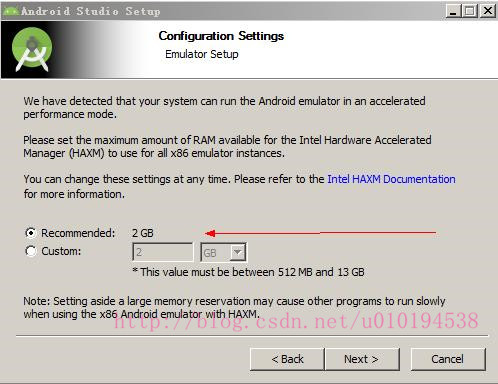
說明:此步驟用於設定模擬器執行時可使用的記憶體大小。若電腦記憶體充裕,可適度調高,但建議不要低於 2GB,以免影響模擬器效能。
完成設定後,安裝程式即開始複製檔案。
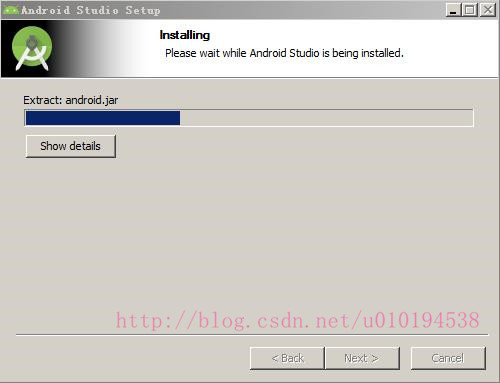
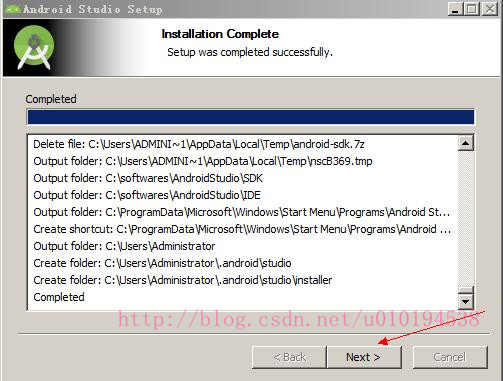
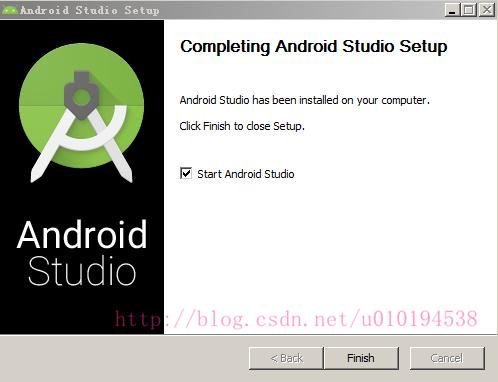
提醒:若電腦目前無法正常連線存取相關服務,建議先不要急著啟動 Android Studio,請先參閱後文「配置 Android Studio」章節完成設定。
強烈建議:若電腦沒有對應的網路環境,請先找到安裝目錄下 bin 資料夾中的 idea.properties 檔案,在檔案末尾加入以下內容,以關閉首次啟動時的連線檢測:
#---------------------------------
# 設定開啟 Android Studio 後不進行連線檢測
#---------------------------------
disable.android.first.run=true
首次開啟 Android Studio 時,會出現以下提示:
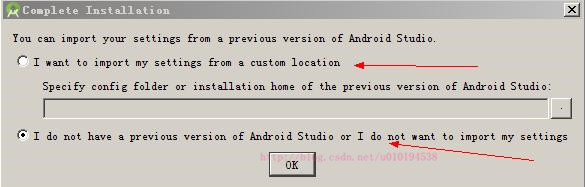
說明:此畫面主要針對已有 IntelliJ IDEA(Android Studio 即源自 IDEA 分支)使用經驗的人,可匯入既有慣用配置;若本身沒有特別設定的習慣,直接選擇預設即可。可依自身情況彈性選擇。
首次啟動時,Android Studio 也會進行 SDK 的安裝設定:
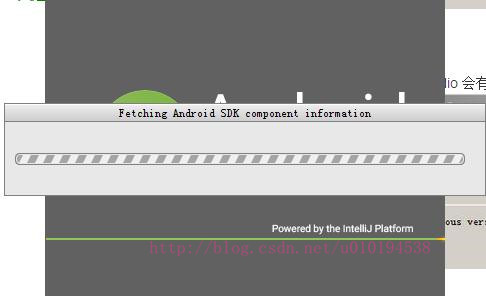
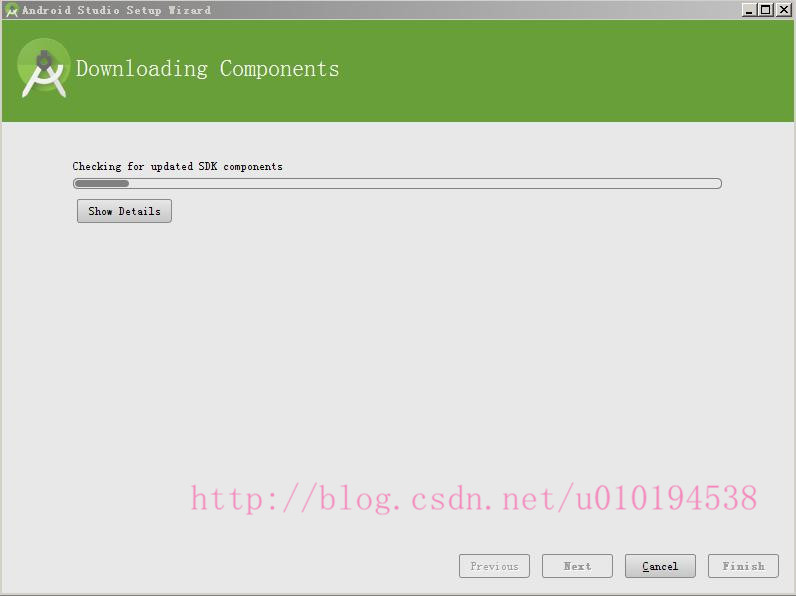
說明:安裝過程可能較為耗時,請耐心等候完成。
完成後即進入 Android Studio 的歡迎頁面:
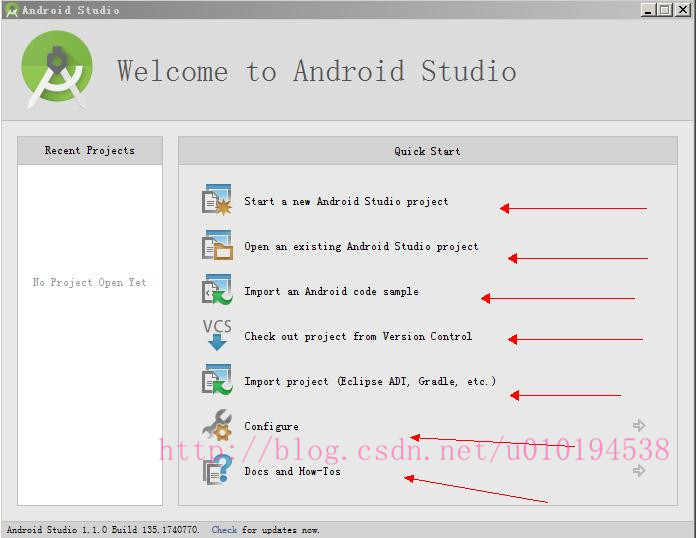
說明:此頁可新建專案、開啟既有專案、載入程式範例、從 SVN 或 Git 等版控倉庫檢出原始碼、匯入 Eclipse 專案,以及進行各項設定與查看說明文件。
開啟 Android Studio 後,依下列畫面進行設定:
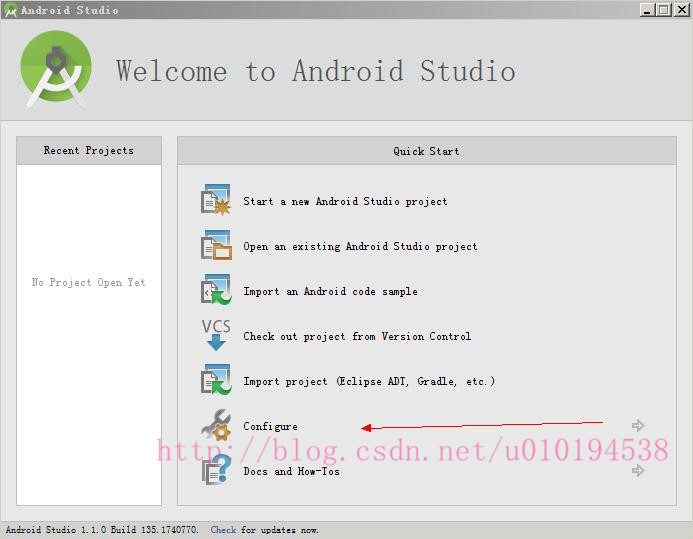
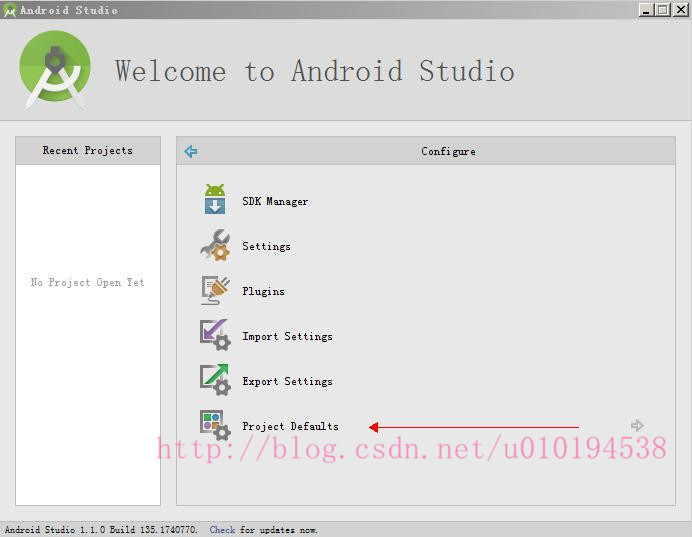
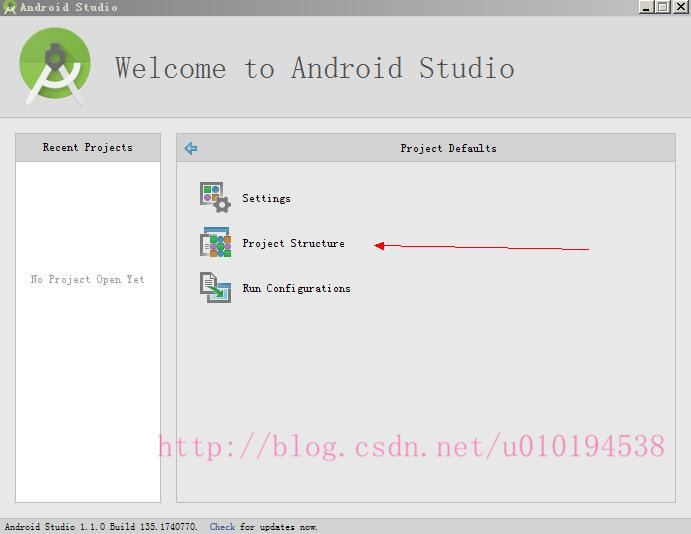
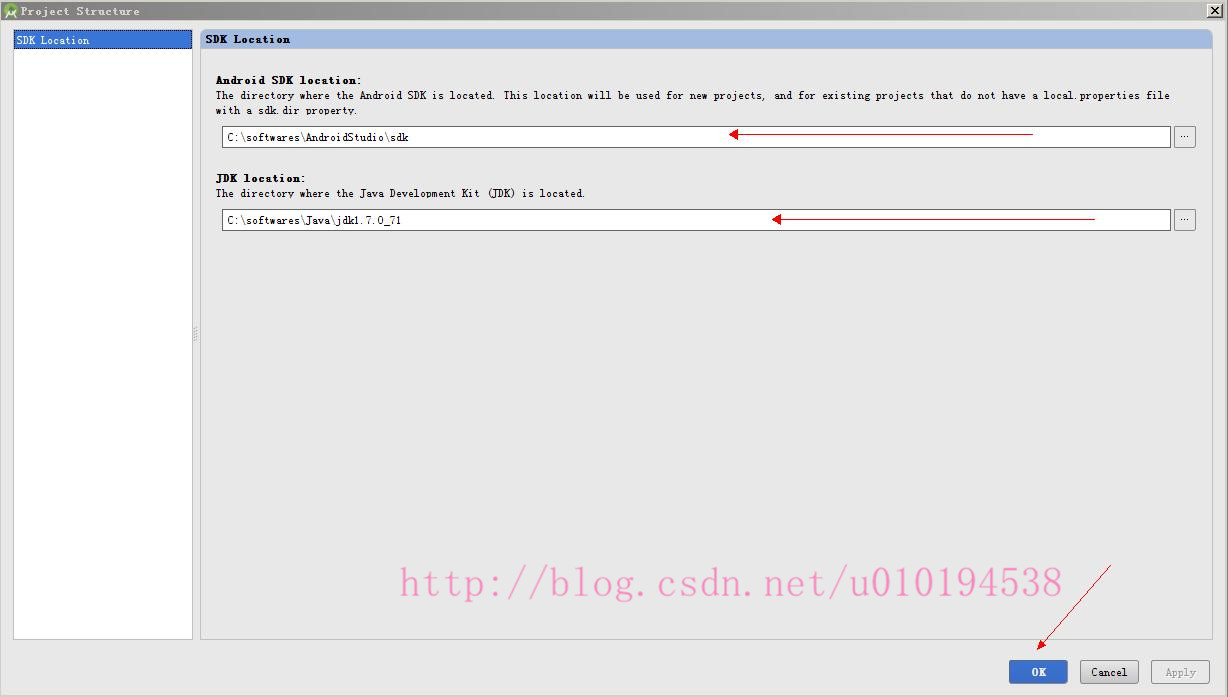
說明:
* 第一個輸入框填寫本機 Android SDK 的所在目錄,須與實際安裝位置一致。
* 第二個輸入框填寫本機 JDK 的所在目錄,同樣須與安裝位置相符。特別提醒:本機必須安裝 JDK7,且此路徑需指向 JDK7,不可使用 JDK6。
檔案編碼格式一直是個重要卻容易被忽略的環節。過去使用 Eclipse 時,我們習慣採用 UTF-8,但 Eclipse 預設會跟隨作業系統(多為 GBK),進而產生亂碼問題。因此,養成統一使用 UTF-8 的習慣,是避免困擾的不成文規範。
設定步驟:
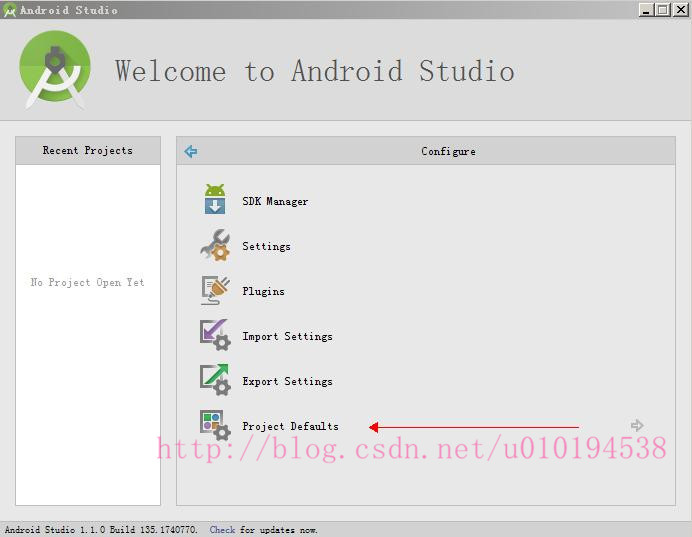
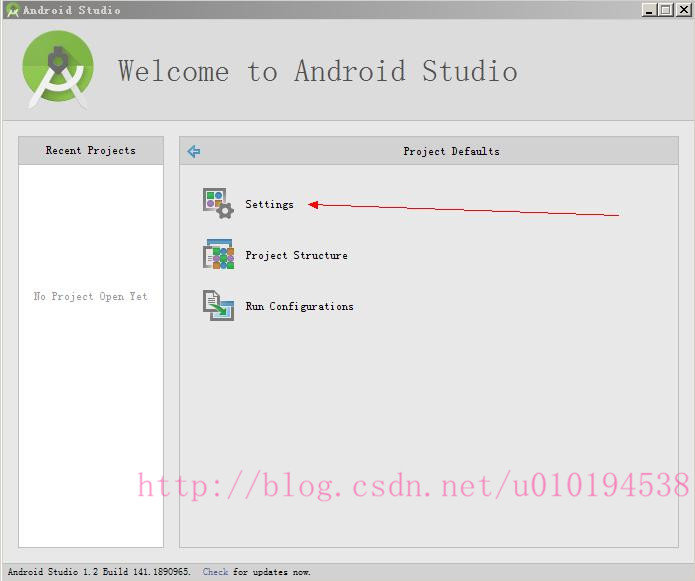
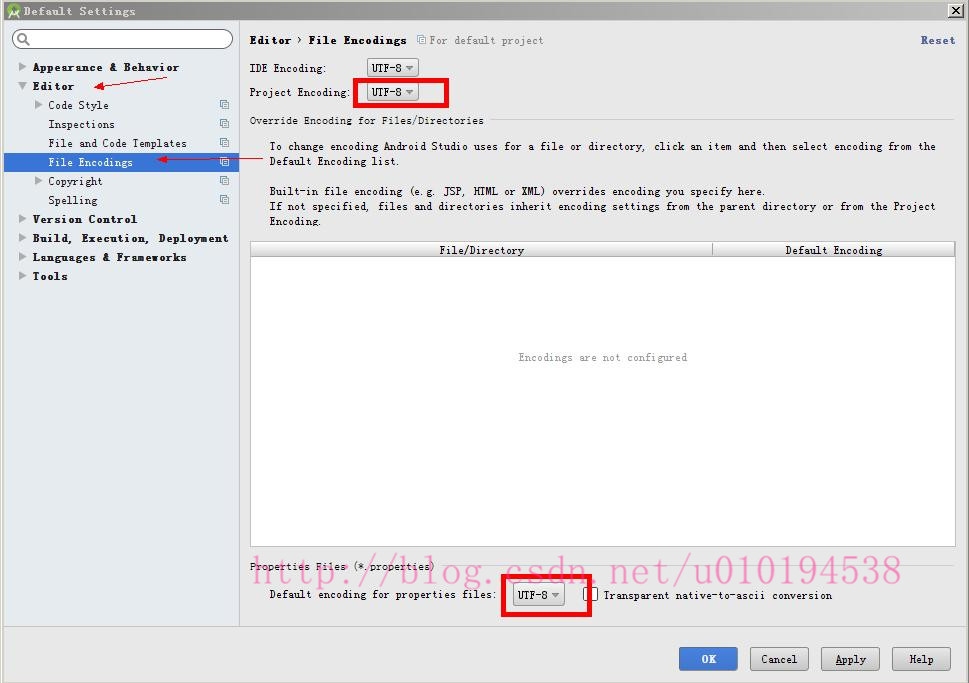
說明:
1. 進入 Editor → File Encoding。
2. 在右側將 Project Encoding 設為 UTF-8。
3. 將 Default encoding for properties files 也設為 UTF-8。
4. 點擊 Apply 儲存設定,再按 OK 關閉。
 Android 自訂標題欄背景圖的完整實作教學
想讓 App 的標題欄更有質感?除了單純的純色背景,我們還可以為標題欄設定具有凹凸感的背景圖片。本文將一步步示範如何自訂標題欄背景。 設定標題欄背景 1> 準備背景
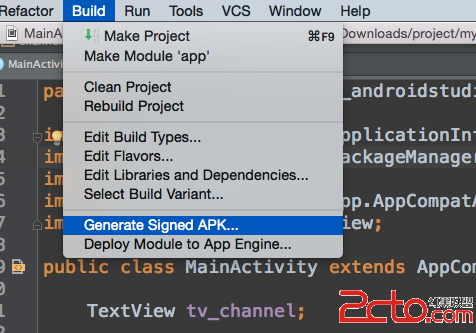 Android Studio 簽名打包全流程:生成 jks 密鑰、簽名 APK 與多渠道構建
在上一篇多渠道打包的實踐中,我們已經用到了簽名文件。Eclipse 時代使用的 .keystore,到了 Android Studio 就換成了 .jks。很多人卡在第一
 手機App加密哪款強?Lockdown Pro完整解析
Lockdown Pro可為指定APP加上密碼、圖案或計算器鎖。它能保護自身與基礎應用不被清理或卸載,也能開啟偽裝崩潰提示。 監視者功能可在連續輸錯密碼時用前置鏡頭拍照,
 RecyclerView 快速入門:打造瀑布流列表的元件解析
RecyclerView 是一種列表容器,推出已經有一段時間了。相比 ListView,它在回收重用時更靈活、耦合度更低,也更容易擴展。當需要載入多種視圖時,建議多用 R